


ここでは、「デバイス再起動」の実行方法を説明します。
デバイス再起動は、管理者が遠隔操作でデバイスを強制的に再起動する機能です。
| ・本機能は、Android OS 7.0以降の fully managed device にて、Agent v5.08.00以降を利用しているデバイスのみが対象となります。 ・デバイスの再起動指示は、即時適用されます。 |
デバイスを選択して1台ずつ再起動する
「デバイス一覧」画面でデバイスを選択し、1台ずつデバイス再起動指示を行います。
1.「デバイス」をクリックします。
「デバイス一覧」画面が表示されます。
2. 再起動したいデバイス名をクリックします。
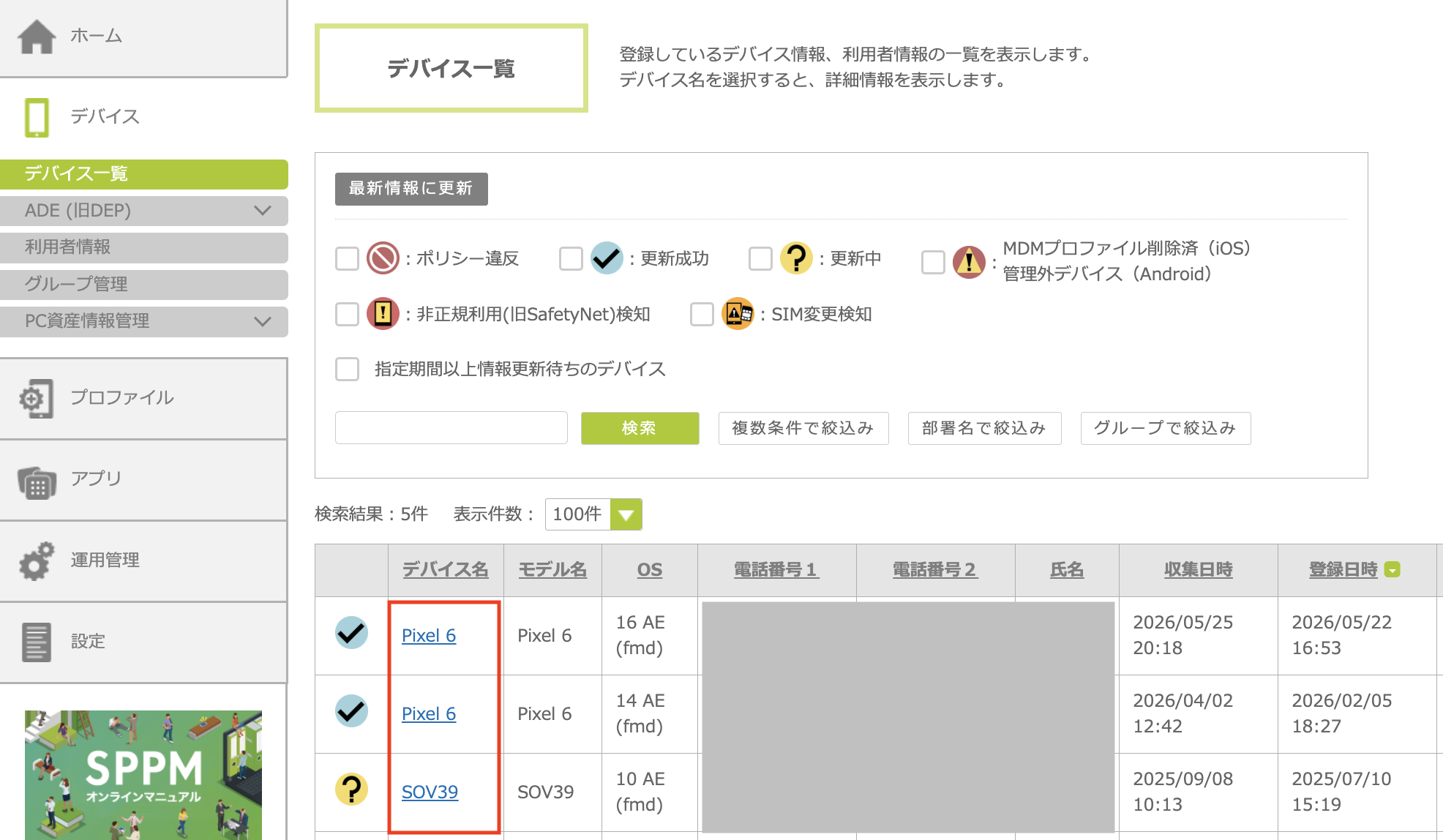
詳細情報の画面が表示されます。
3.「デバイス再起動」ボタンをクリックします。
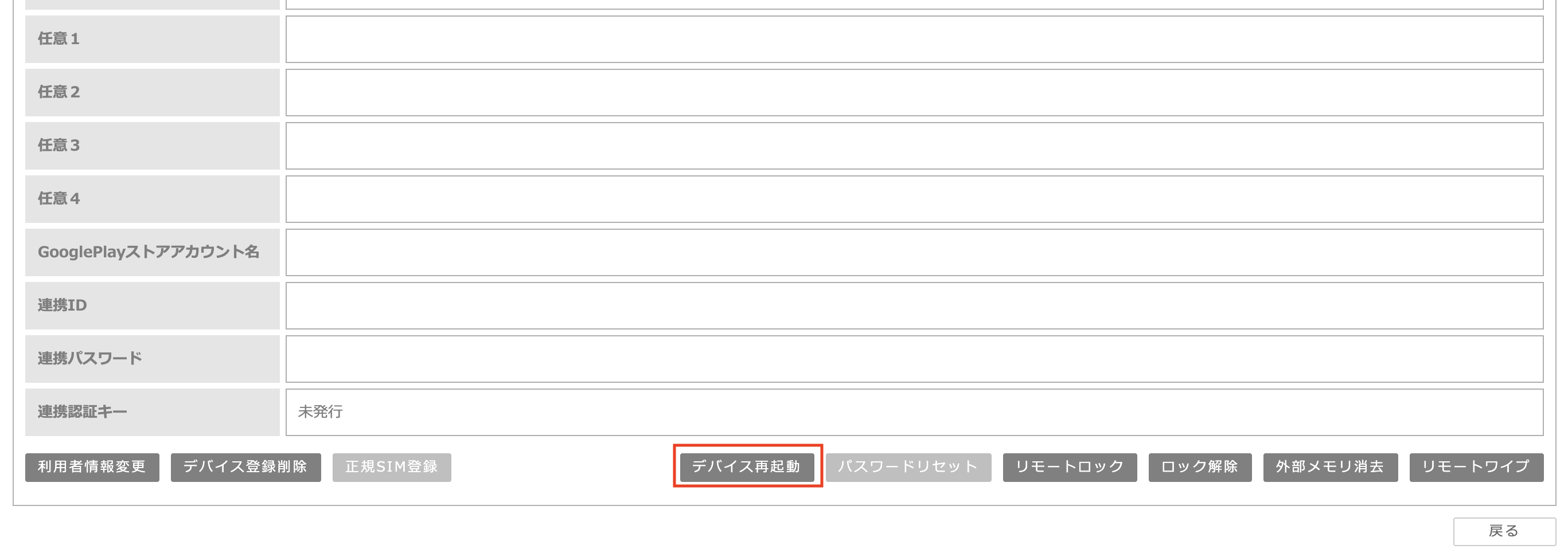
4. 再起動を実行したいデバイスであることを確認し、「OK」ボタンをクリックします。
デバイス再起動指示が実行されます。
デバイスをCSVで一括指定して再起動する
「デバイス一覧」画面でCSVファイルを指定し、一括でデバイス再起動指示を行います。
CSVファイルは、以下のフォーマットで作成します。
「CSV(カンマ区切り)」の形式で保存してください。
| 行 | 項目 | フォーマット |
|---|---|---|
| 1行目 | ヘッダー | tel,serial |
| 2行目以降 | 再起動を実行するデバイス情報 | 電話番号,シリアル番号(Wi-Fi MACアドレスまたはUUID) |
|
・管理サイトの「設定」-「マニュアル」の順にクリックして表示される画面で、CSVファイルなどの各種テンプレートファイルをダウンロードできます。 ・2行目以降の各行に電話番号またはシリアル番号が入力されている必要があります。 |
| CSV一括再起動の注意事項
・CSVファイルに電話番号とシリアル番号の両方を指定した場合は、両方の情報が登録デバイスの情報と完全に一致している必要があります。 ・「デバイス一覧」画面に同一の電話番号が存在する場合、電話番号のみを指定すると、エラーになります。同一の電話番号が存在する場合は、電話番号とシリアル番号の両方を指定するか、シリアル番号のみを指定してください。 ・CSV一括再起動は、1回の操作で30,000件まで指定できます。 ・CSVファイルの文字コードは、管理サイトで設定されている言語によって異なります。日本語の場合はShift-JIS、英語の場合はUTF-8(BOM無し)を使用してください。これ以外の文字コードを使用した場合は、予期せぬ挙動が発生する可能性がございます。CSVファイルの作成手順は「1.4.3. CSVファイルを作成する」を参照してください。 ・電話番号を使用してCSVファイルで指定する場合は、デバイス一覧画面に表示される「電話番号1」列の電話番号を使用してください。 |
1.「デバイス管理」をクリックします。
「デバイス一覧」画面が表示されます。
2.「CSV一括操作」ボタンをクリックします。
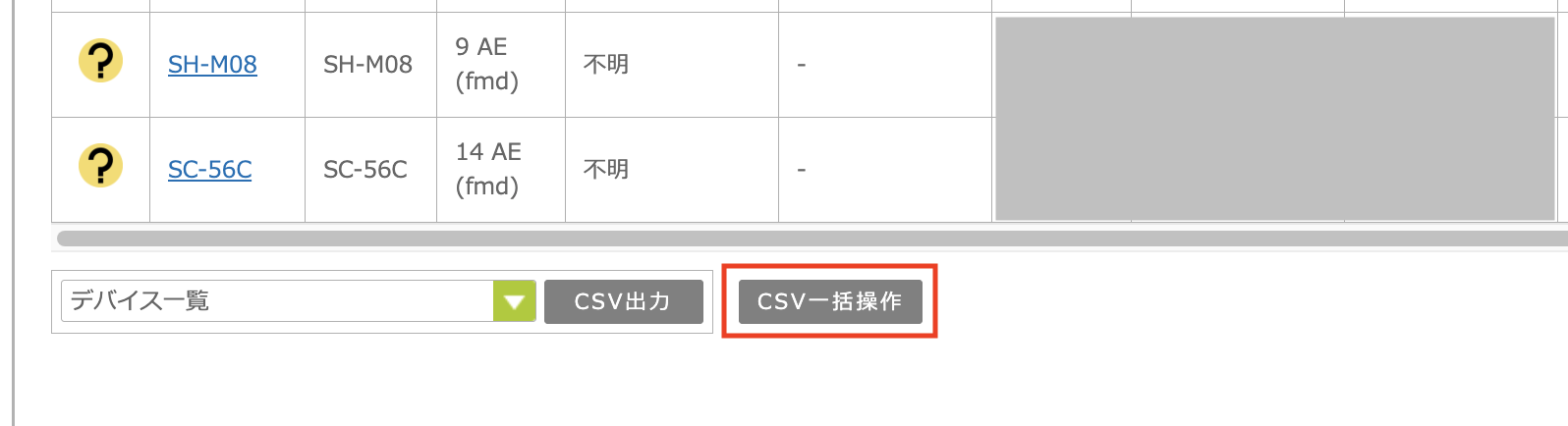
「CSV一括操作」画面が表示されます。
3.「操作種別」で「デバイス一括再起動(Androidのみ)」を選択します。
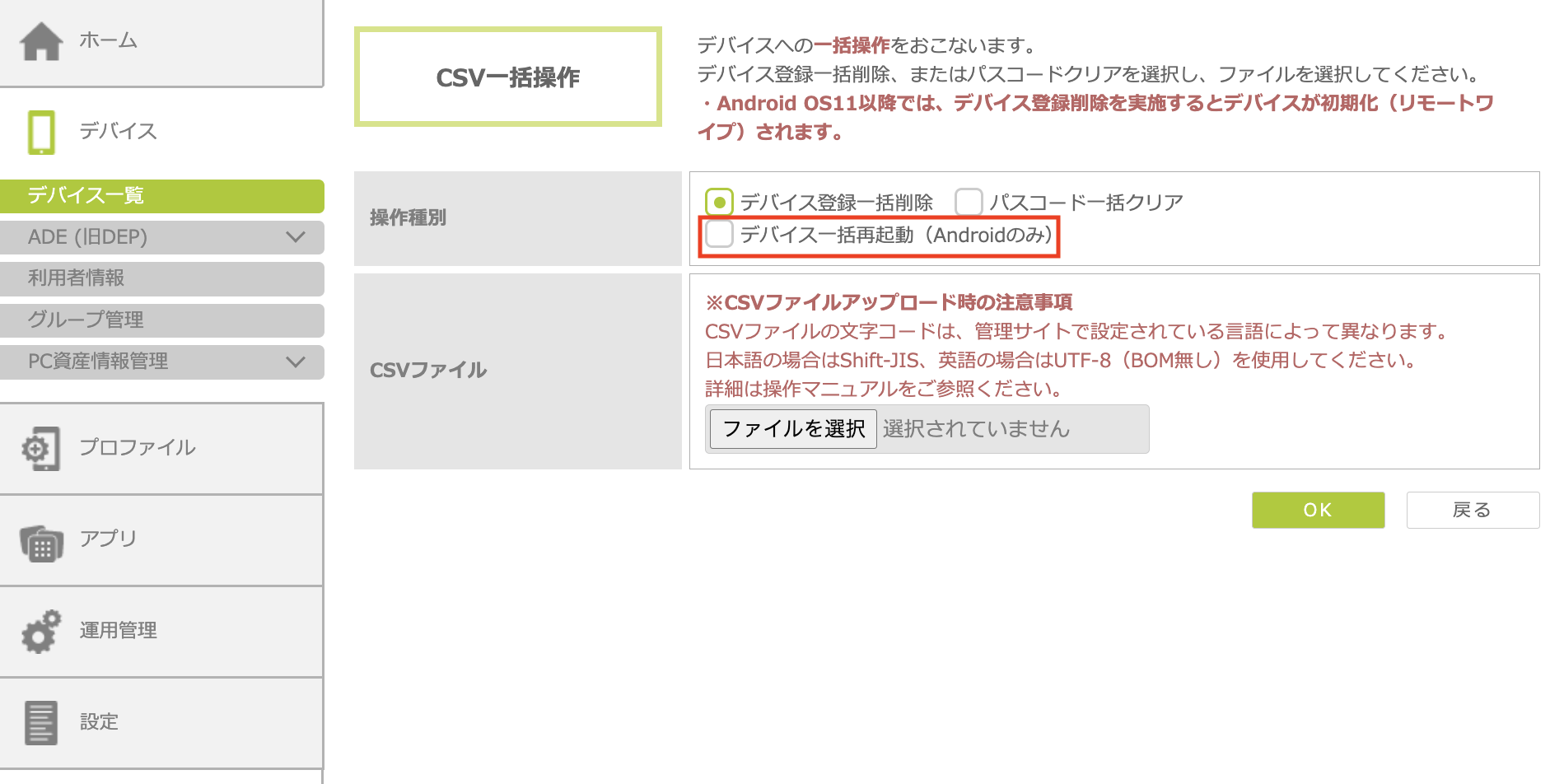
| ・本機能と同じCSVテンプレートで「デバイス登録一括削除」「パスコード一括クリア」も指示できてしまうため、操作種別を選び間違えないようご注意ください。 |
4.「CSVファイル」で「ファイルを選択」ボタンをクリックし、CSVファイルを選択して、「OK」ボタンをクリックします。
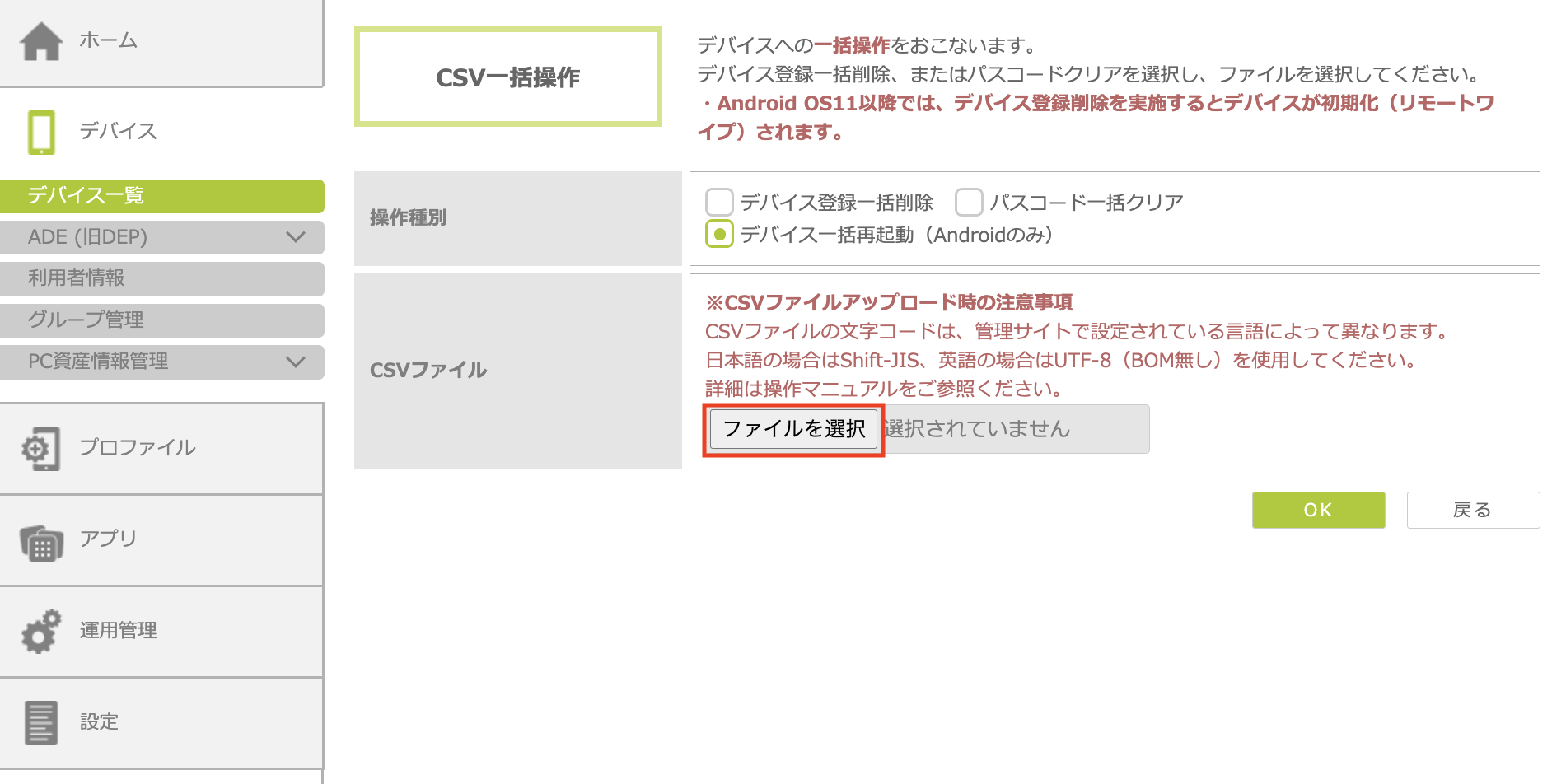
「デバイス一括再起動」画面が表示されます。
5. 再起動対象のデバイスを確認し、「OK」ボタンをクリックします。
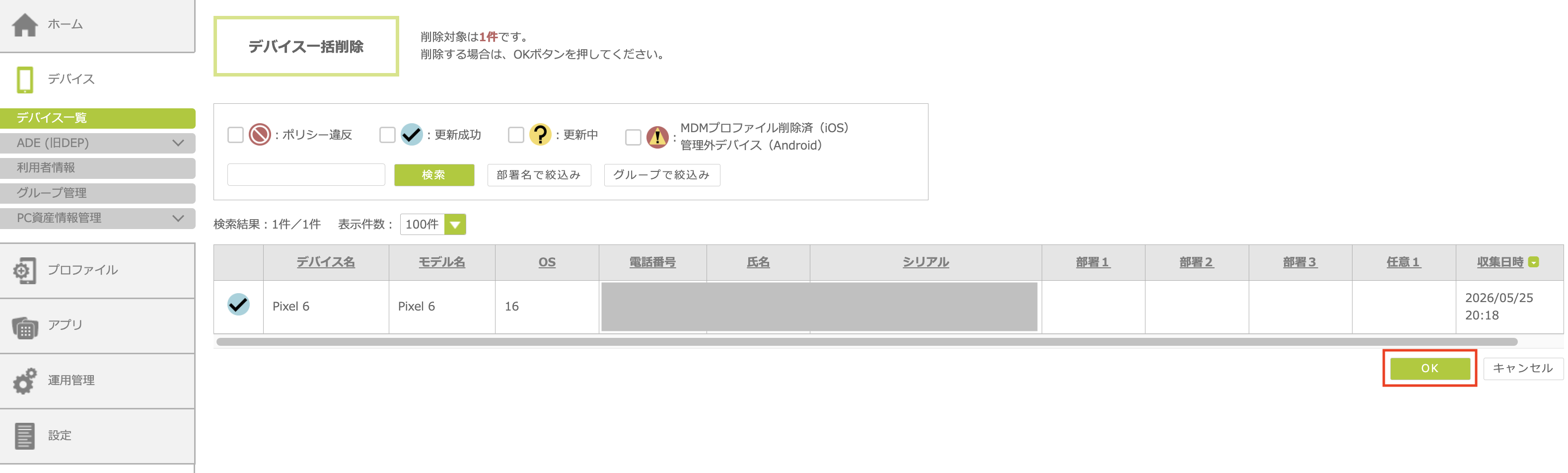
CSVファイルで指定したデバイスへの再起動指示が実行されます。
デバイスを選択して再起動をキャンセルする
デバイス再起動指示を行ってから再起動が開始するまでの間は、再起動指示をキャンセルすることができます。
| ・デバイスへの再起動指示は即座に反映されるため、正常な状態であれば速やかに実行されます。もし速やかに再起動が実行されない場合は、再起動の指示をキャンセルしてください。 |
|
・キャンセルは1台ずつのみ実行可能です。CSVで一括でキャンセルすることはできません。 |
1.「デバイス」をクリックします。
「デバイス一覧」画面が表示されます。
2. 再起動したいデバイス名をクリックします。
詳細情報の画面が表示されます。
3.「デバイス再起動指示取消」ボタンをクリックします。
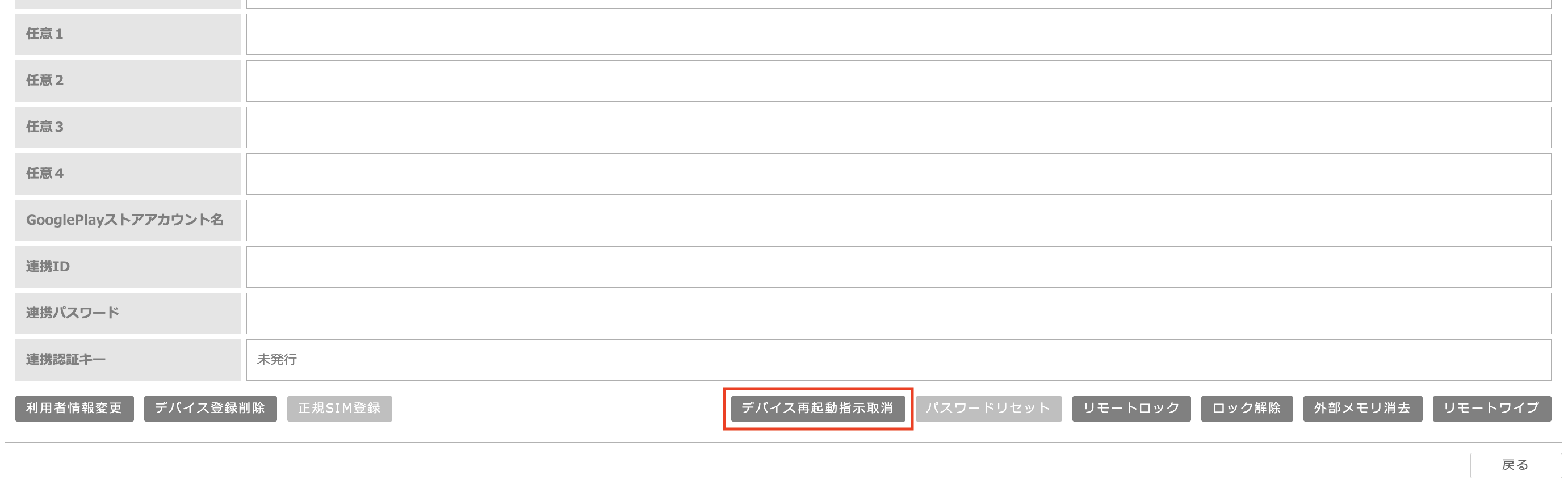
4. 再起動指示をキャンセルしたいデバイスであることを確認し、「OK」ボタンをクリックします。
デバイス再起動指示の取消が実行されます。