

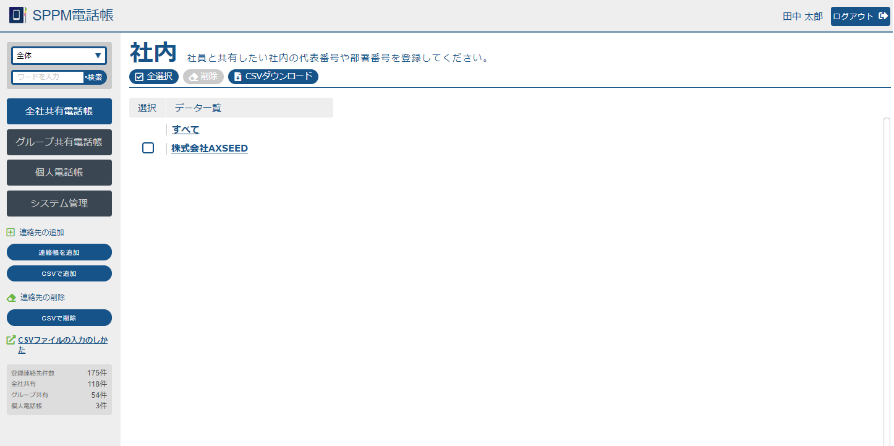
全社共有電話帳
全社共有電話帳では、社内全体で共有する連絡先の共有・管理が行えます。
| CSVを利用した連絡帳の登録については10.5.2. 連絡先登録用CSVの入力ルールをご覧ください。 |
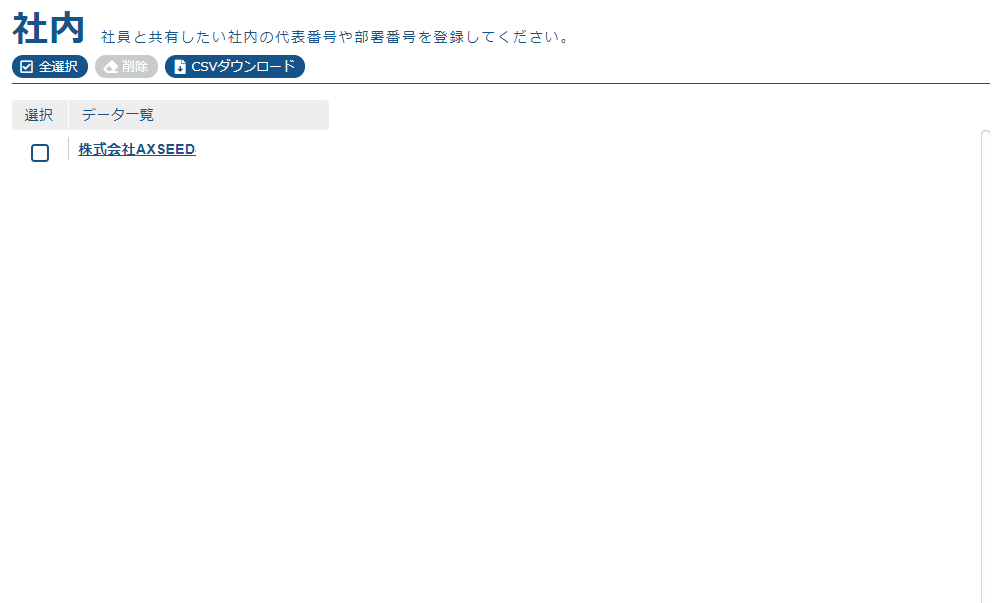
■企業一覧
所属する企業ごとに連絡帳が分類されます。
| 連絡帳登録の際に「会社名」に入力された企業がすべて表示されます。 |
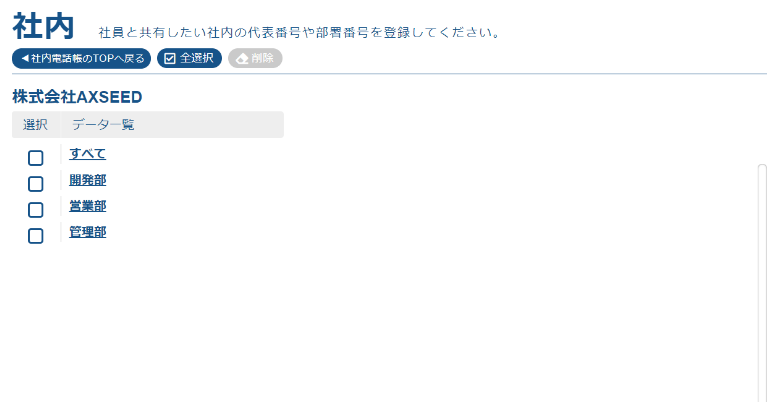
■所属一覧
企業一覧で企業名をクリックするとその企業の所属一覧画面に遷移します。
| 連絡帳登録の際に「所属」に入力されたすべての所属が表示されます。 |
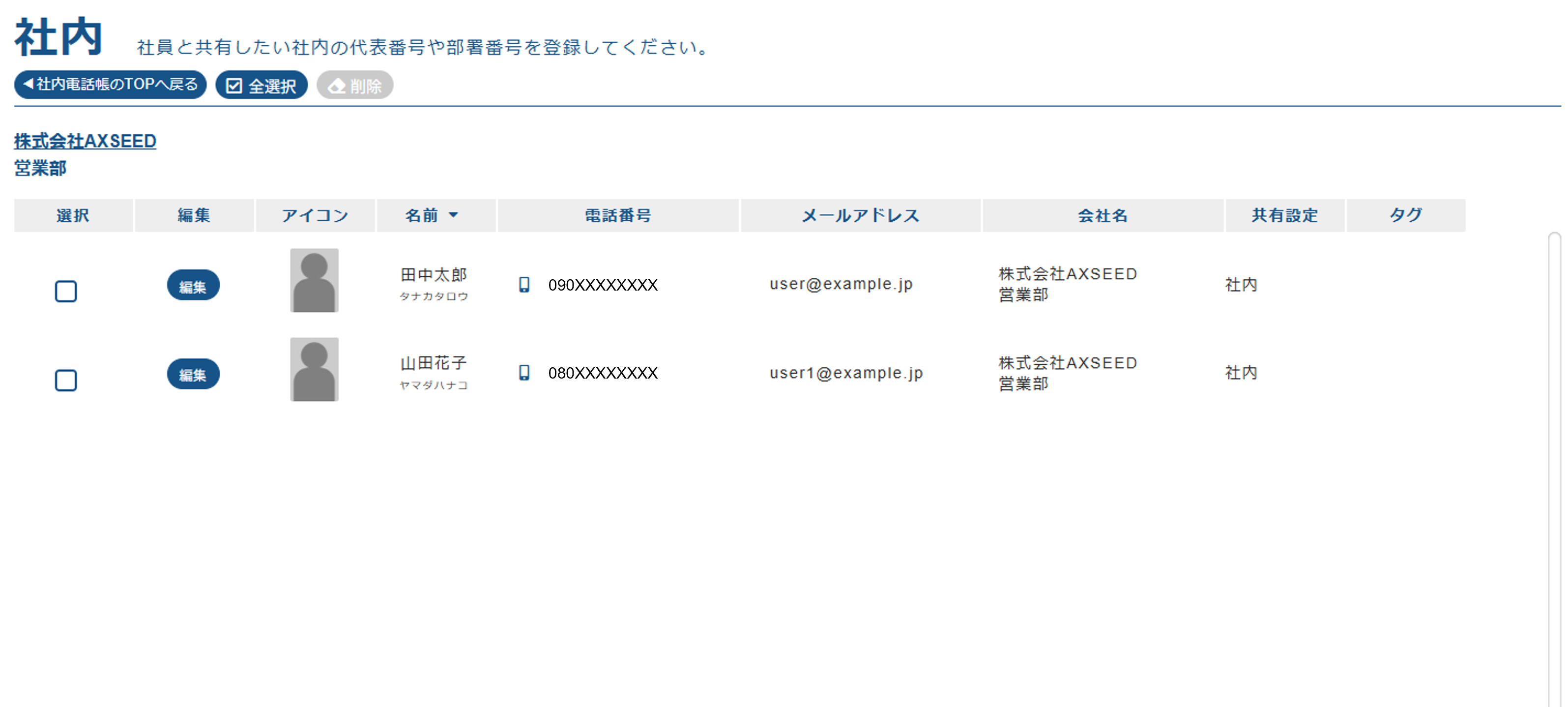
■連絡先一覧
所属一覧で任意の所属をクリックすると、その所属に分類された個人の連絡先一覧に遷移します。
| 連絡先の編集のしかたについては10.3.4. 連絡先の追加・編集・削除をご覧ください。 |
グループ共有電話帳
グループ共有電話帳では、グループ(部署)内でのみ共有する連絡先の共有・管理が行えます。
| ・全社共有電話帳とはリンクしていません。
CSVを利用した連絡帳の登録については10.5.2. 連絡先登録用CSVの入力ルールをご覧ください。 ・ユーザーが一人も存在しないグループはグループ共有電話帳の画面では非表示になります。 |
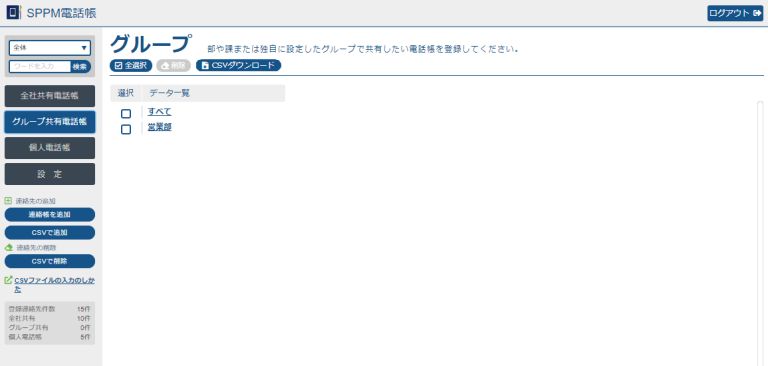
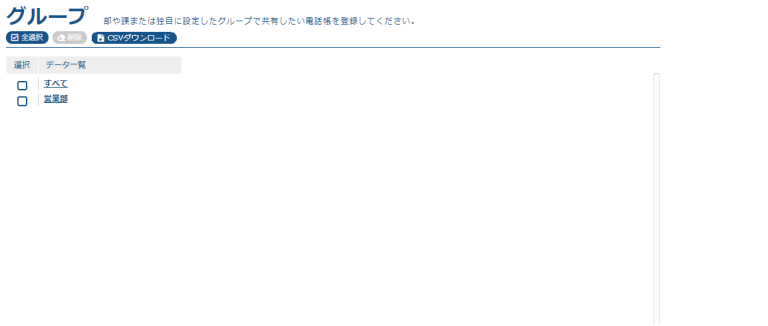
■グループ一覧
グループ(部署)ごとに連絡先が分類されます。
| ・それぞれのグループには管理者を設けることが可能です。
グループ管理者の設定方法については10.3.5. システム管理・設定をご覧ください。 ・連絡帳登録の際に「共有先」に入力されたグループがすべて表示されます。 |
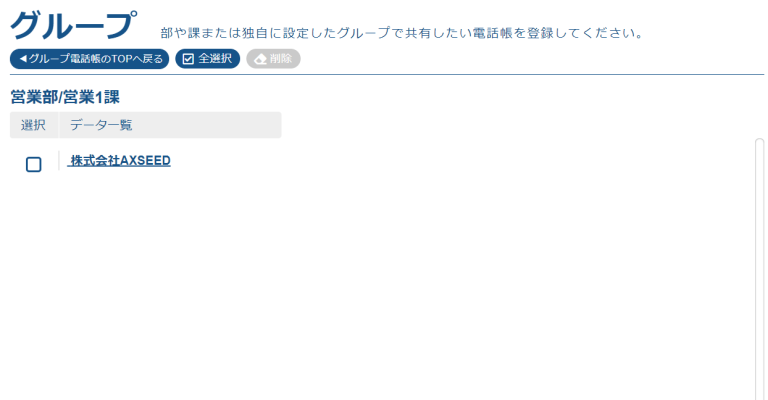
■企業一覧
グループ(部署)一覧で任意のグループをクリックすると、そのグループ内で共有されている連絡先が企業ごとに閲覧できます。
| 連絡帳登録の際に共有設定で特定の部署を選択した連絡先の「会社名」に入力された企業がすべて表示されます。 |
■所属一覧
企業一覧で企業名をクリックするとその企業の所属一覧画面に遷移します。
| 連絡帳登録の際に共有設定で特定の部署を選択した連絡先の「所属」に入力された所属がすべて表示されます。 |
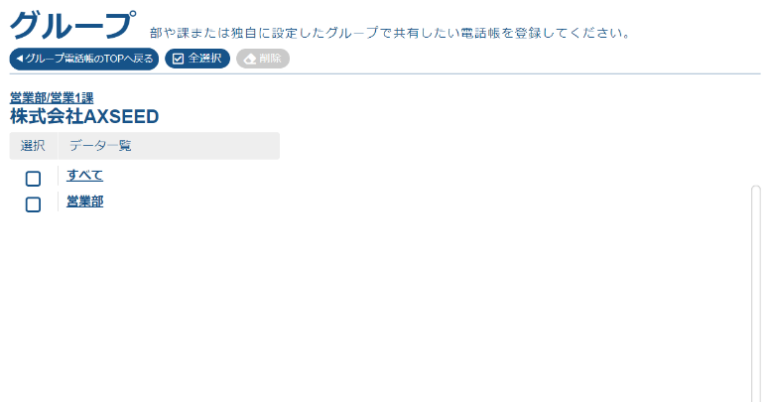
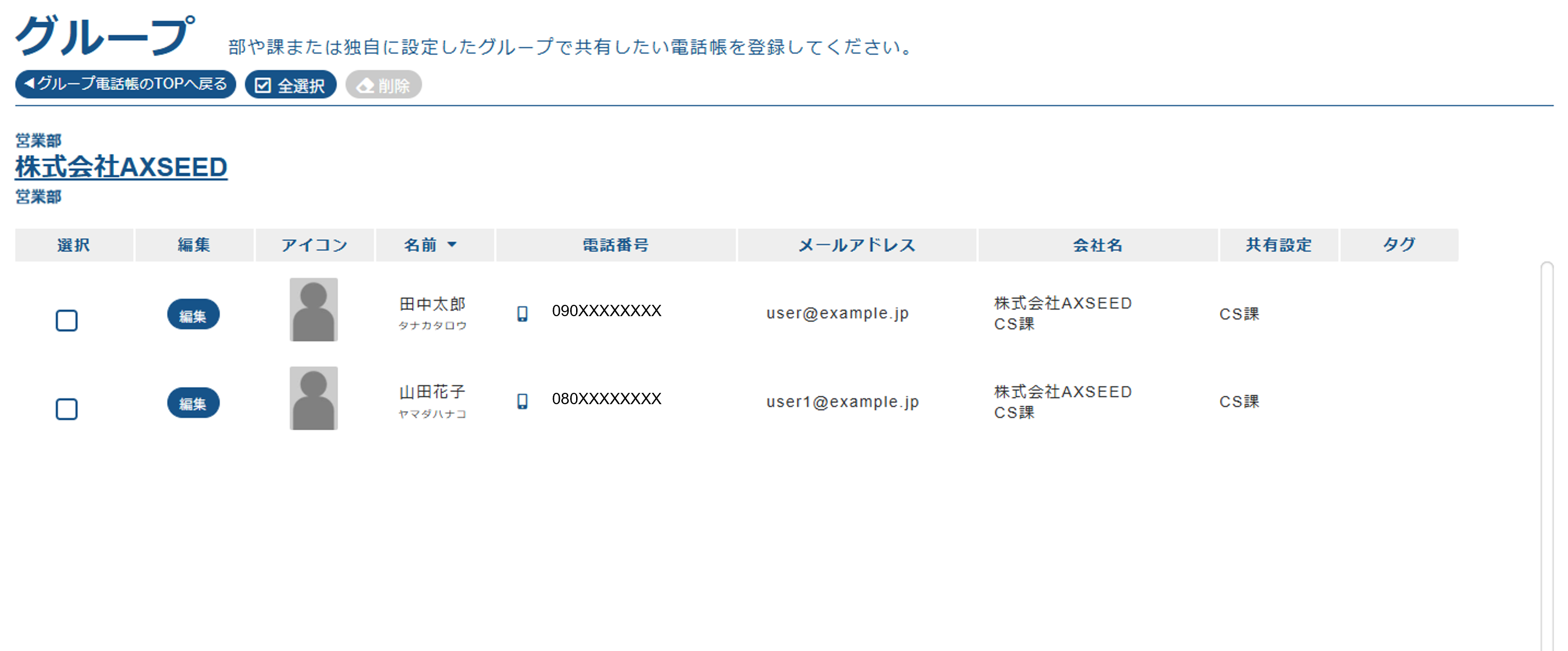
■連絡先一覧
所属一覧で任意の所属をクリックすると、その所属に分類された個人の連絡先一覧に遷移します。
個人電話帳
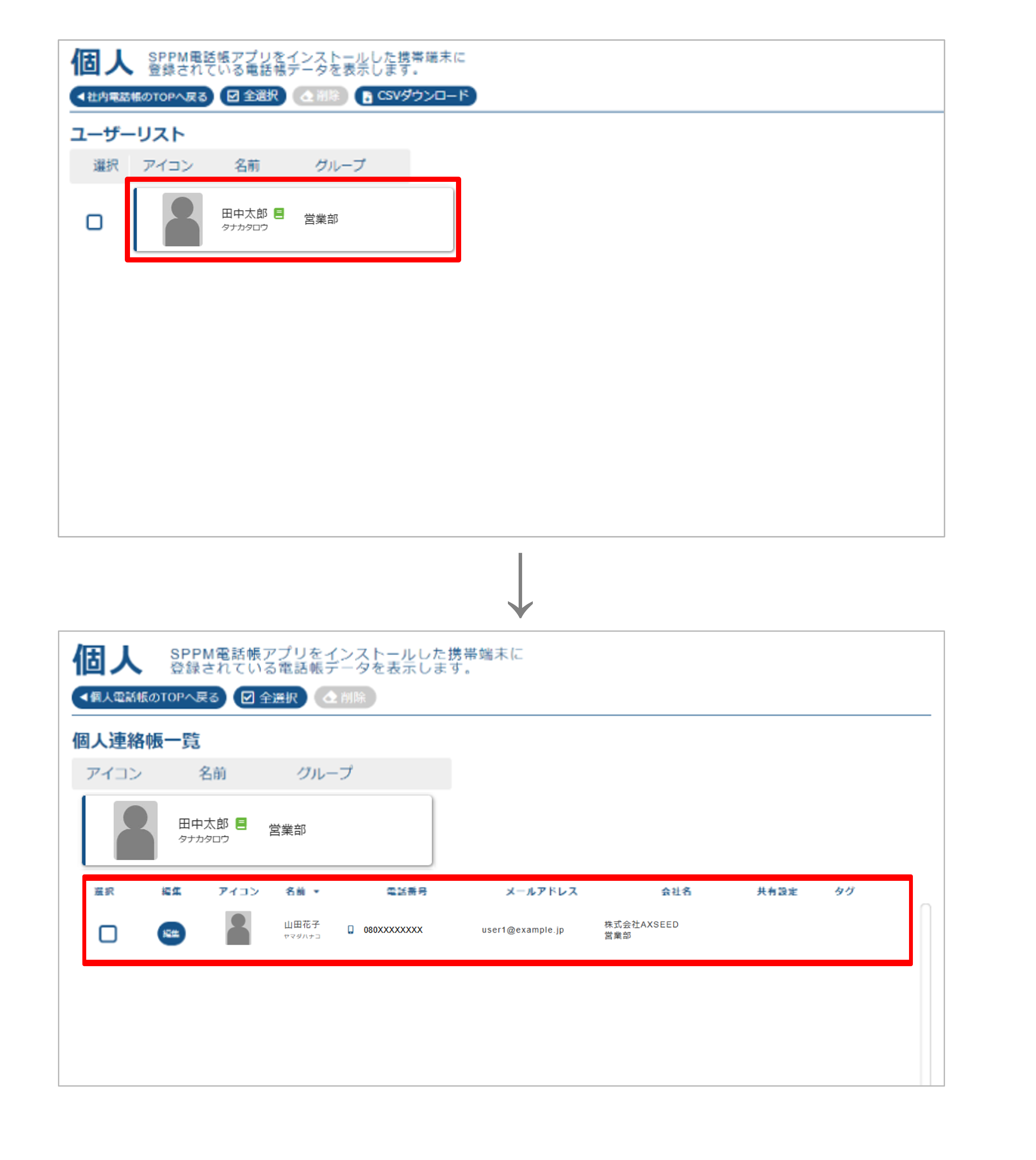
個人電話帳では、ユーザー端末からアップロードした連絡先データを閲覧できます。
| 全社共有電話帳/グループ共有電話帳とはリンクしていません。
CSVを利用した連絡帳の登録については10.5.2. 連絡先登録用CSVの入力ルールをご覧ください。 |
ユーザーをクリックするとそのユーザー端末でアップロードされた連絡帳一覧が閲覧できます。
連絡先一覧のCSV出力
全社共有/グループ共有/個人の各画面上部の「CSVダウンロード」ボタンをクリックすると、
登録している連絡先一覧が出力されます。
また、このCSVファイルはバックアップとしてのご利用のほか、連絡先の登録・削除用のCSVとしても
ご利用可能です。
| ・連絡先が0件の場合は「CSVダウンロード」ボタンは表示されません。
・「連絡先管理コード」はそれぞれの連絡先に割り当てられた管理コードです。 CSVによる連絡先の削除については10.3.4. 連絡先の追加・編集・削除をご覧ください。 ・グループ管理者の場合、所属しているグループの連絡先と個人連絡先はCSV出力可能です。全社共有連絡先はCSV出力できません。 |