
連絡先の追加方法
連絡帳の追加は「フォームからの追加」と「CSVによる追加」の2つの方法があります。
それぞれの入力項目については以下をご覧ください。
登録フォームによる追加
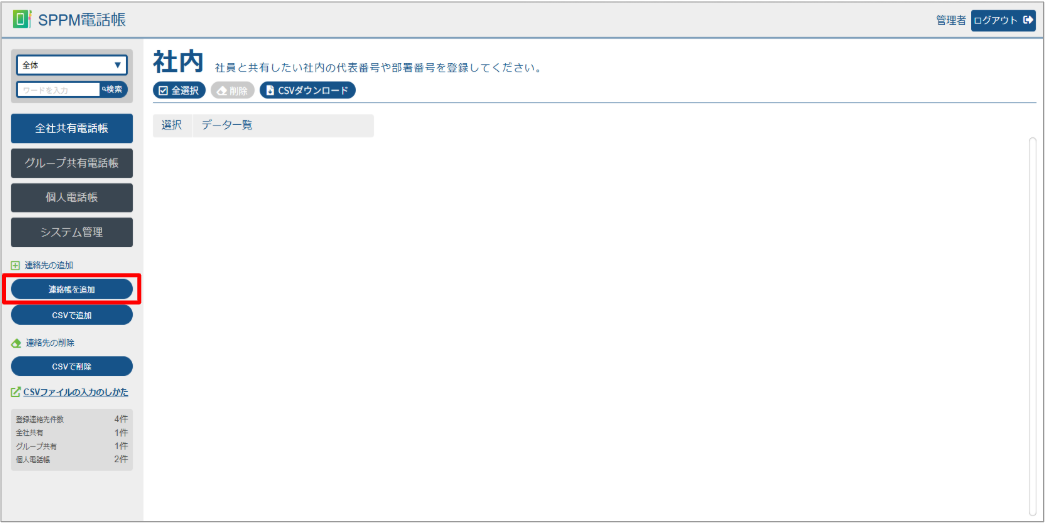
1. 画面左下の「連絡帳を追加」をクリックしてください。
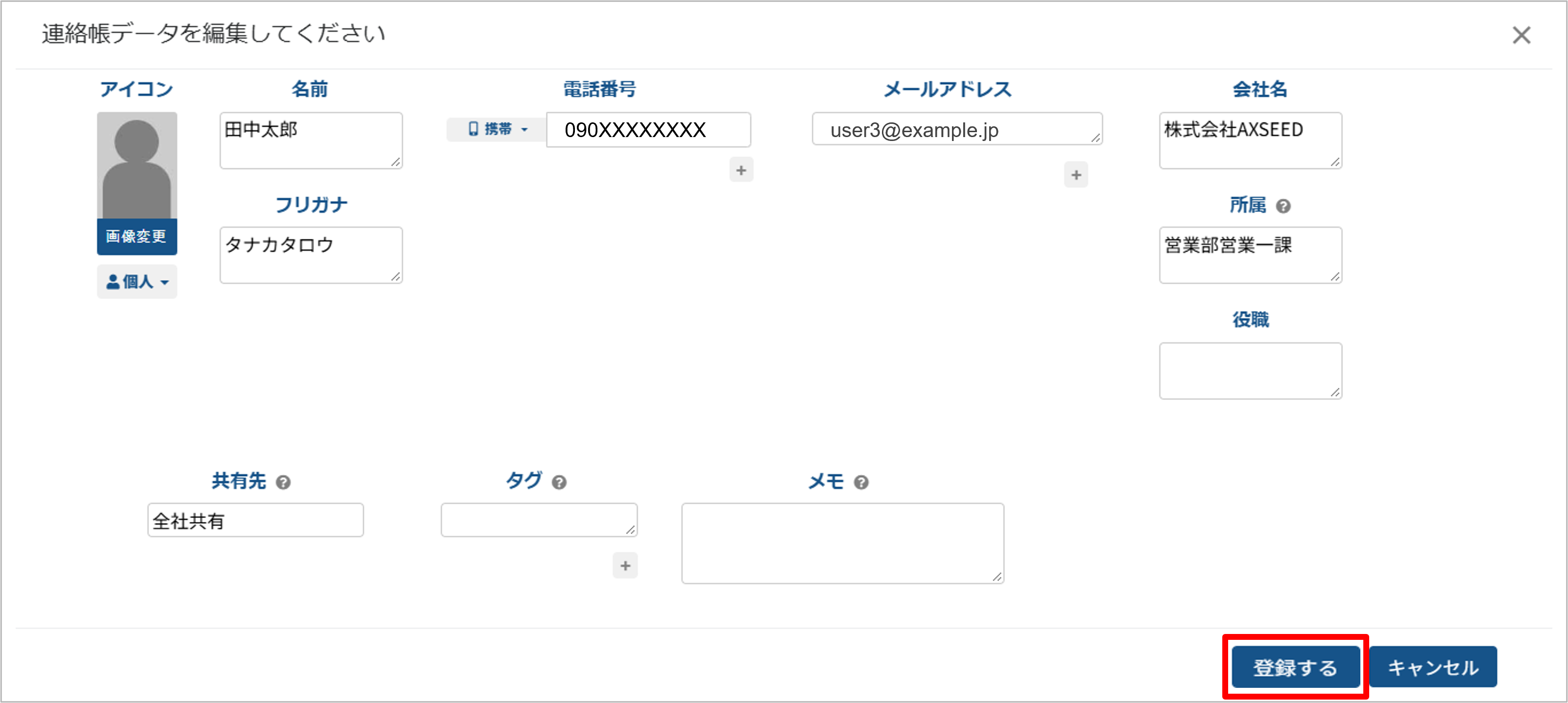
2. 専用の連絡帳登録フォーム画面が表示されるので、必要な項目を入力し「登録する」をクリックしてください。
3. 連絡帳が追加されたことを確認してください。
CSVによる追加
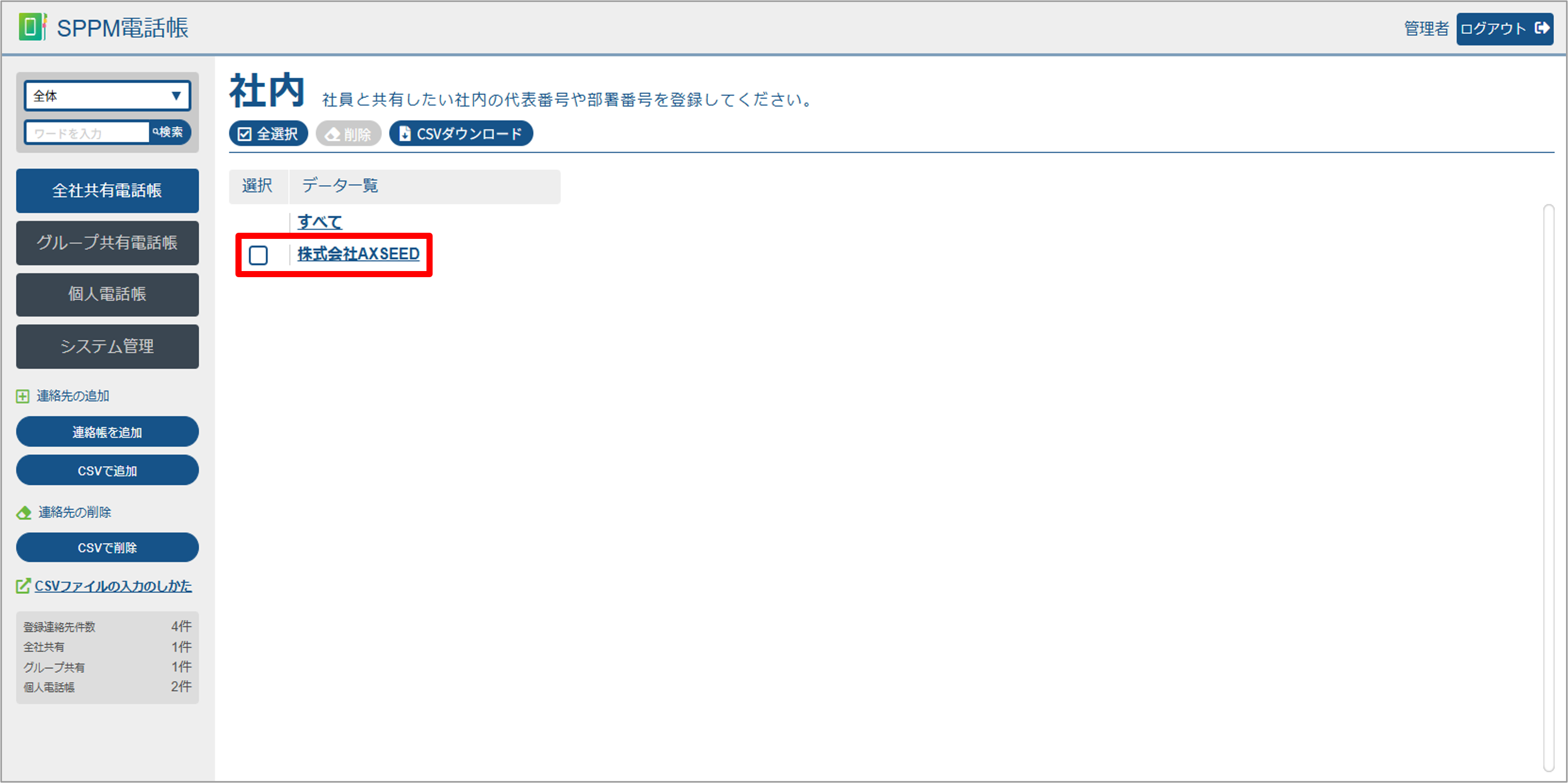
画面左下の「CSVで追加」をクリックするとCSVアップロードページに遷移しますので、テンプレートをダウンロードし、作成した連絡先リストをアップロードしてください。
| ・CSVで一度に登録できる連絡先は1,000件までです。
・同じ番号の連絡先をアップロードした場合、上書きされず新規の連絡先としてアップロードされます。 |
1. 画面左下の「CSVで追加」をクリックしてください。
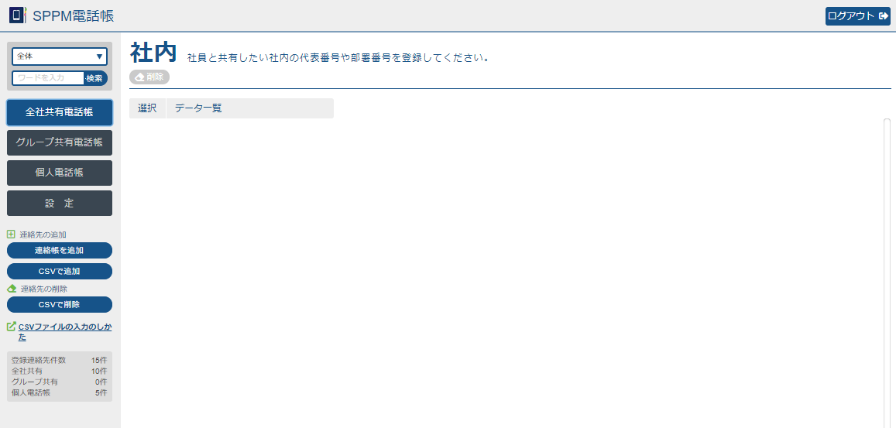
2. 以下の画面で「ダウンロード」をクリックすると、「テンプレートファイル」がダウンロードされますので、SPPM電話帳の連絡先を登録してください。
| CSVの入力のしかたについては10.5.2. 連絡先登録用CSVの入力ルールをご覧ください。 |
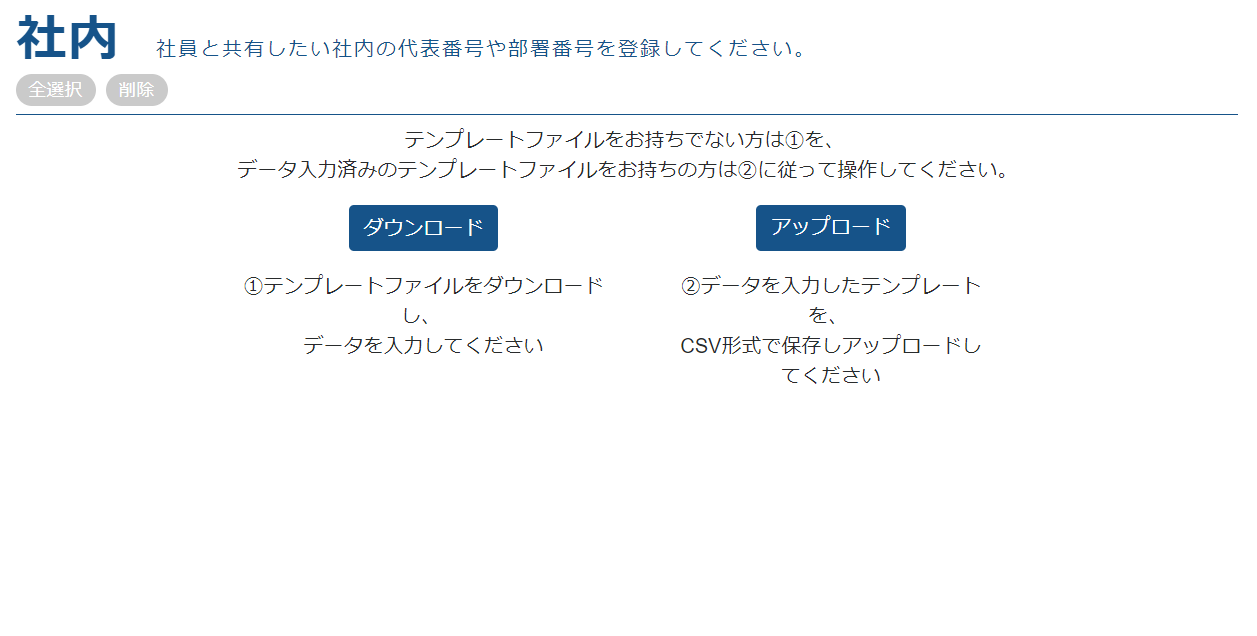
3. CSVファイルが完成しましたら「アップロード」をクリックし、作成したCSVファイルをアップロードしてください。
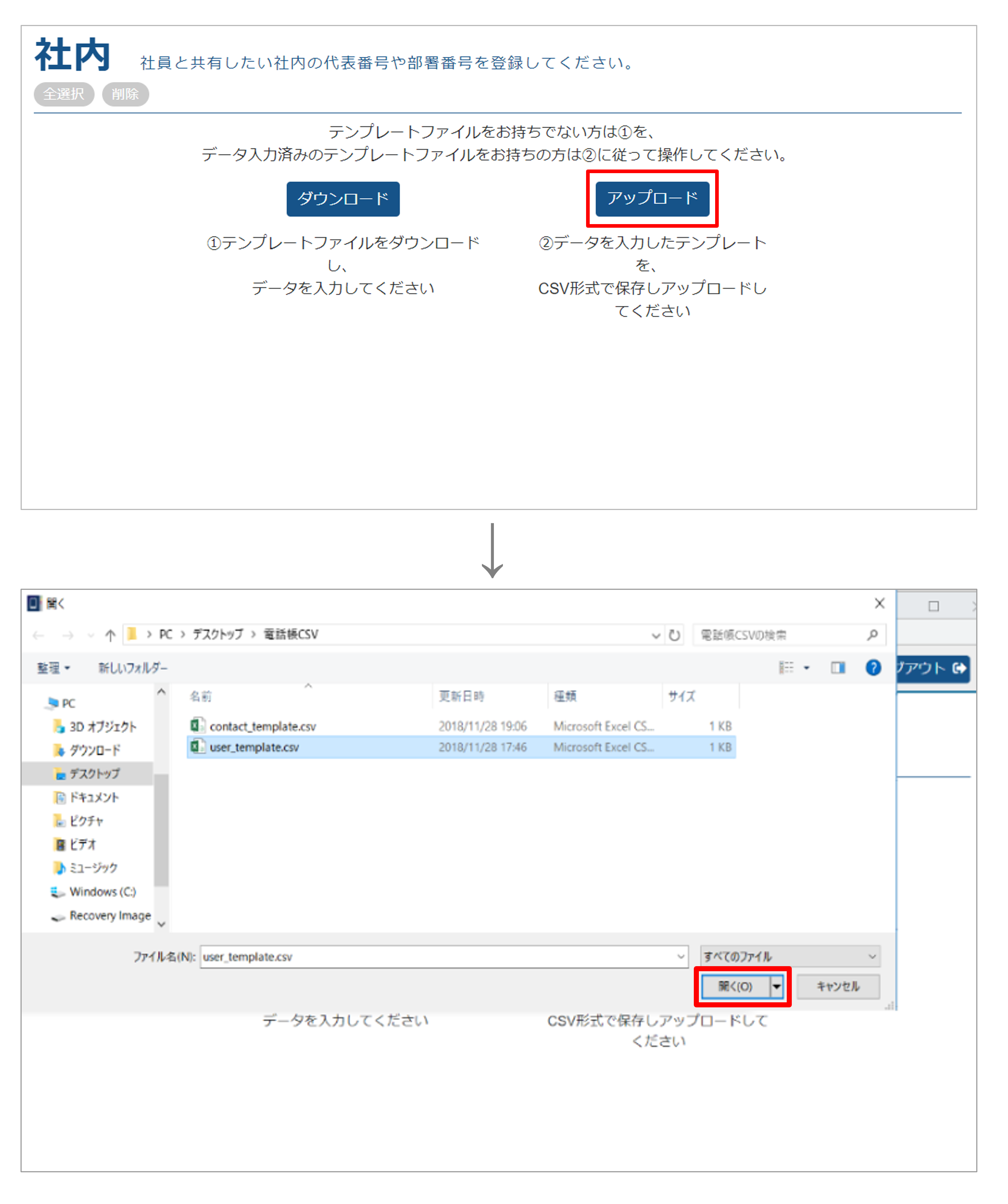
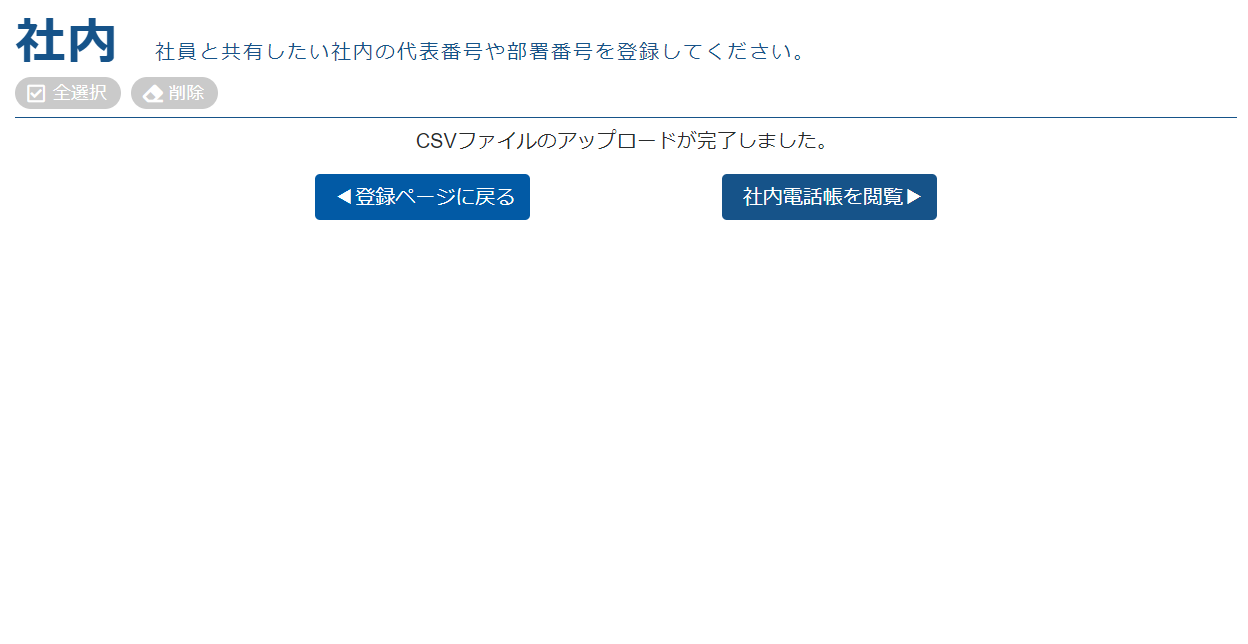
4. 「CSVファイルのアップロードが完了しました。」という文言が表示されれば登録完了です。
連絡先の編集方法
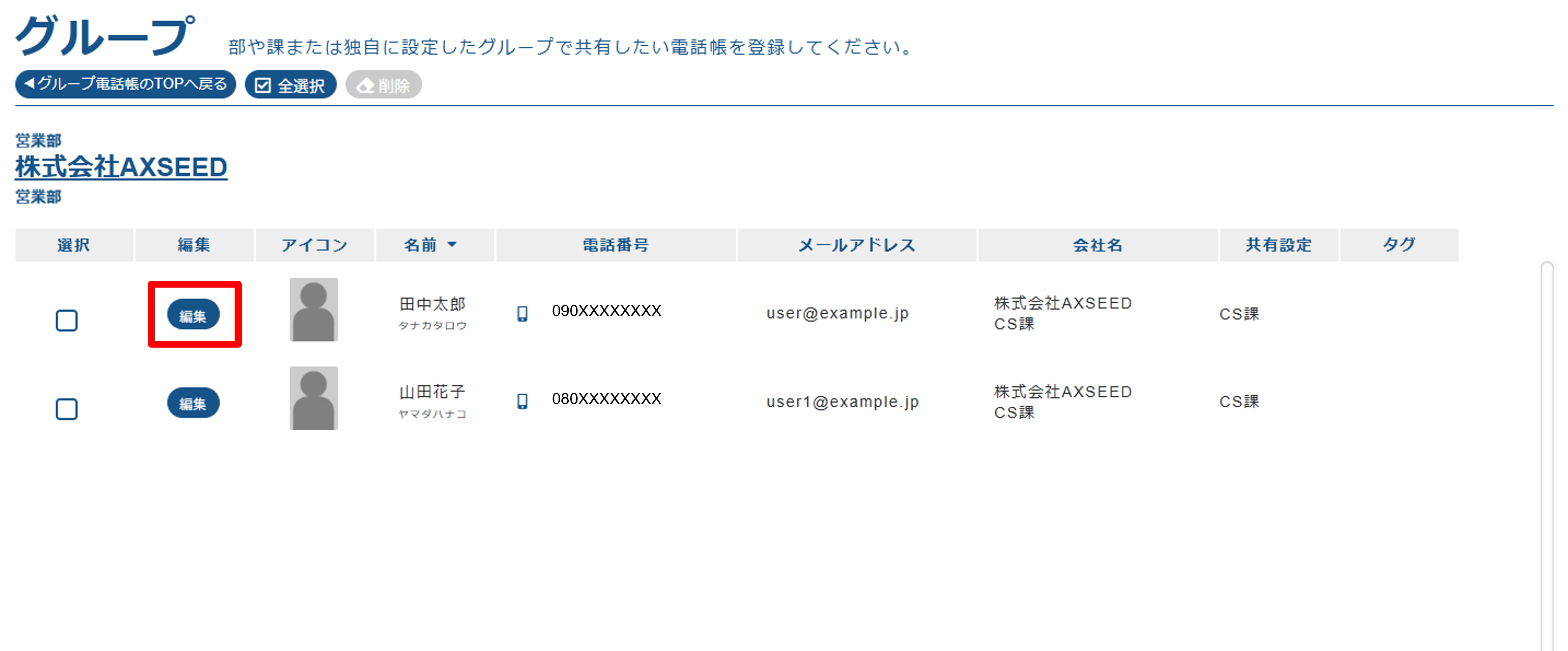
連絡先情報の編集は連絡先一覧の「編集」ボタンから行います。
| ・CSVによる編集は非対応です。
・個人電話帳を編集できるのは、電話帳をアップロードしたアカウントのみです。 |
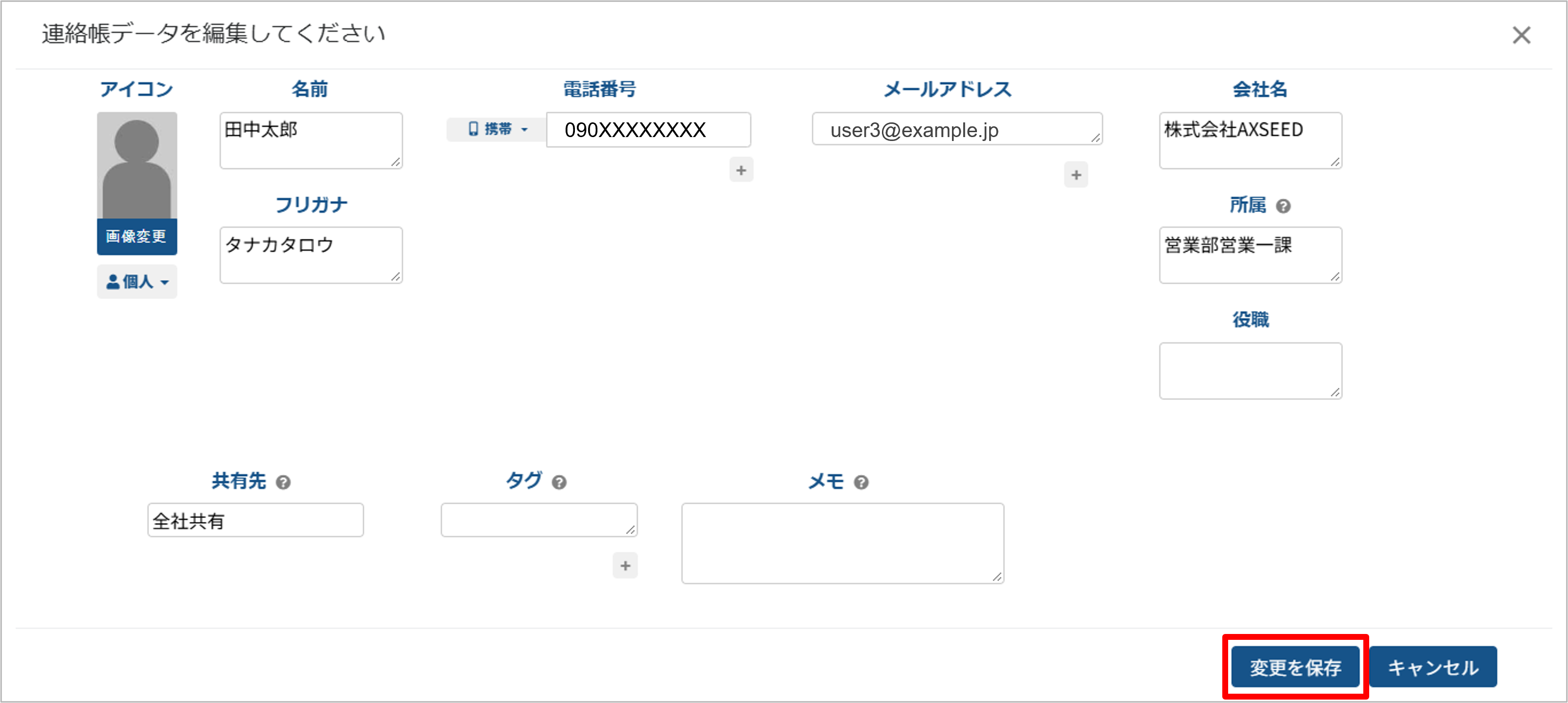
編集したら「変更を保存」をクリックして保存してください。
連絡先の削除方法
連絡帳の削除は「管理画面操作による削除」と「CSVによる削除」の2つの方法があります。
管理画面操作による削除
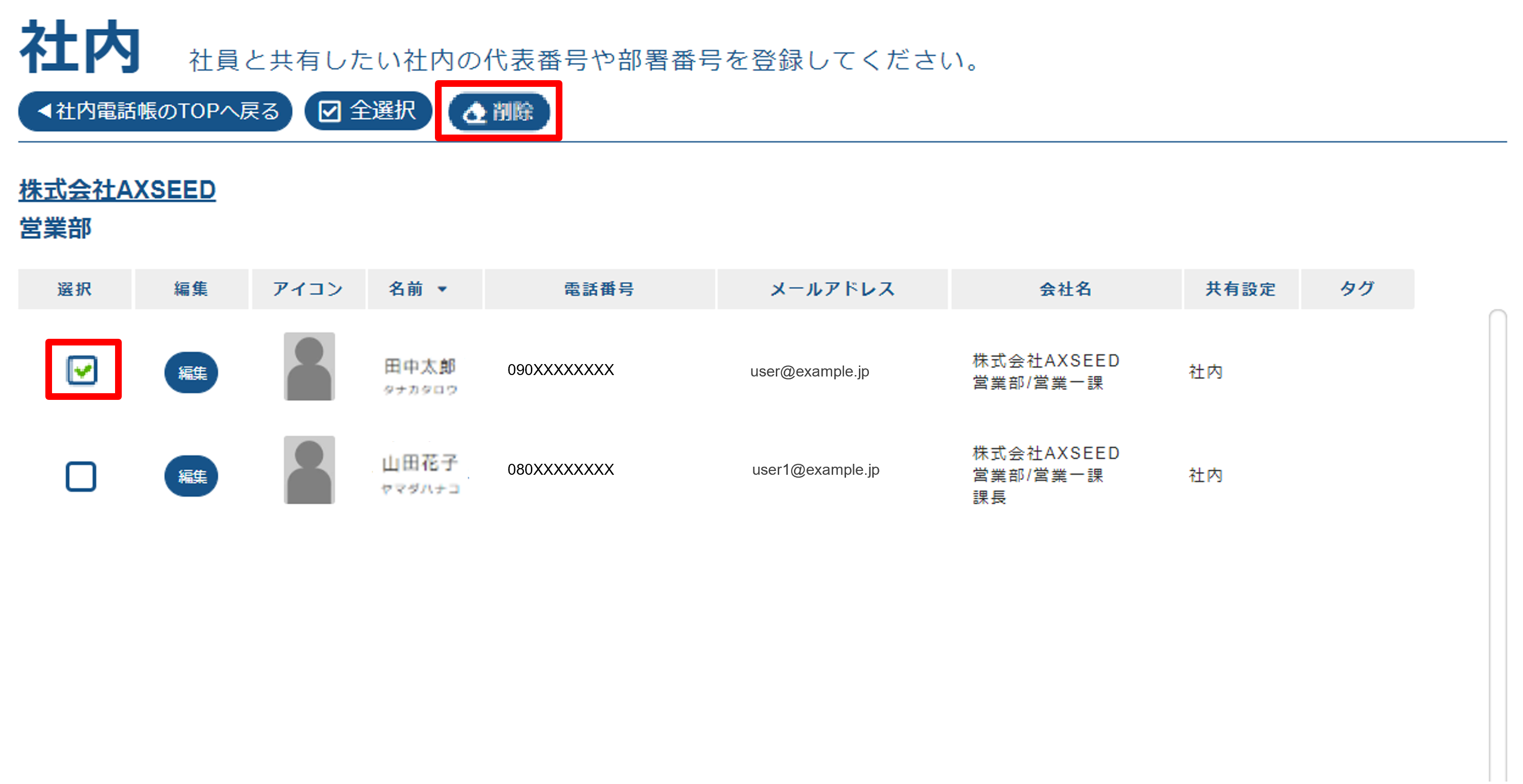
削除したい対象にチェックをつけ、削除ボタンをクリックすることで削除できます。
| ・マスター管理者の場合、すべての連絡先の削除が可能です。
・グループ管理者の場合、所属しているグループの連絡先と自分の個人連絡先は削除可能です。 |
| ユーザーがアプリ側から削除する方法については10.4.4. 個人電話帳の管理(追加・編集・削除)をご覧ください。 |
CSVによる削除
各連絡帳画面で連絡先一覧のCSVを出力し、そのCSVをもとに連絡先の削除が行えます。
| ・CSVで一度に削除できる連絡先は1,000件までです。
・連絡先はそれぞれの連絡先に割り振られた「連絡先管理コード」に基づき削除されます。 ・削除したい連絡先のみを記載したCSVファイルをアップロードしてください。 |
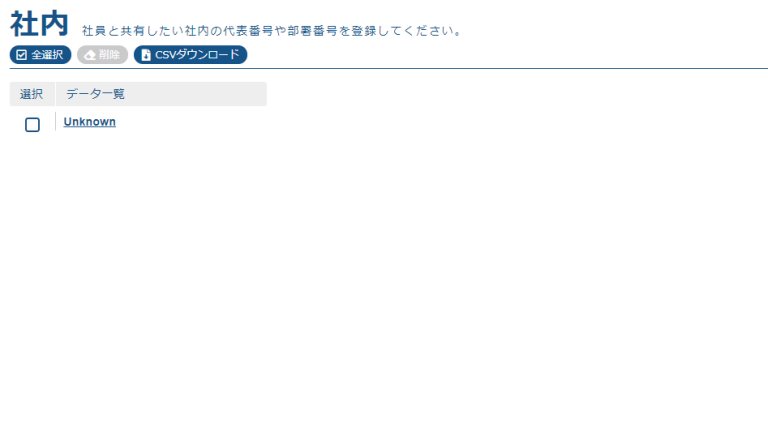
1. 各連絡帳画面の「CSVダウンロード」ボタンをクリックし、CSVファイルをダウンロードしてください。
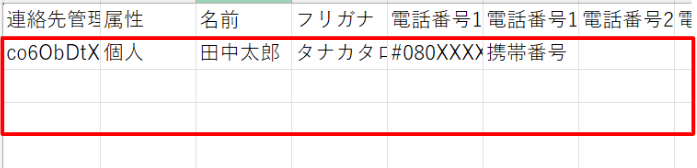
2. 削除したい連絡先のみを記載したCSVファイルを作成してください。
| ・CSVで一度に削除できる連絡先は1,000件までです。
・連絡先はそれぞれの連絡先に割り振られた「連絡先管理コード」に基づき削除されます。 ・連絡先のデータを編集しても編集内容は反映されません。 |
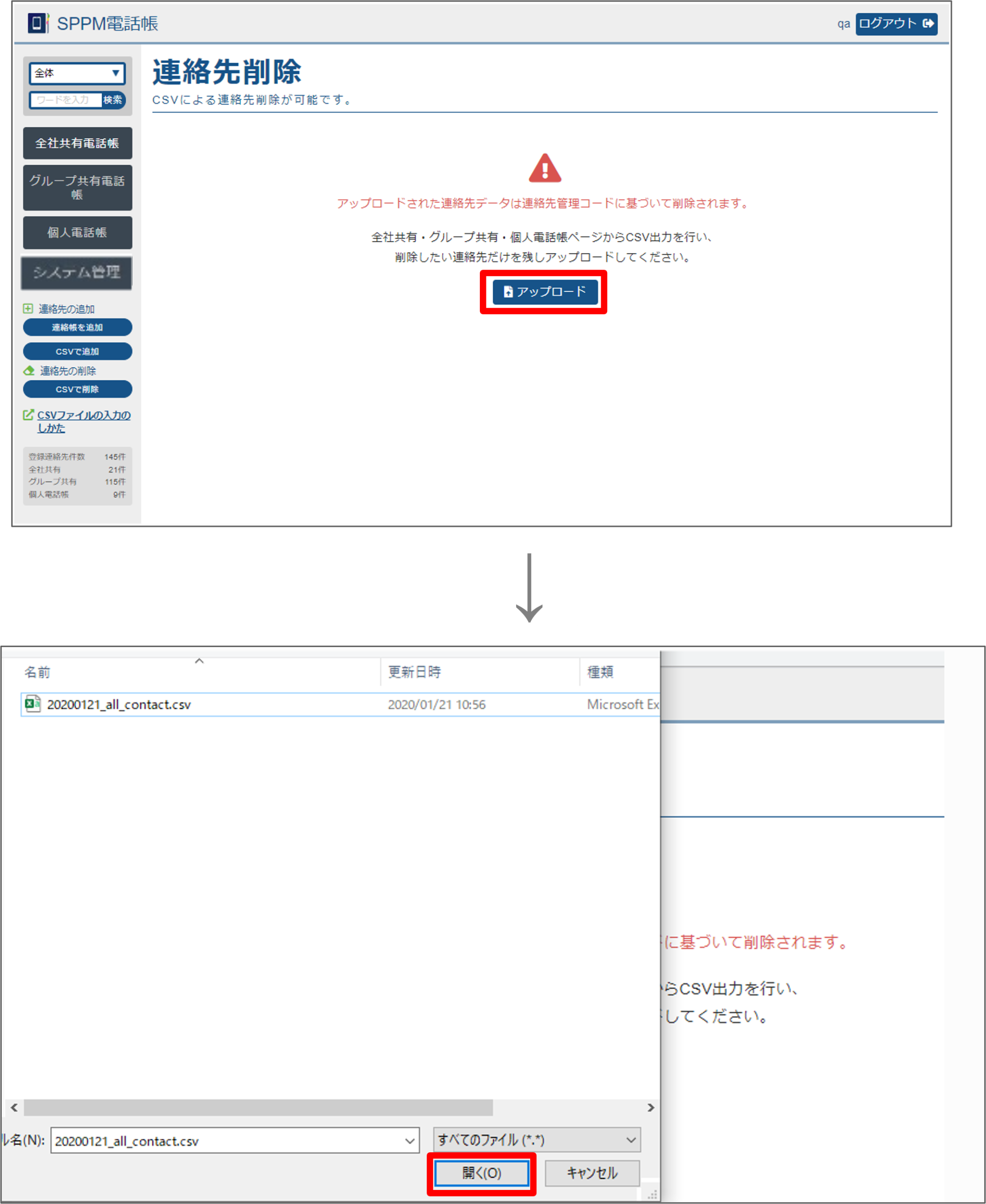
3. 「管理画面TOP>CSVで削除」の画面で「アップロード」をクリックし、作成したCSVファイルをアップロードしてください。
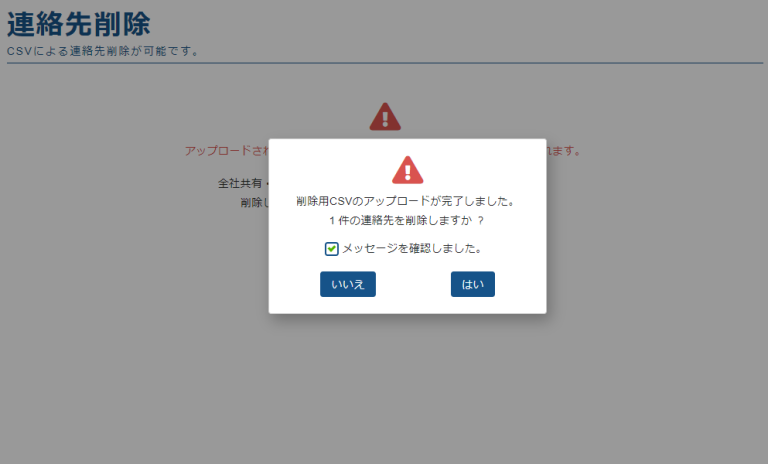
4. アップロードに成功すると削除確認画面が表示されますので、「メッセージを確認しました」のチェックボックスにチェックを入れ、削除を実行してください。
| 一度削除した連絡先は復元できませんのでご注意ください。 |
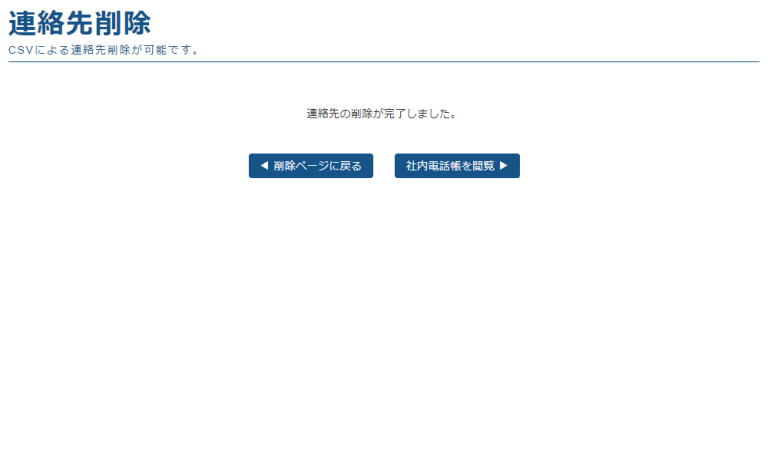
5. 「連絡先の削除が完了しました。」という文言が表示されれば削除完了です。
| 処理できないデータが一つでもある場合、すべての削除に失敗します。 |