

設定画面
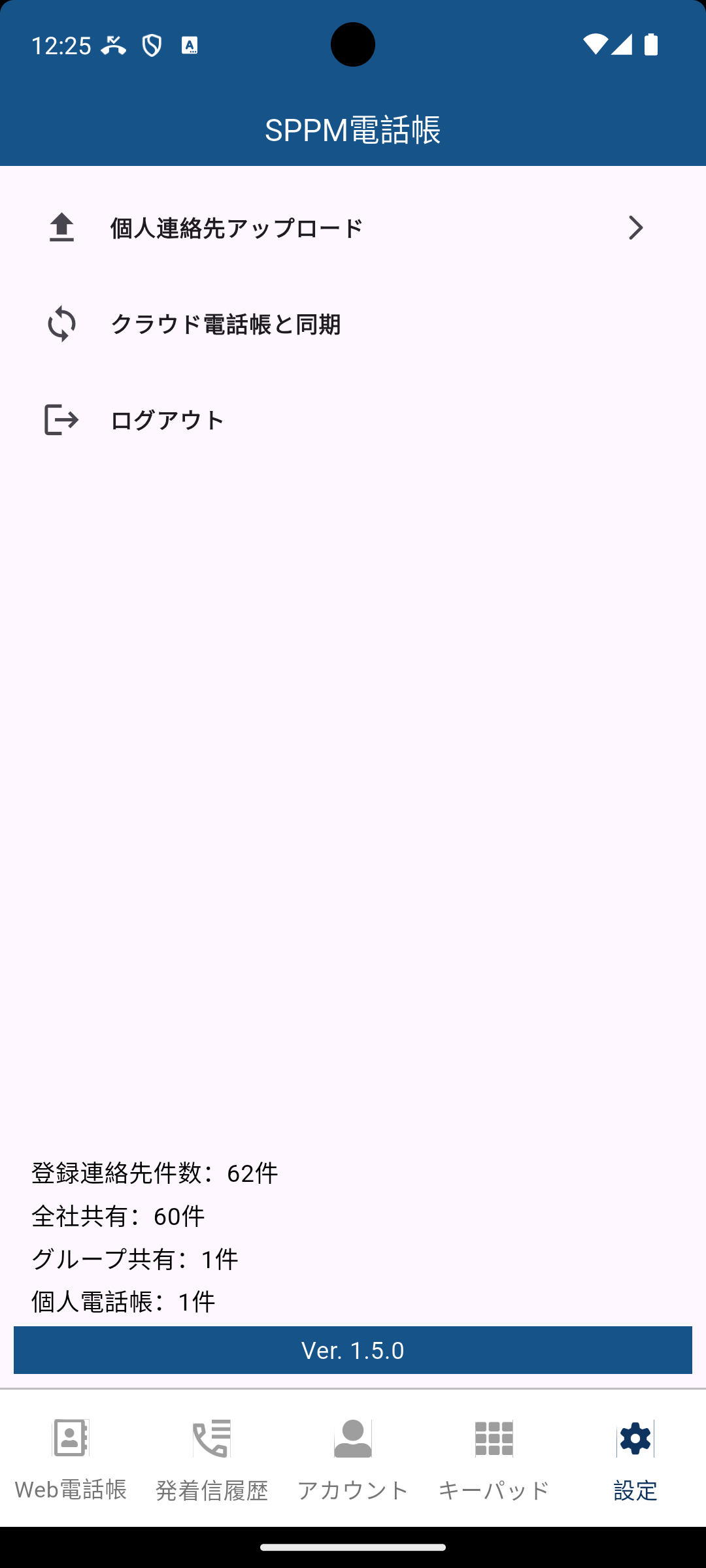
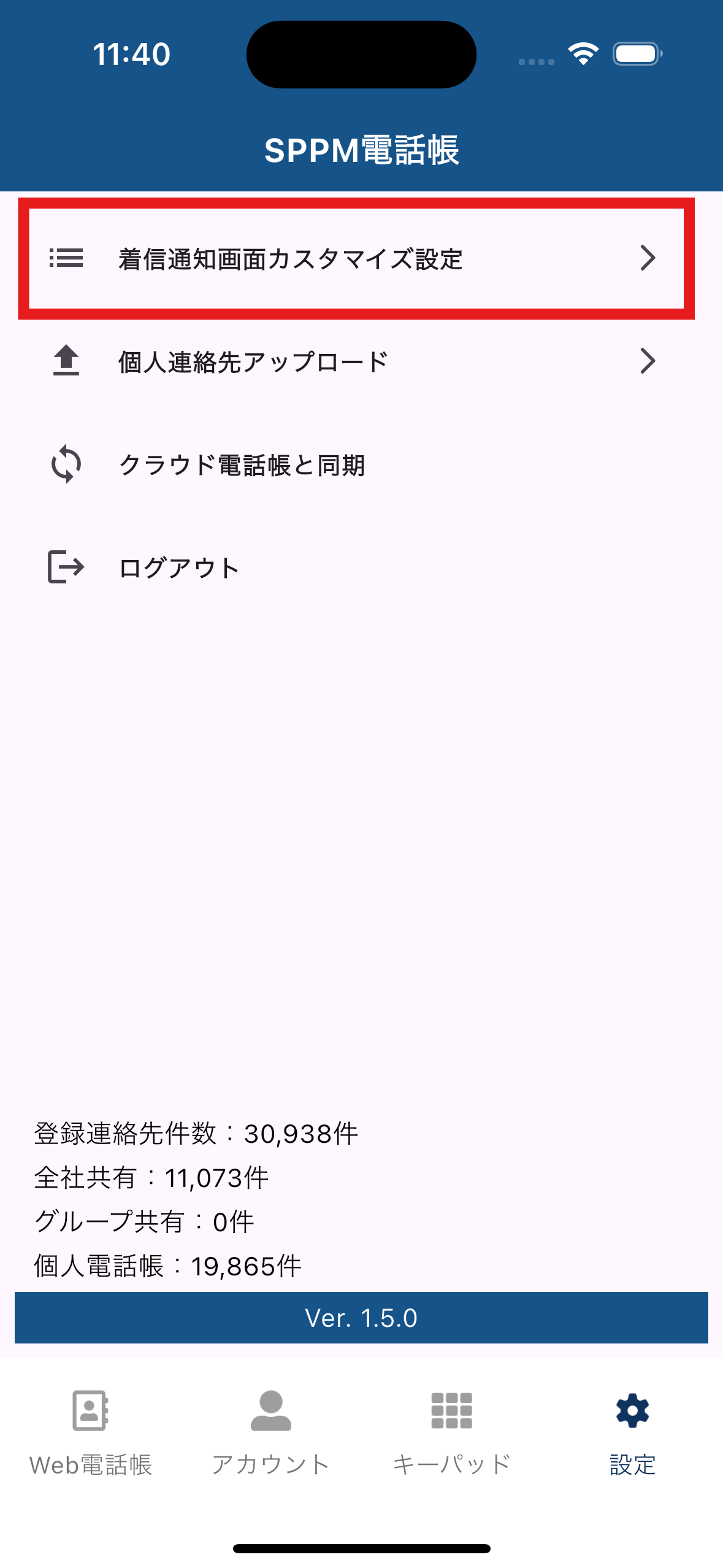
アプリ画面右下のナビゲーションバーから「設定」タブ(歯車アイコン)をタップすると、設定画面が表示されます。
設定画面では、各種設定の変更やクラウド電話帳との同期、ログアウトなどを実行できます。
設定画面に表示される項目は以下のとおりです。
- 着信通知画面カスタマイズ設定(※iOS のみ)
- 個人連絡先アップロード
- クラウド電話帳と同期
- ログアウト
- 登録連絡先件数
- 全社共有件数
- グループ共有件数
- 個人電話帳件数
- アプリバージョン名
着信通知画面カスタマイズ設定(iOS)
着信時に端末側に表示される情報と順序を設定できます。
こちらは管理画面とアプリの両方から設定が行えます。
| 本機能はiOSのみ対応している機能です。 |
■管理画面から設定する場合
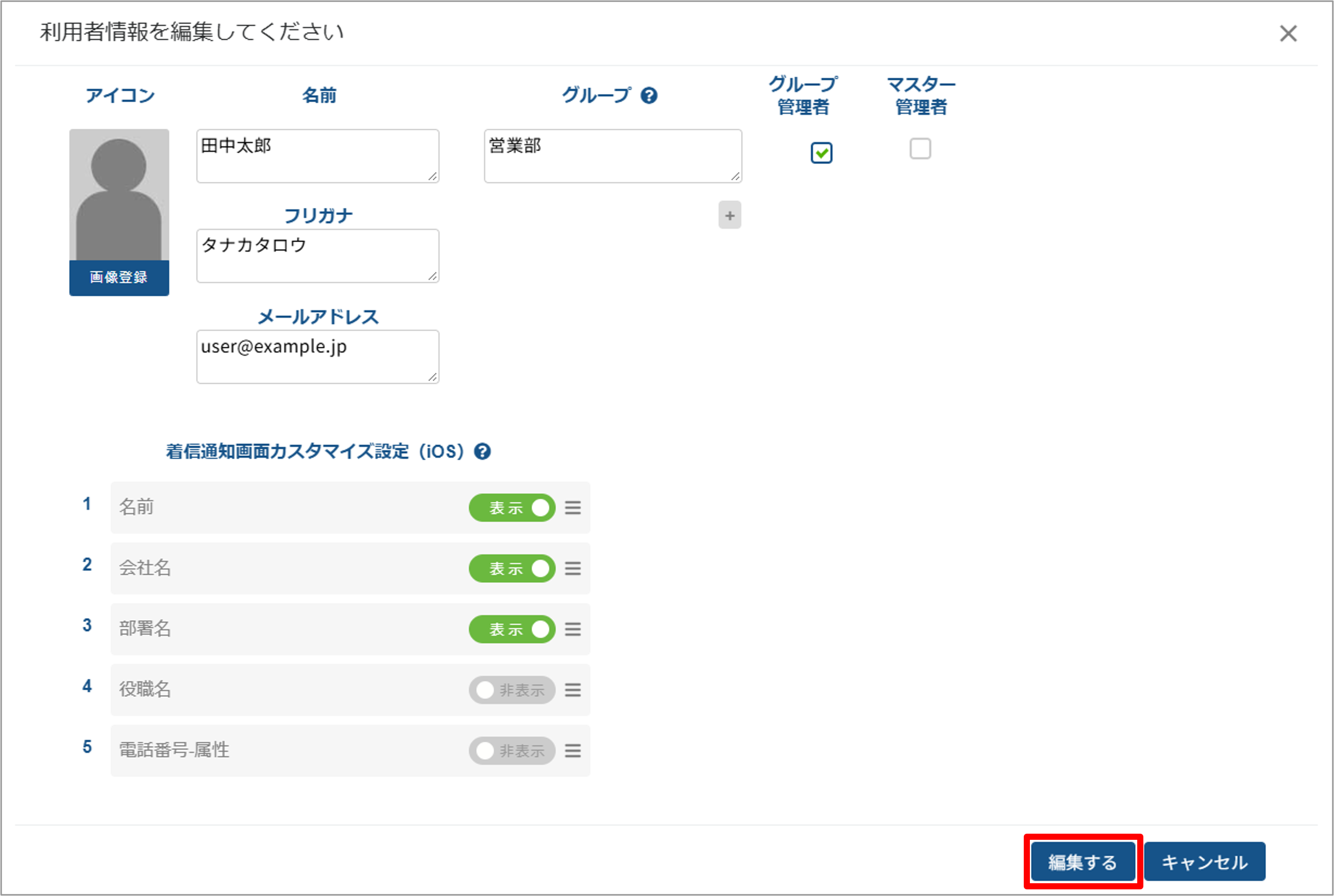
ユーザー情報編集画面からユーザー毎に着信通知画面のカスタマイズ設定が可能です。
| マスター管理者のみ管理画面側から設定可能です。 |
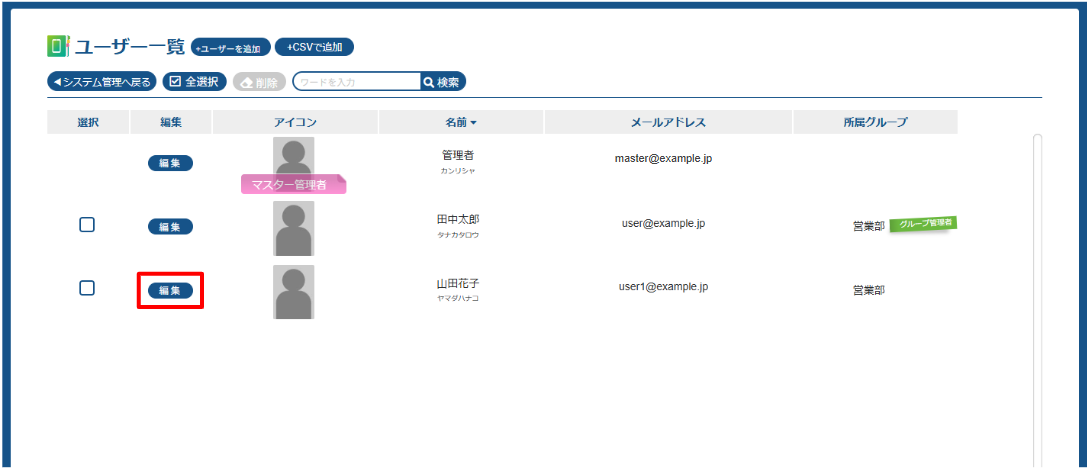
「管理画面TOP>システム設定>ユーザー情報一覧を見る>ユーザー一覧」画面で「編集」をクリックしてください。
編集画面下部の「着信通知画面カスタマイズ設定(iOS)」項目から設定可能です。
■アプリから設定する場合
設定タブの「着信通知画面カスタマイズ設定」をタップしてください。
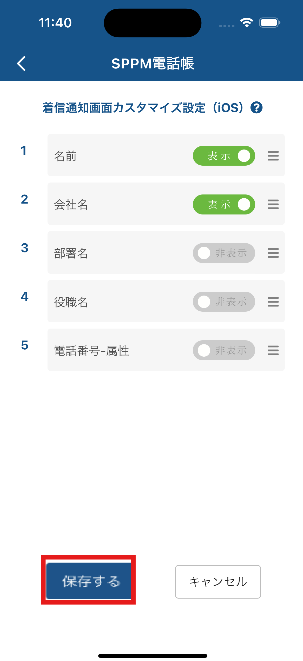
■設定項目の説明
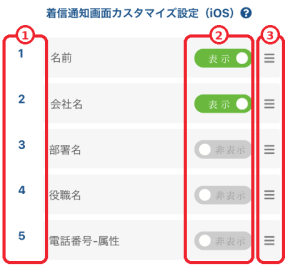
① 着信通知画面に表示される順番を表しています。
② 表示/非表示の切り替えが行えます。
③ 表示順序を変更する場合は「≡」をドラッグアンドドロップしてください。
表示設定の変更
■表示/非表示の設定
スイッチボタンを切り替えることで表示/非表示の設定が可能です。
| 着信通知画面上で表示可能な文字数にiOS側の制限があるため、表示設定を行っても表示が見切れる場合があります。 |
例)名前を表示から非表示に変更する。
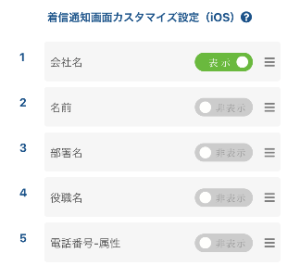
着信通知画面から名前が非表示になります。
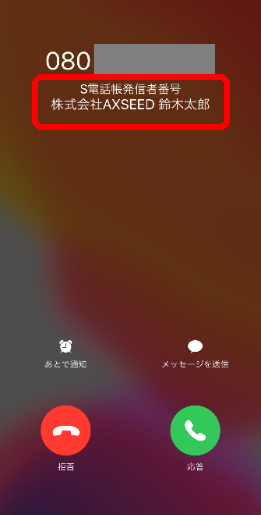
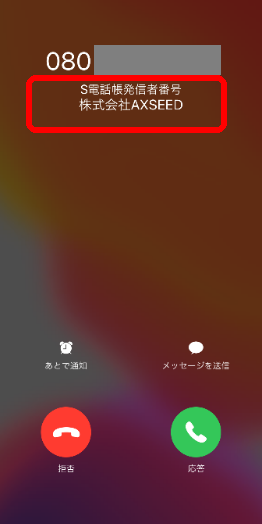
SPPM 電話帳に登録されている連絡先から着信があった際に、SPPM 電話帳に登録されている発信元の氏名、企業名が表示されます。
|
・本機能は iOS のみ対応している機能です。
・表示の対象は「ユーザー一覧」>「所属グループ」に登録されているグループの連絡先です。(別階層の連絡先は表示されません)
|
■表示順序の設定
着信通知画面に表示する情報の順序の設定が可能です。
表示順を入れ替えたい場合は右端の「≡」を長押しして希望の位置に移動させてください。
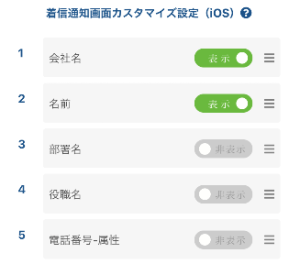
例)会社名の順番を2番目の表示に変更する
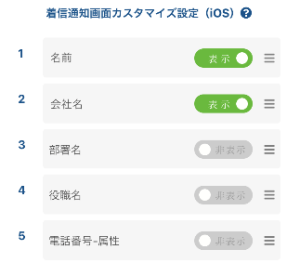
着信通知画面で名前→会社名の表示順に変わります。
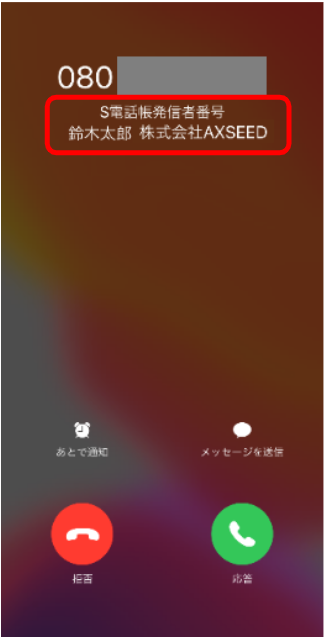
SPPM 電話帳に登録されている連絡先から着信があった際は、SPPM 電話帳に登録されている発信元の氏名、企業名が表示されます。
| ・本機能は iOS のみ対応している機能です。
・表示の対象は「ユーザー一覧」>「所属グループ」に登録されているグループの連絡先です。(別階層の連絡先は表示されません) |
個人連絡先アップロード
メニューバーから個人電話帳のアップロードが可能です。
| 制限プロファイルで「管理対象出力先で管理対象外ソースからの書類を許可」を制限した場合、 個人電話帳アップロード時にアップロード件数が0件となり、アップロードが実施できません。 |
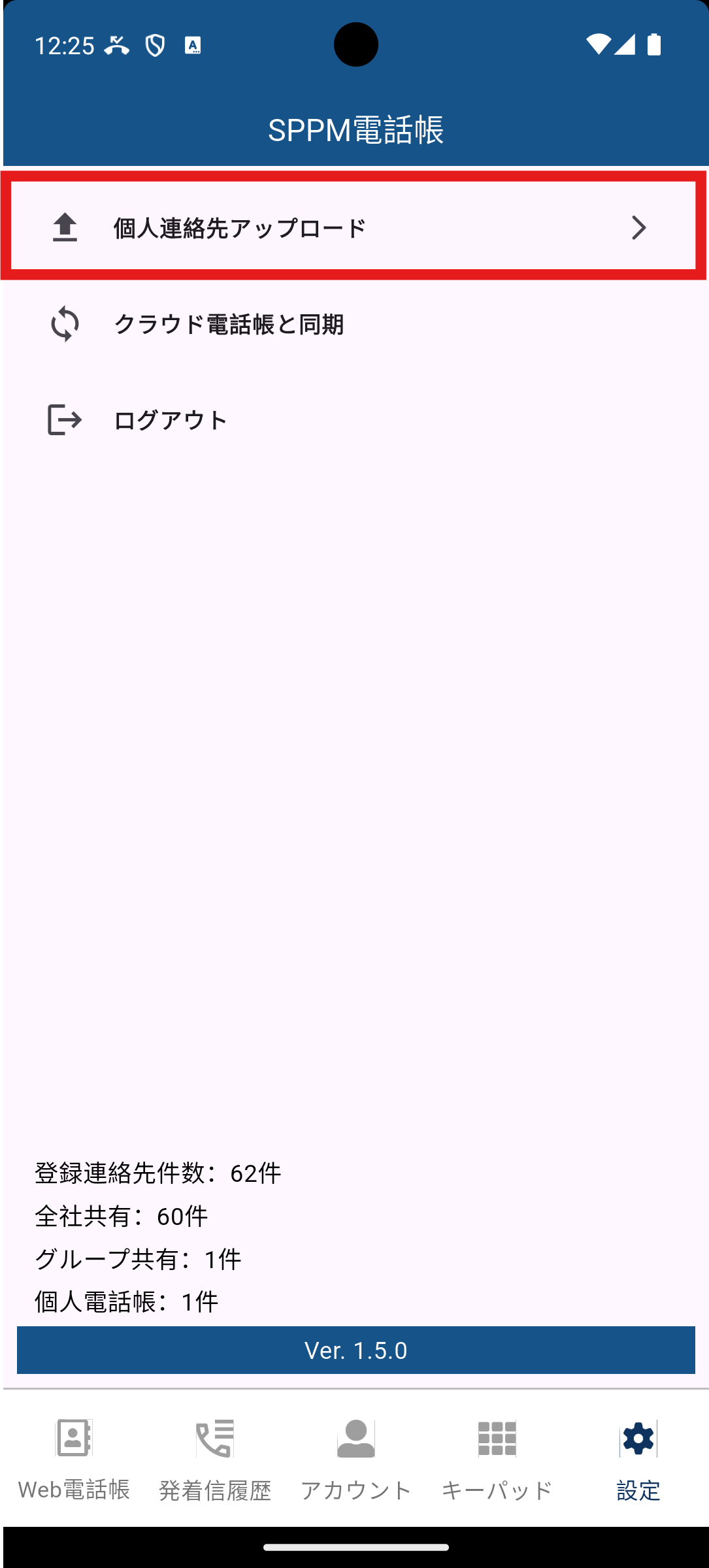
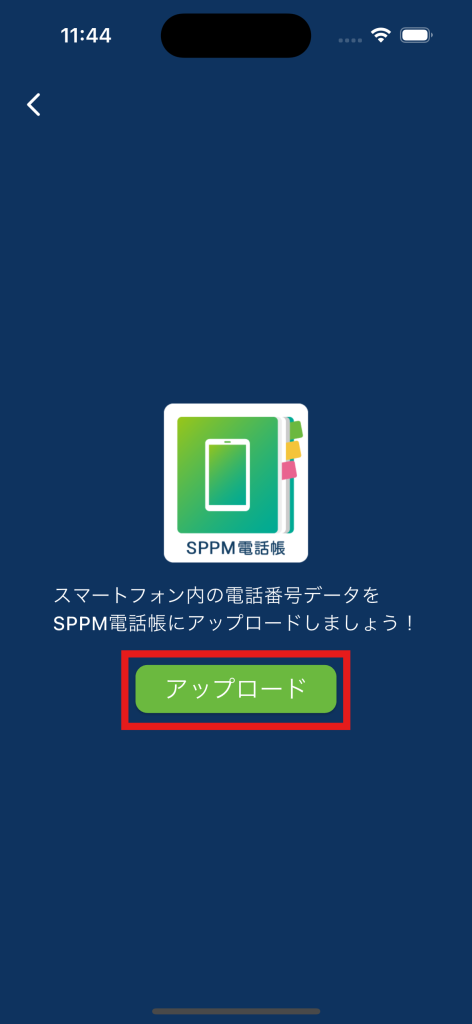
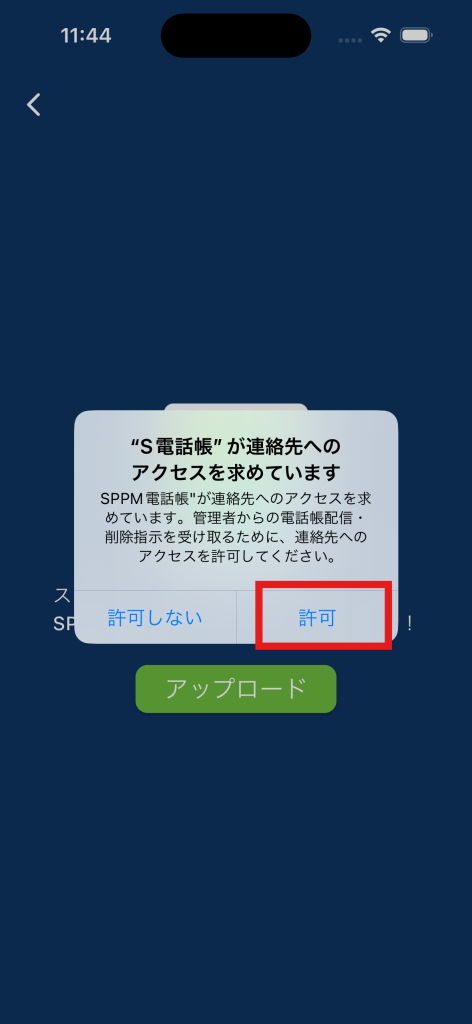
① 設定タブの「個人電話帳アップロード」を開く
ログイン後、画面右下の「設定」タブをタップし「個人電話帳アップロード」画面を開いてください。
②アップロードボタンをタップする
アップロードボタンをタップしてください。
③ 連絡先へのアクセスを許可
「連絡先へのアクセスを許可」催促通知が表示されますので「OK」をタップし、連絡先へのアクセスを許可してください。
| すでに許可している場合は、表示されません。 |
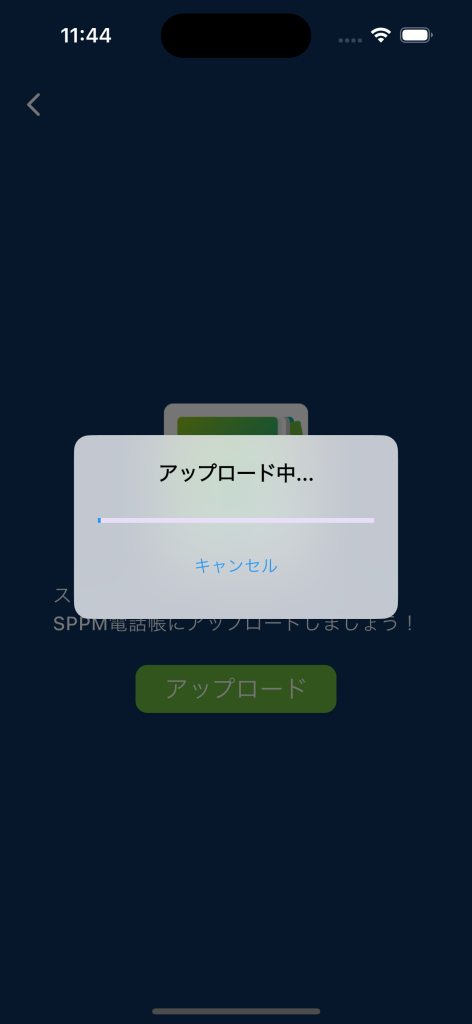
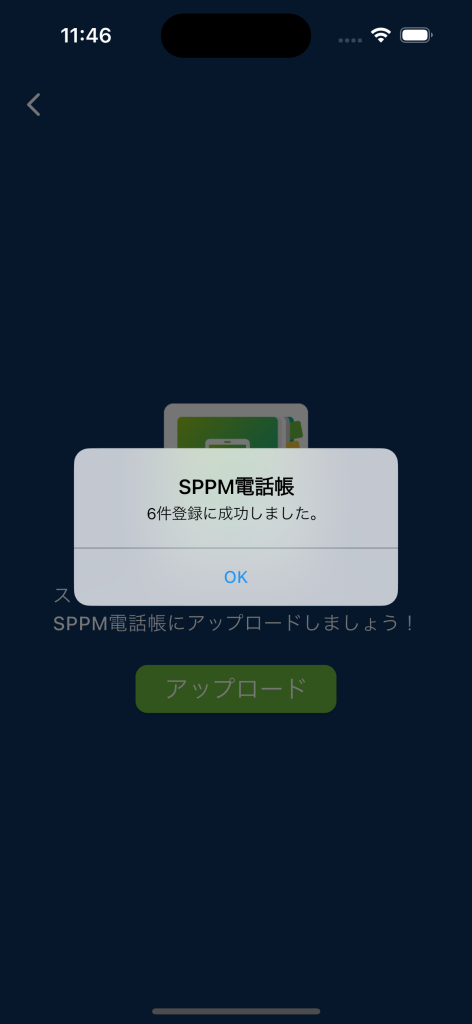
④連絡先データのアップロード開始
連絡先へのアクセスを許可後、インジケータが表示され連絡先のアップロードが開始されます。
| ・「キャンセル」をタップするとアップロードがキャンセルされます。
・「キャンセル」をタップするまでにアップロードされた連絡先は、SPPM電話帳サーバーにアップロードされます。 |
⑤連絡先データのアップロード完了
既に端末に登録されている連絡先がSPPM電話帳サーバーにアップロードされます。
| 連絡先が重複した場合でも、上書き保存されずに新規登録されます。 |
クラウド電話帳と同期
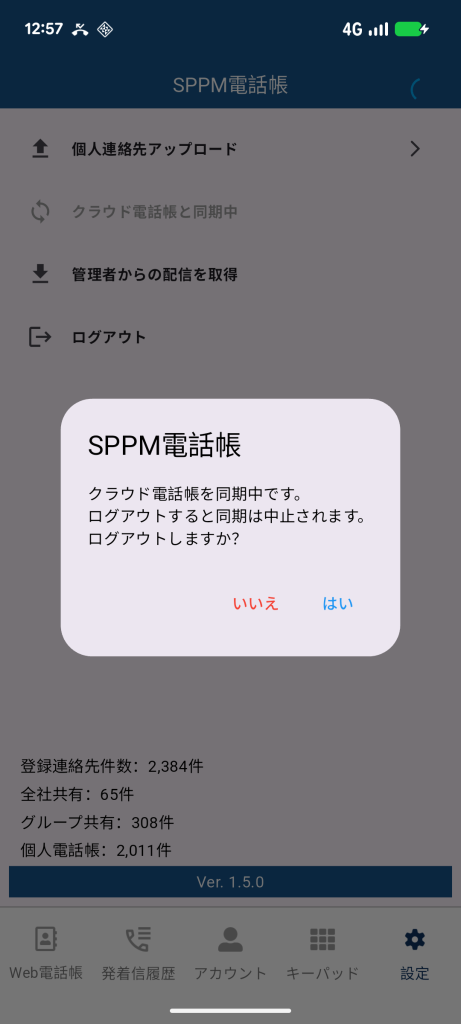
クラウド電話帳のデータと手動で同期を行います。 同期が正常に完了すると、「サーバーと同期が完了しました。」というダイアログが表示されます。機内モードなどでネットワークに接続できない場合はエラーメッセージがダイアログで表示されます。 また、同期処理中は「同期中のダイアログ」が表示され、ユーザーのアクション(タップやスワイプなど)を防ぎます。
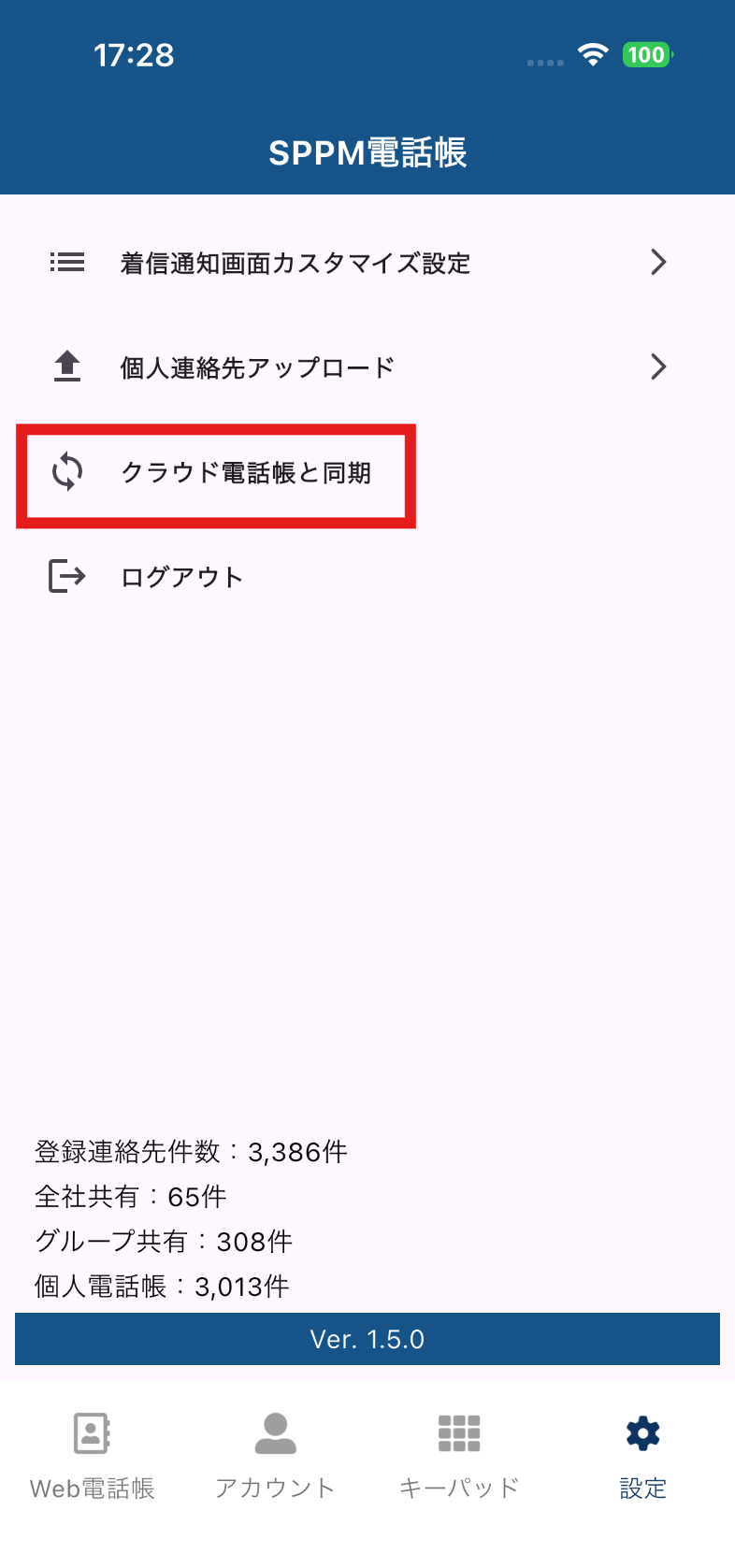
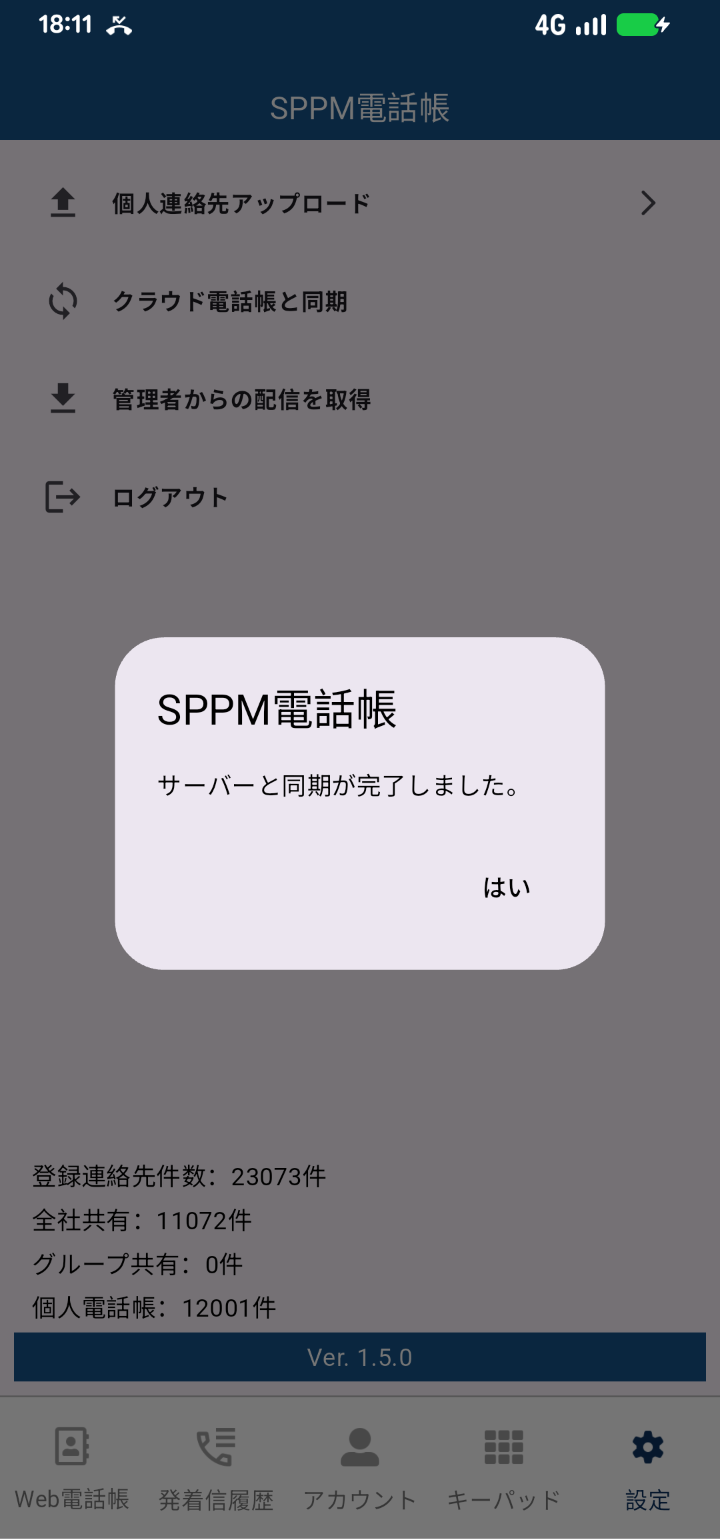
| ・「同期中のダイアログ」はユーザー操作で閉じることができます。
・自動同期について、手動同期に加え、アプリ側で自動同期する処理が行われます。タイミングは以下の通りです。 ・同期中のログアウトについて、同期処理の進行中に「ログアウト」をタップした場合、「クラウド電話帳を同期中です。ログアウトすると同期は中止されます。ログアウトしますか?」という確認ダイアログが表示されます。ここで「はい」をタップすると、進行中の同期処理を直ちに中止してログアウトします。(次回ログインした際に、同期処理が最初から実行されます。) |
登録連絡先件数
メニューバー下に登録連絡先件数が表示されます。(管理画面とアプリ、両方で表示されます。)
| ・アプリ側に表示される件数は、「ユーザー一覧」>「所属グループ」に登録されているグループの連絡先総数です。(別階層の連絡先は集計されません)
・マスター管理者の場合、管理画面とアプリ側で表示できる連絡先に差分があるため、件数が異なります。 |