


ここでは、managed Google domain方式でのAndroid Enterpriseの事前設定方法を説明します。
管理者アカウントを作成し、デバイス登録時に必要な、全デバイス共通の固定のEMM識別子(EMMトークン)を確認します。
| ・同じドメインのメールアドレスで既にGoogle Adminコンソールのアカウントがあり、ご利用のアカウントが、特権管理者ロールを未割り当てのユーザーとして登録済みの場合、事前設定を行うことができません。 |
管理者アカウントを作成する
管理サイトから、GoogleのWebサイトにアクセスし管理者アカウントを作成します。
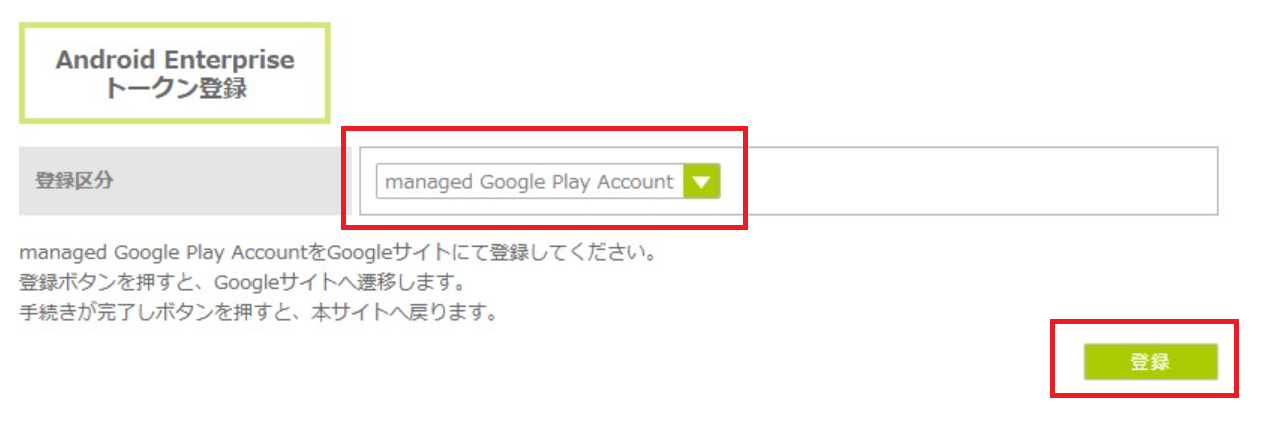
1.「設定」をクリックし、「Android Enterprise」-「トークン登録」の順にクリックします。
「Android Enterpriseトークン登録」画面が表示されます。
2. 「登録区分」で「Android Enterprise企業登録」を選択し、「登録」ボタンをクリックします。
GoogleのWebサイトに移動します。
3.メールアドレスを入力します。
管理者メールアドレスが自動的に入力されます。
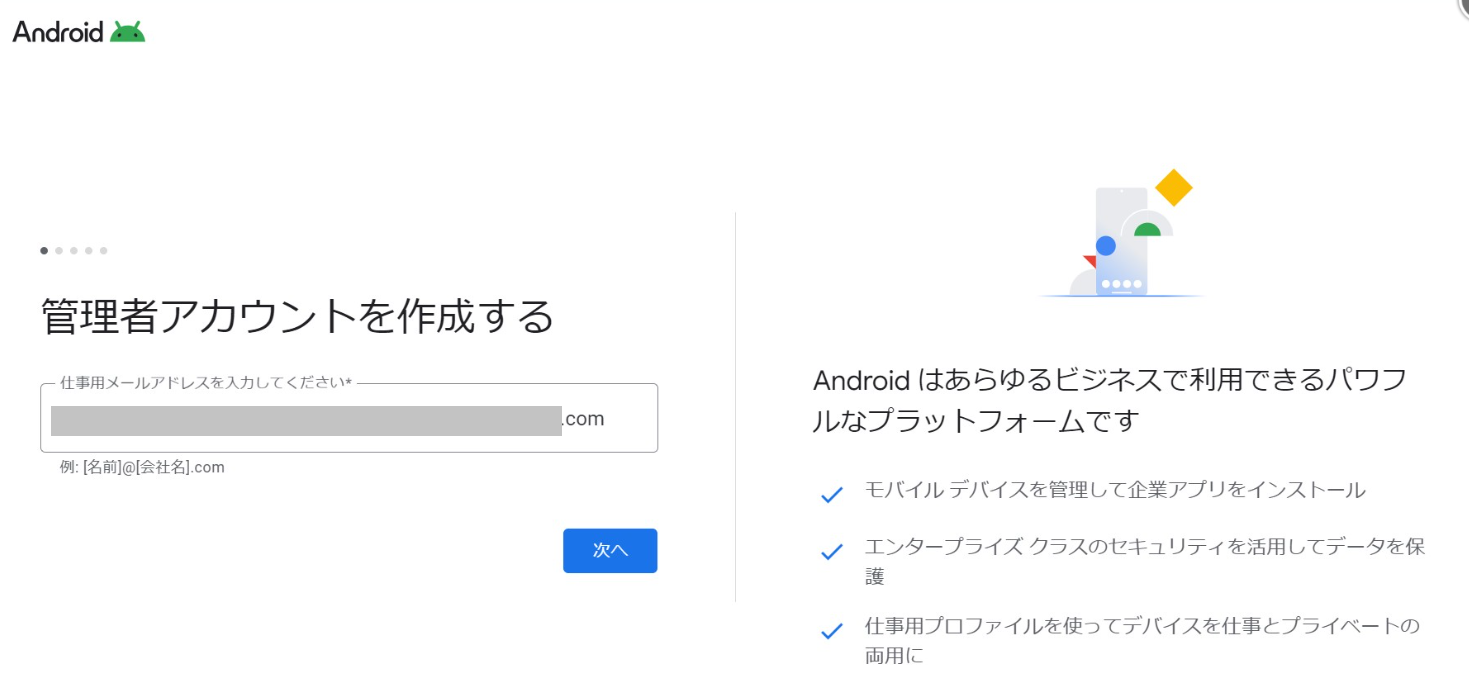
| ・管理者メールアドレスとして登録されているメールアドレスが自動入力されます。
・シングルサインオン機能有効時は、ユーザー一覧の権限が「Admin管理者」になっているユーザーのメールアドレスが自動入力されます。 ・自動入力されたメールアドレス以外を入力すると、自動入力されたメールアドレスの使用を提案するメッセージが表示されます。これはシステムによる案内であり、入力した別のメールアドレスもそのまま問題なくご利用いただけます。 ・無料Gmailアカウントを入力すると、managed Google Play Account方式の設定が始まります。 |
4. 入力したメールアドレスに届いたメールから本人確認を開始します。
5. お客様の情報を入力し「続行」ボタンをクリックします。
6.「次へ」ボタンをクリックします。
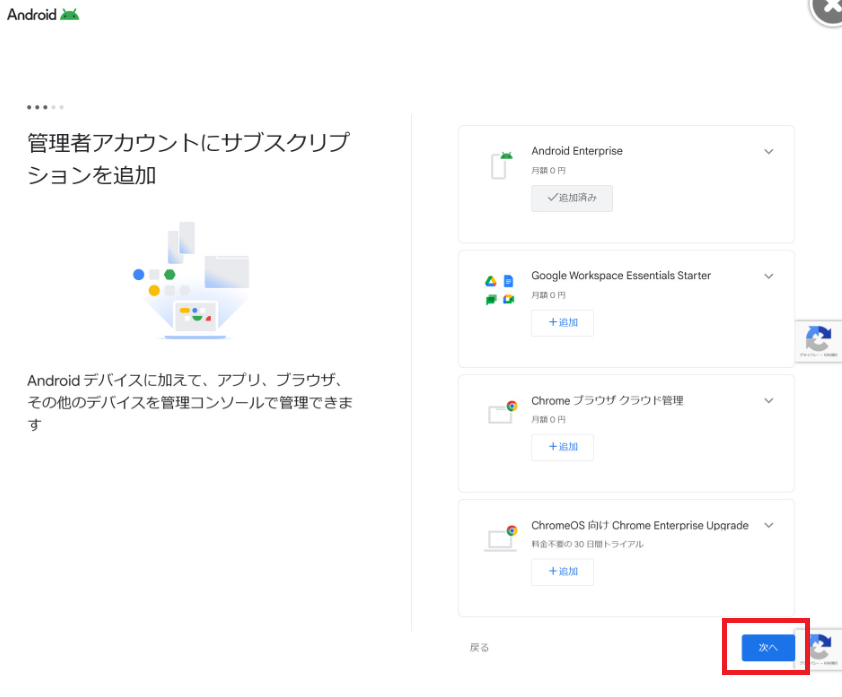
7.パスワードを設定し、Googleの規約をご確認いただいた後「同意して続行」ボタンをクリックします。
8. SPPMと連携した管理者アカウントを作成するため、「許可してアカウントを作成」ボタンをクリックします。
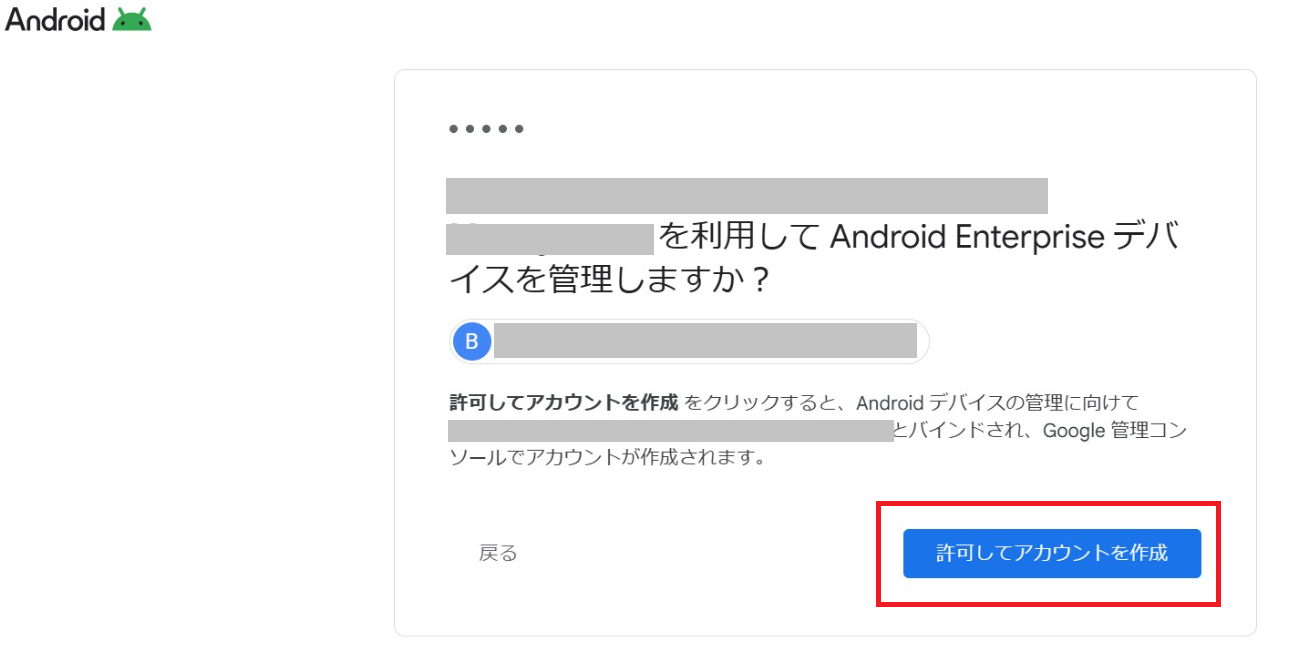
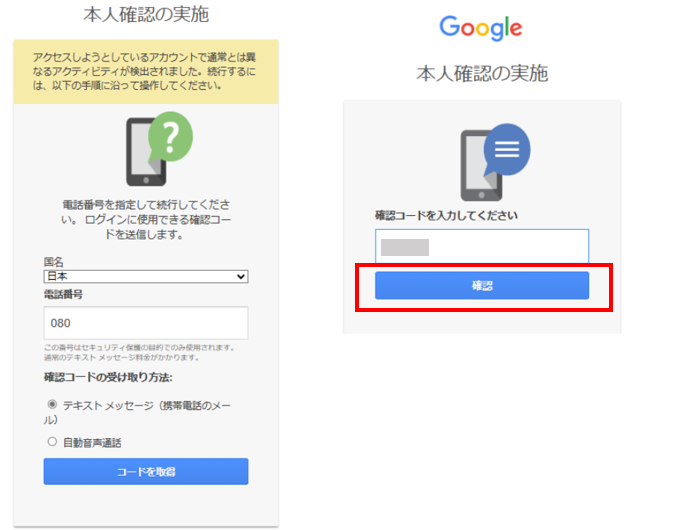
9. 本人確認のため電話番号を入力し、送られてきた確認コードを入力して「確認」ボタンをクリックします。
10. 管理サイトの「Android Enterpriseトークン登録」画面に戻ってくるため、「確認」ボタンを押下します。
続けて、EMM識別子(EMMトークン)を確認してください。
EMM識別子(EMMトークン)を確認する
管理サイトで、EMM識別子(EMMトークン)を確認します。
1. Android Enterprise企業登録後に、「設定」をクリックし、「Android Enterprise」-「トークン登録」の順にクリックします。
2. 表示される画面で、「EMM識別子」(EMMトークン)を確認します。
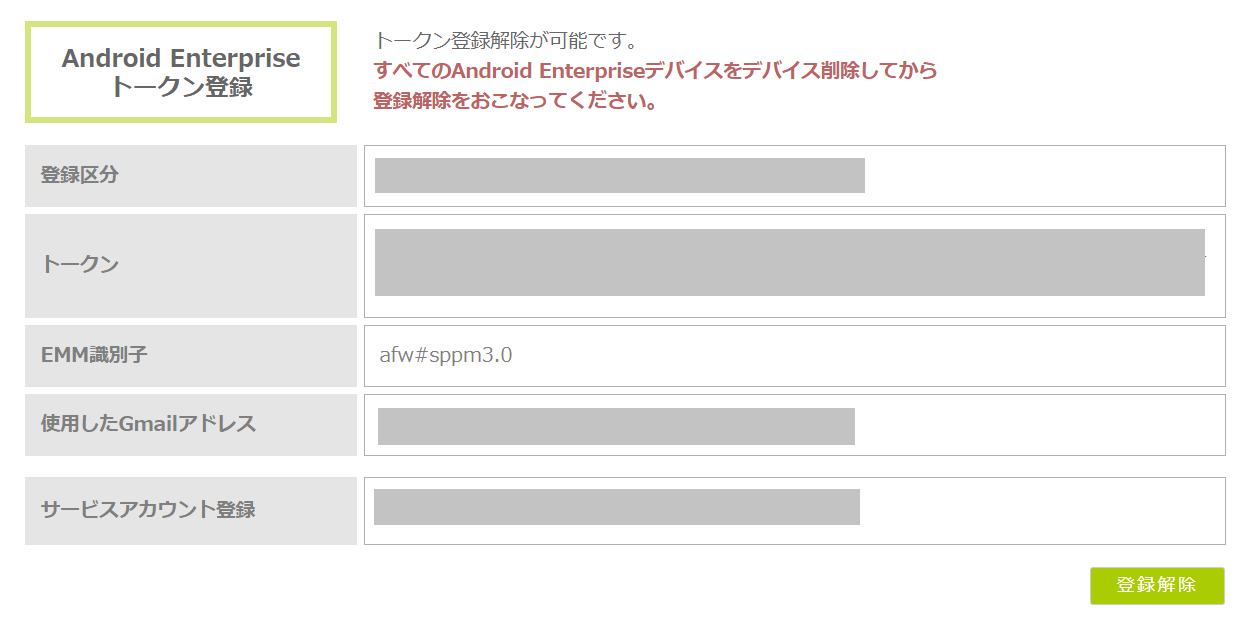
上記の画面が表示されたら、AEの事前設定は完了です。EMM識別子(EMMトークン)は、デバイス登録時に使用します。
「4.3. SPPM Agent for 3.0をインストールしてデバイスを登録する(AEの場合)」