


ここでは、利用者のデバイスを管理サイトで管理するために、レガシーMDMでデバイスを登録する方法を説明します。
管理サイトに登録するためには、対象デバイスに「SPPM Agent for 3.0」という管理アプリケーションをインストールする必要があります。
レガシーMDMでのSPPM Agent for 3.0のインストール方法には、以下の2種類があります。
| インストール方法 | 説明 |
|---|---|
| Playストアからダウンロード・インストールする | PlayストアからSPPM Agent for 3.0をダウンロード、インストールします。 ダウンロードの際に、Googleアカウントが必要になります。 |
| 管理サイトからダウンロード・インストールする | 管理サイトからSPPM Agent for 3.0をダウンロード、インストールします。 ダウンロードURLを共有する必要があります。Googleアカウントは不要です。 |
| ・SPPMと他社のMDMを同時に利用することはできません。
・Android P(OS9)以降のレガシーMDMはサポート対象外です。 |
対象デバイスにSPPM Agent for 3.0をインストールするための準備をします。
管理サイトでデバイス登録用情報を確認する
デバイスを登録・管理するために必要な情報を確認します。
1. 管理サイトの「設定」をクリックします。
「ご契約情報」画面が表示されます。
2.「Android」タブをクリックします。
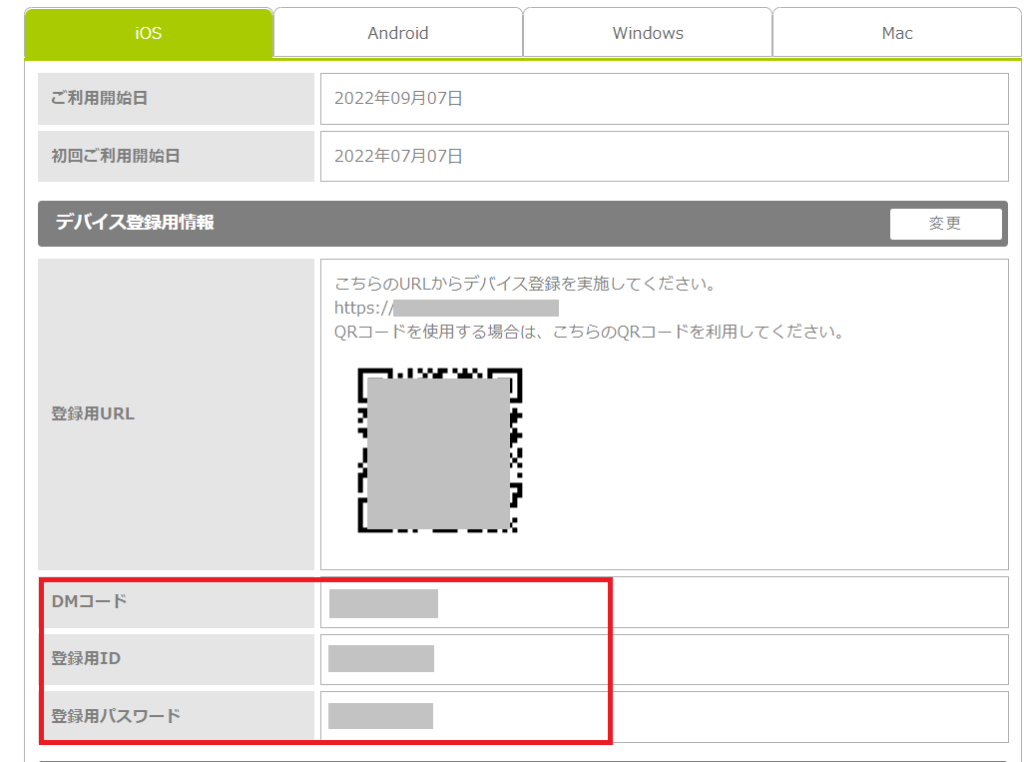
3.「DMコード」、「登録用ID」、「登録用パスワード」を確認します。
| 項目 | 説明 |
|---|---|
| DMコード | 本サービスの契約会社様を識別するためのコードです。契約時に発行されます。
・DMコードは変更できません。 |
| 登録用ID | デバイス登録を行うためのIDです。
・登録用IDは管理者が変更できます。 |
| 登録用パスワード | デバイス登録を行うためのパスワードです。
・登録用パスワードは管理者が変更できます。 |
デバイスで提供元不明アプリの許可を設定する
以下のようなPlayストア以外のアプリケーション(サイドローディングアプリ)をダウンロード、インストールする場合は、提供元不明アプリの許可を設定します。
- SPPM Agent for 3.0(管理サイトからダウンロードする場合)
| 機種によって表記が異なる場合があります。操作方法の詳細については、取扱説明書などで確認してください。 |
1. セキュリティ設定を行う画面を表示します。
・Android OS 7以前の場合:「設定」をタップし、「セキュリティ」をタップします。
・Android OS 8以降の場合:「設定」をタップし、「アプリと通知」-「Chrome」の順にタップします。
2. 提供元不明アプリの許可を設定します。
・Android OS 7以前の場合:「提供元不明のアプリ」にチェックを入れる、またはオンにします。
・Android OS 8以降の場合:「不明なアプリのインストール」をタップし、「この提供元のアプリを許可」を「ON」にします。
3. 注意事項が表示された場合は、「OK」をタップします。
デバイスでGoogleアカウントを設定する
PlayストアからSPPM Agent for 3.0をダウンロードする場合や、Google Play開発者サービスの更新をする場合は、Googleアカウントを設定します。
| 無償のGmailを利用する場合は、Google利用規約およびプライバシーポリシーを理解し、お客さまの責任にて利用してください。 |
| デバイス登録時に「Google Play開発者サービス」の更新を促される場合があります。その際に、Googleアカウントが必要になります。 |
1.「設定」をタップし、「アカウント」-「アカウントを追加」-「Google」の順にタップします。
2. Googleアカウントを入力し、「次へ」をタップします。
3. パスワードを入力し、「次へ」をタップします。
4. 利用規約とプライバシーポリシーの内容を確認し、「同意する」をタップします。
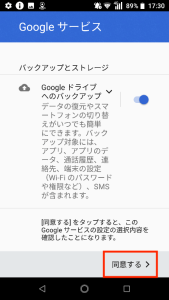
5. Googleサービスの確認事項が表示されたら、表示された内容を確認し、「同意する」をタップします。
| ・「Google Play開発者サービス」を更新すると、FCMによる通信を利用できます。「Google Play開発者サービス」を更新しないと、Androidデバイスと管理サイトとの通信(リモートロックやリモートワイプなど)は、定期ポーリングのみとなります。また、設定が完了するまでは、定期ポーリングのタイミングで設定要求のポップアップが再度表示されます。
・定期ポーリングのタイミングは、「機能制御」ポリシーで変更できます。初期設定は1時間です。 ・Android OS 6.0から追加されたDozeモードが作動している間は、ポーリングによる通信が15分間隔になります。「4.6.3. ポリシーを作成する(レガシーMDMの場合)」>「機能制御」でポーリングの間隔を設定した場合でも、Dozeモードが作動している間は、15分間隔で通信されます。 ・Dozeモードが作動している間も、FCMによる通信は利用できます。 |