


ADE (旧DEP)サービスを利用してデバイスを登録するには、まずADE (旧DEP)への参加を登録して、管理サイトをADE (旧DEP)サーバと連携させる必要があります。
| 環境設定機能からも同様の設定を行うことが可能です。また、環境設定機能ではウィザード形式で画面の指示に従うことで簡単に環境設定を行うことが可能です。 環境設定機能の詳細については「1.5.2 環境設定(iOS)を行う」を参照してください。 |
Apple Business (旧ABM)サイトで参加を登録する
Apple社のApple Business (旧ABM)サイトで、ADE (旧DEP)への参加を登録します。
| Apple Business (旧ABM)への参加登録について
・Apple Business (旧ABM)への参加登録方法は、Apple社により予告なく変更される場合があります。 ・Apple Business (旧ABM)に参加登録すると、Apple Business (旧ABM)アカウントが新規作成されます。 ・Apple Business (旧ABM)への参加登録には、 DUNSナンバーが必要です。DUNS(Data Universal Numbering System)ナンバーは、各企業に付与されている9桁の企業コードです。アメリカのD&B(ダン&ブラッドストリート)が管理しており、D-U-N-Sと表記することもあります。 |
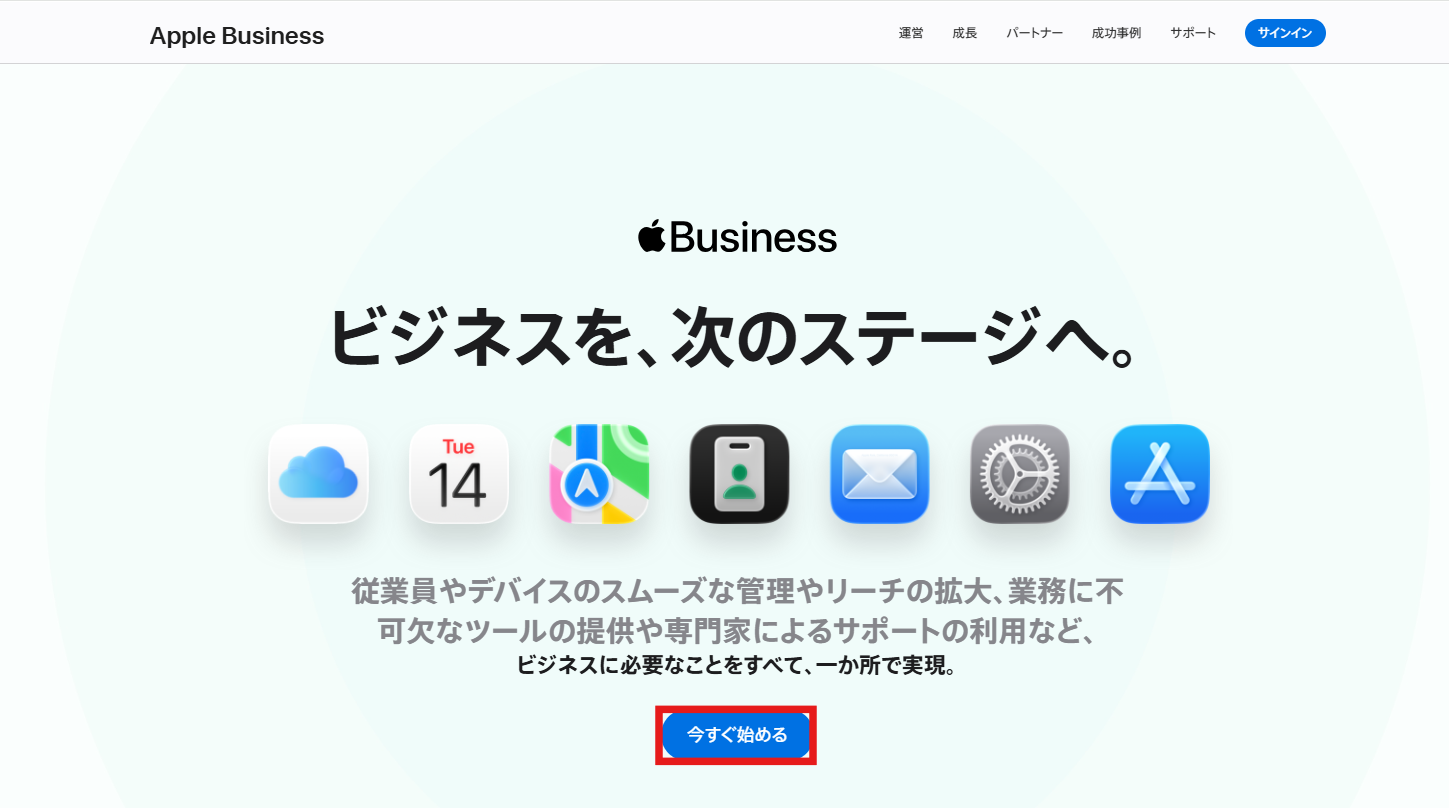
1. Apple Business (旧ABM)サイトにアクセスし、「今すぐ始める」をクリックします。
以降は、画面の指示に従って操作します。
パブリックキー証明書ファイルを取得する
ADE (旧DEP)サーバからサーバトークンをダウンロードするためには、パブリックキー証明書ファイルが必要です。管理サイトからパブリックキー証明書ファイルを取得する方法を説明します。
| 本手順「パブリックキー証明書ファイルを取得する」と、次に説明する「サーバトークンをダウンロードする」、「サーバトークンを管理サイトに登録する」は、一連の作業として行ってください。作業を連続で行わず途中でやめると、管理サイトとADE (旧DEP)サーバが連携できなくなることがあります。 |
| パブリックキー証明書ファイルの有効期限について
・パブリックキー証明書ファイルの有効期限は、取得後2週間です。2週間以内に、Apple社のApple Business (旧ABM)サイトへ登録してください。 ・2週間以上経過した場合は、パブリックキー証明書ファイルを再度取得してください。 |
1.「デバイス」をクリックし、「ADE (旧DEP)」-「証明書/トークン登録」の順にクリックします。
「証明書/トークン登録」画面が表示されます。
2.「パブリックキー証明書ファイル」の「発行」ボタンをクリックします。
・「発行」ボタンの下には、ダウンロードされるパブリックキー証明書のファイル名(.pem)が表示されます。
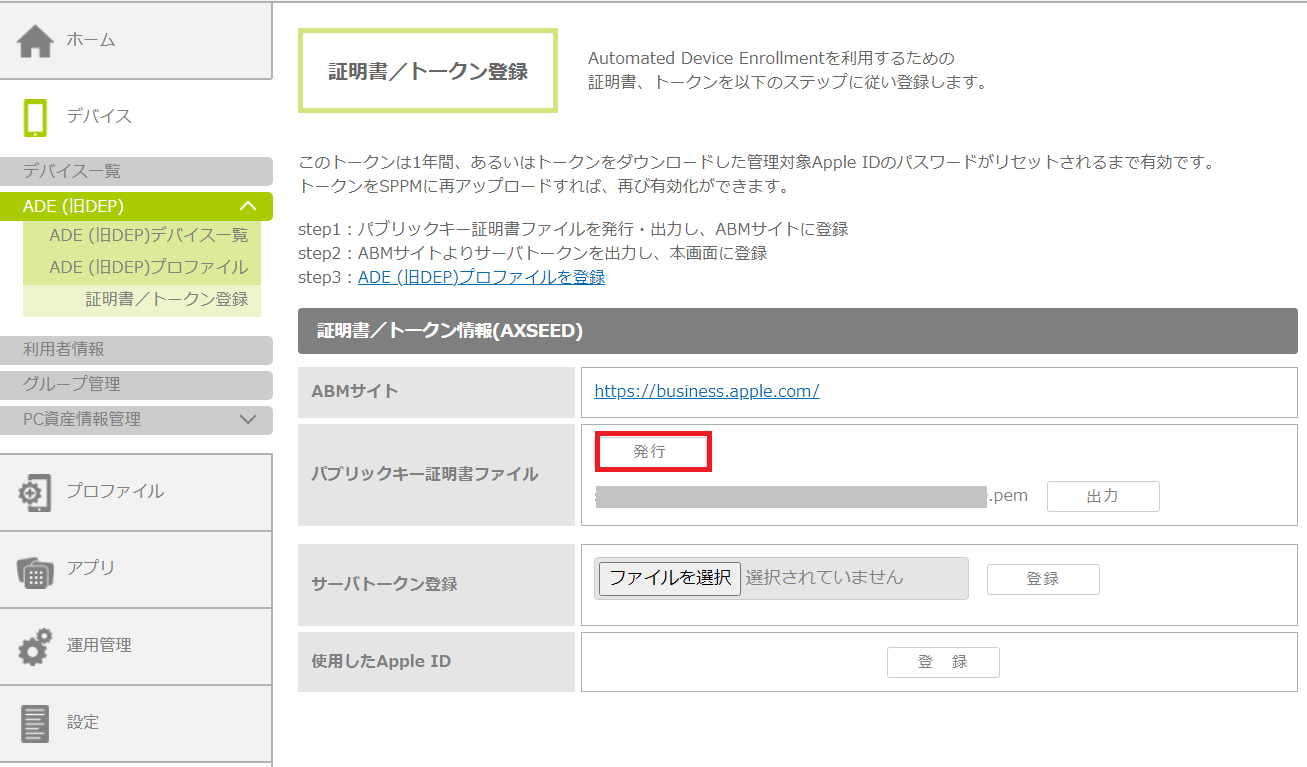
「証明書ファイルを発行しました。」と表示されます。
3.「パブリックキー証明書ファイル」の「出力」ボタンをクリックしてファイルを保存します。
・取得したパブリックキー証明書ファイルはサーバトークンのダウンロードに使用するため、わかりやすい場所に保存してください。
サーバトークンをダウンロードする
パブリックキー証明書ファイルを取得したら、Apple Business (旧ABM)サイトからサーバトークンをダウンロードします。
| サーバトークンのダウンロードには、SafariまたはChromeを使用してください。他のWebブラウザでは正常に動作しない場合があります。 |
| サーバトークンの失効・更新について
サーバトークンの有効期限は1年です。有効期限内に更新する必要があります。 ・新しいパブリックキー証明書ファイルを作成したとき ・サーバトークンをダウンロードしたADE (旧DEP)アカウントのパスワードを変更したとき 更新方法については、「3.4.4. ADE (旧DEP)用サーバトークンを更新する」を参照してください。 |
1.「証明書/トークン登録」画面で、「Apple Business (旧ABM)サイト」のリンクをクリックします。
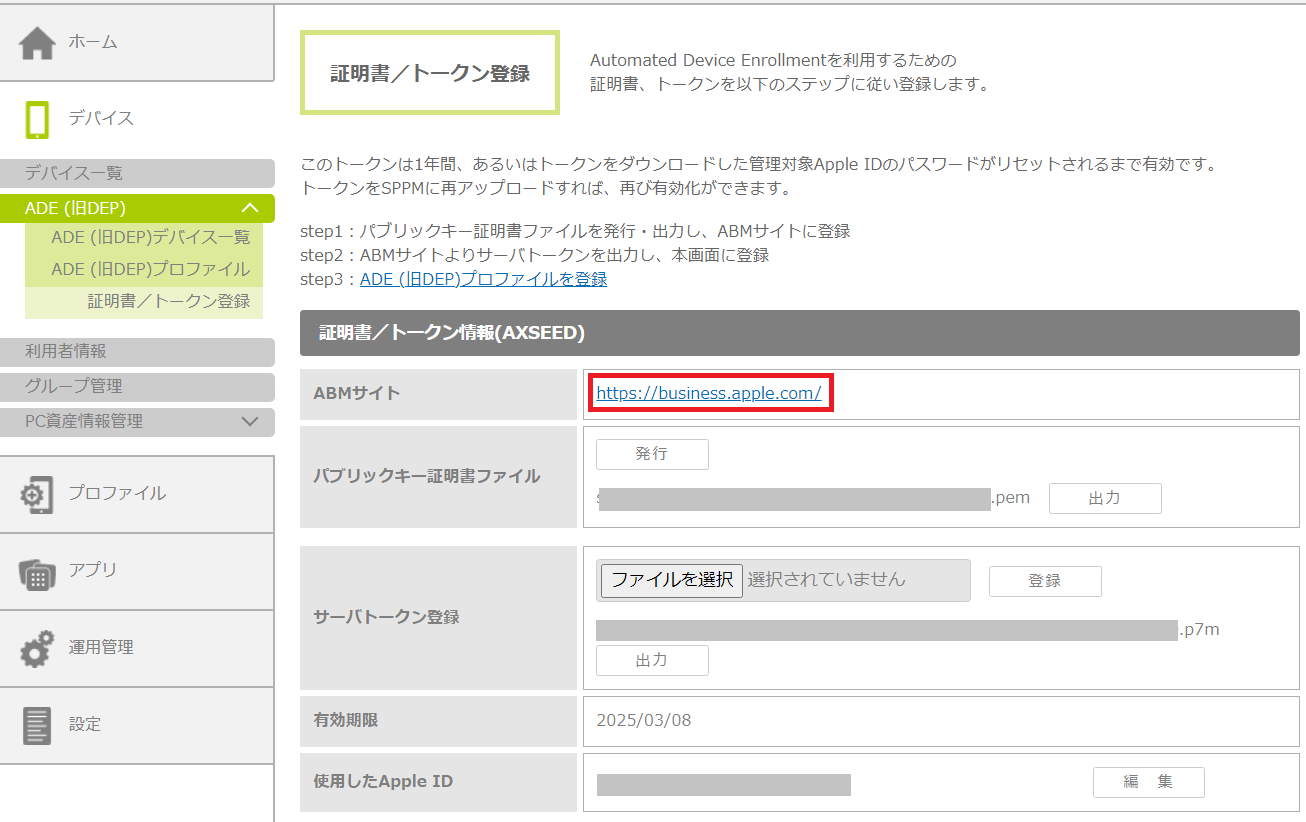
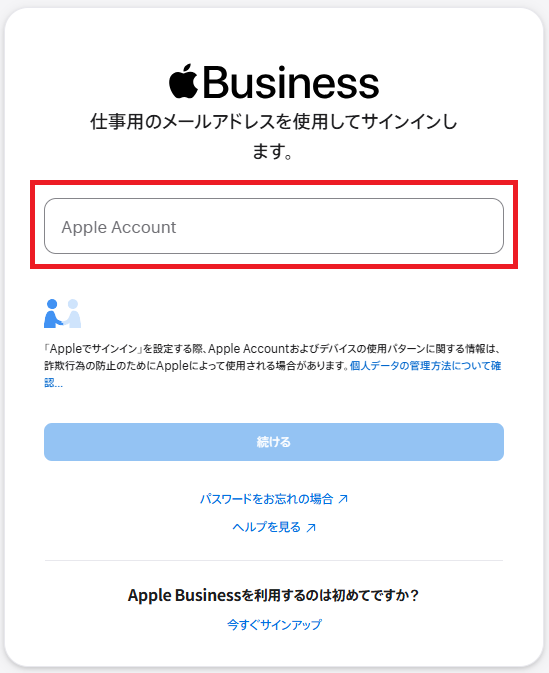
ログイン画面が表示されます。
2. 画面の指示に従って認証情報を入力し、ログインします。
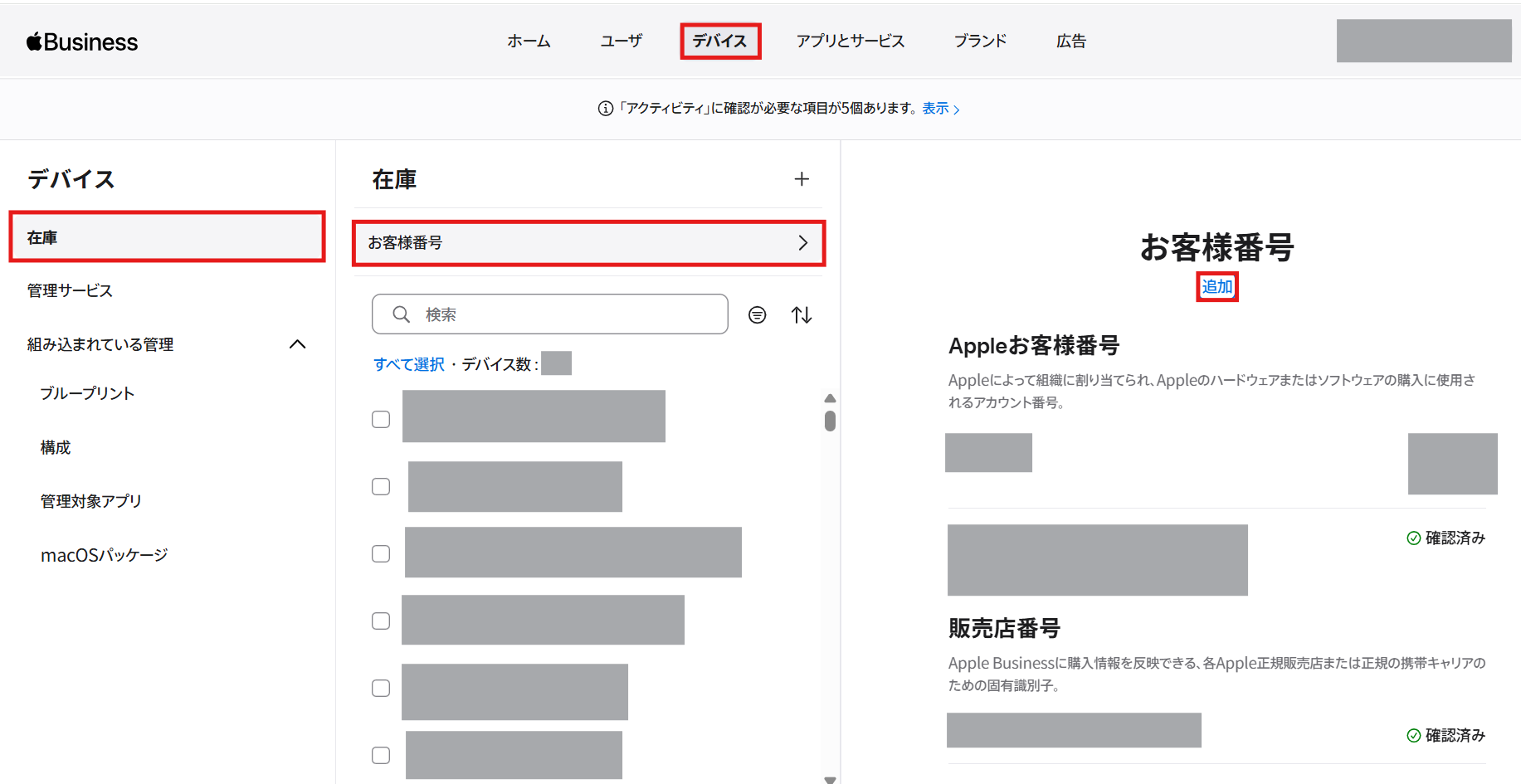
3. 画面上部のメニューで、「デバイス」をクリックし、画面左のメニューで「在庫」-「お客様番号」-「追加」をクリックします。
4. 「デバイスを追加」画面よりお客様番号の種類を「Appleお客様番号」または「販売店番号」から選択し、番号を入力後、「追加」をクリックします。
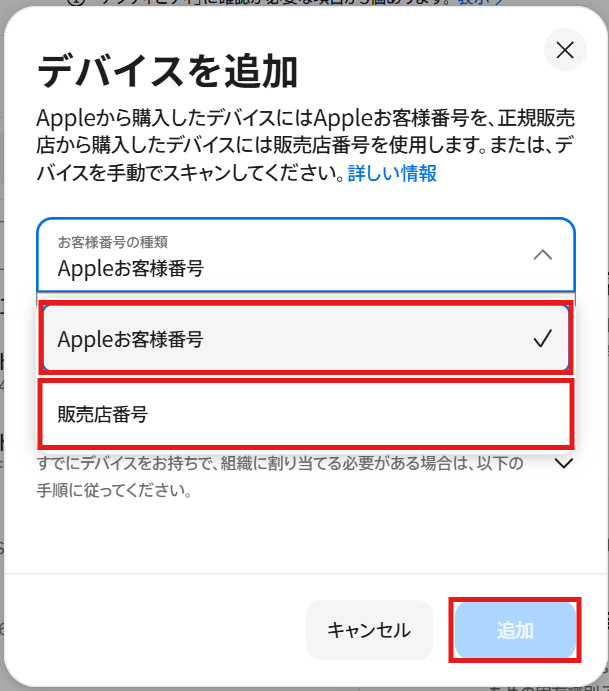
| 自動での端末登録(ADE連携)をご希望の場合は、必ず「Appleお客様番号」または「販売店番号」をご登録ください。未登録のまま購入された場合、端末はMDMサーバへ自動登録されず、後からApple Configurator等を用いた手動登録作業が必要となります。 |
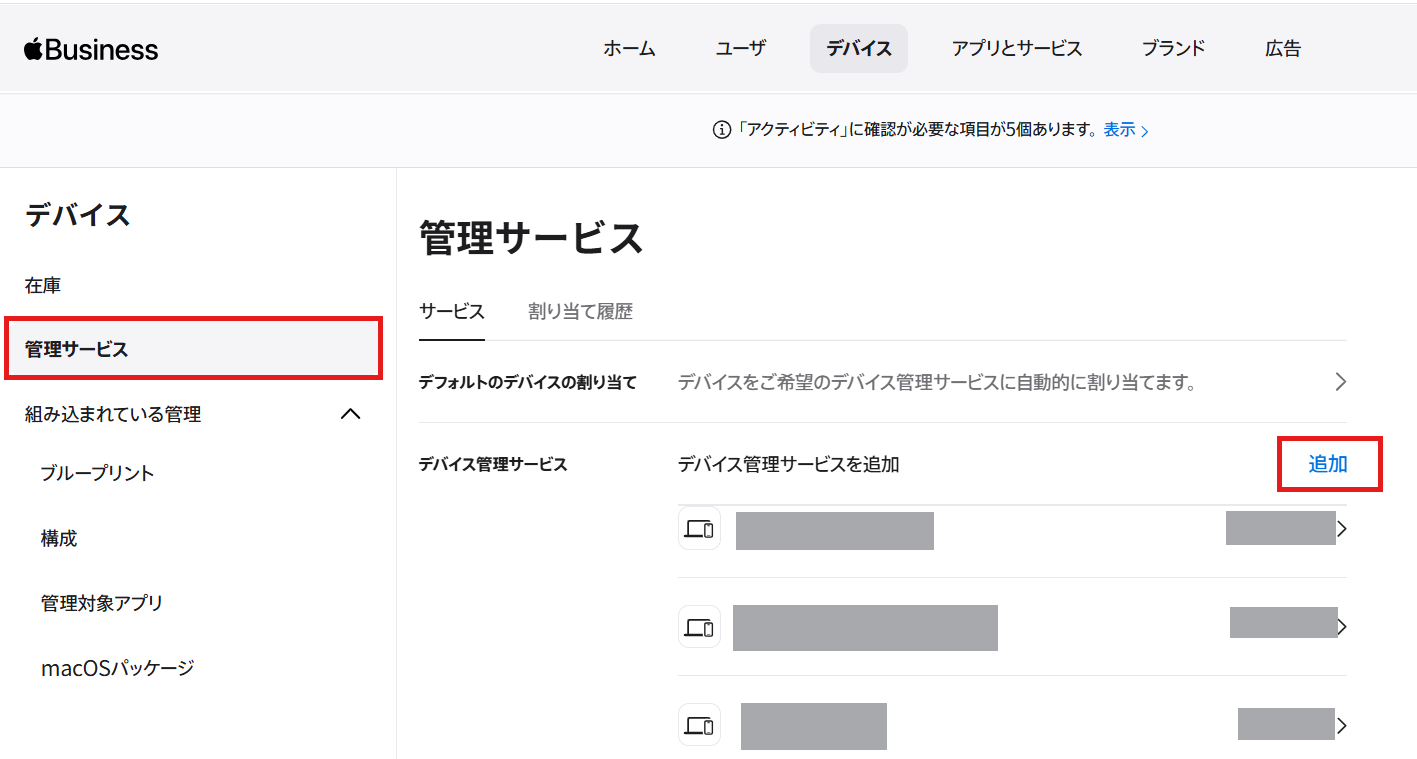
5. 画面左のメニューで「管理サービス」をクリックし、デバイス管理サービスの「追加」をクリックします。
6.「サービス名」を入力し、「証明書をアップロード」ボタンをクリックします。取得したパブリックキー証明書ファイルを選択し、「次へ」ボタンをクリックします。
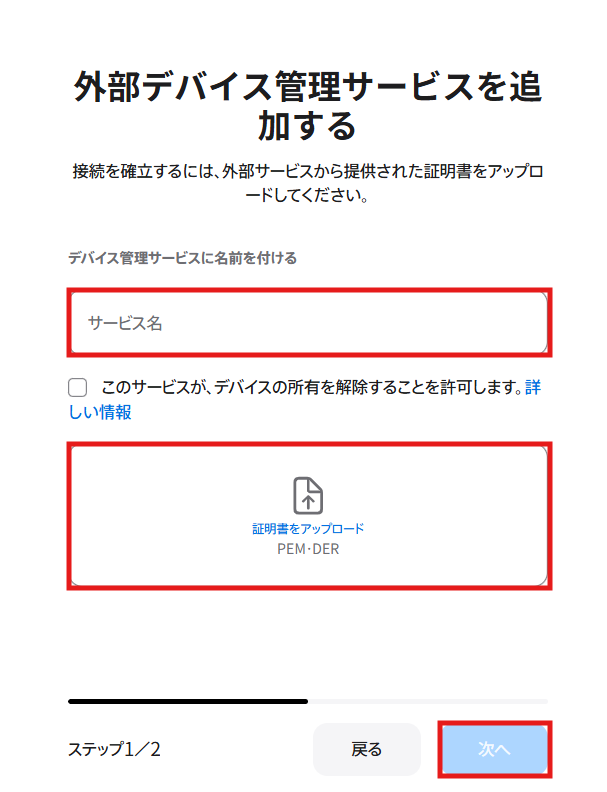
| ・「このサービスが、デバイスの所有を解除することを許可します。」の設定は、SPPMの運用には影響しません。
・「サービス名」の入力は任意です。通常はDMコードの入力を推奨しています。 |
パブリックキー証明書ファイルがアップロードされます。
7.「サービストークンをダウンロード」をクリックし、ダウンロード後に「完了」をクリックします。
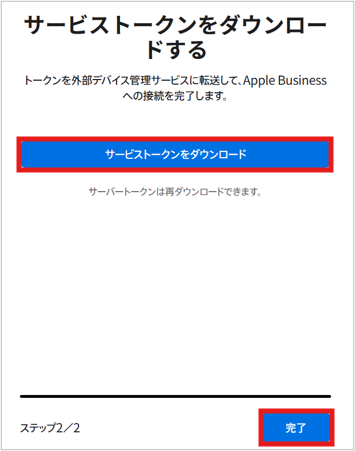
| サーバトークンを複数回ダウンロードした場合は、最後にダウンロードしたファイルのみが有効となり、管理サイトに登録できます。 |
サーバトークンを管理サイトに登録する
Apple Business (旧ABM)サイトからダウンロードしたサーバトークンを、管理サイトに登録します。
1.「デバイス」をクリックし、「ADE (旧DEP)」-「証明書/トークン登録」の順にクリックします。
「証明書/トークン登録」画面が表示されます。
2.「サーバトークン登録」の「参照」ボタンをクリックし、ダウンロードしたサーバトークンファイルを選択して、「登録」ボタンをクリックします。
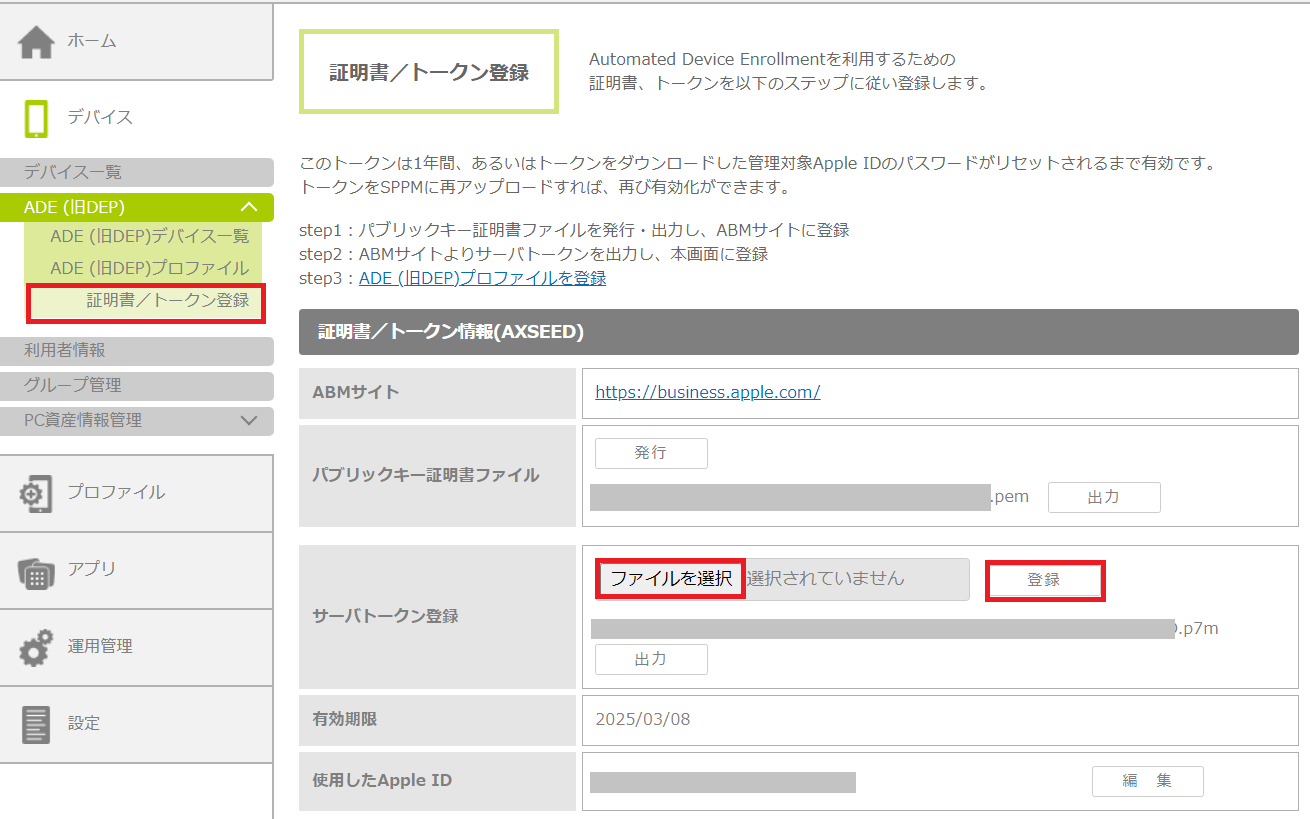
「登録が完了しました。」と表示されます。また、「有効期限」に日付が表示されます。
3.「使用したADE (旧DEP)用Apple ID」に、サーバトークンのダウンロード時に使用したADE (旧DEP)アカウントを入力して、「登録」ボタンをクリックします。
・ここで登録したADE (旧DEP)アカウントは、次回のトークン更新時にも使用されます。
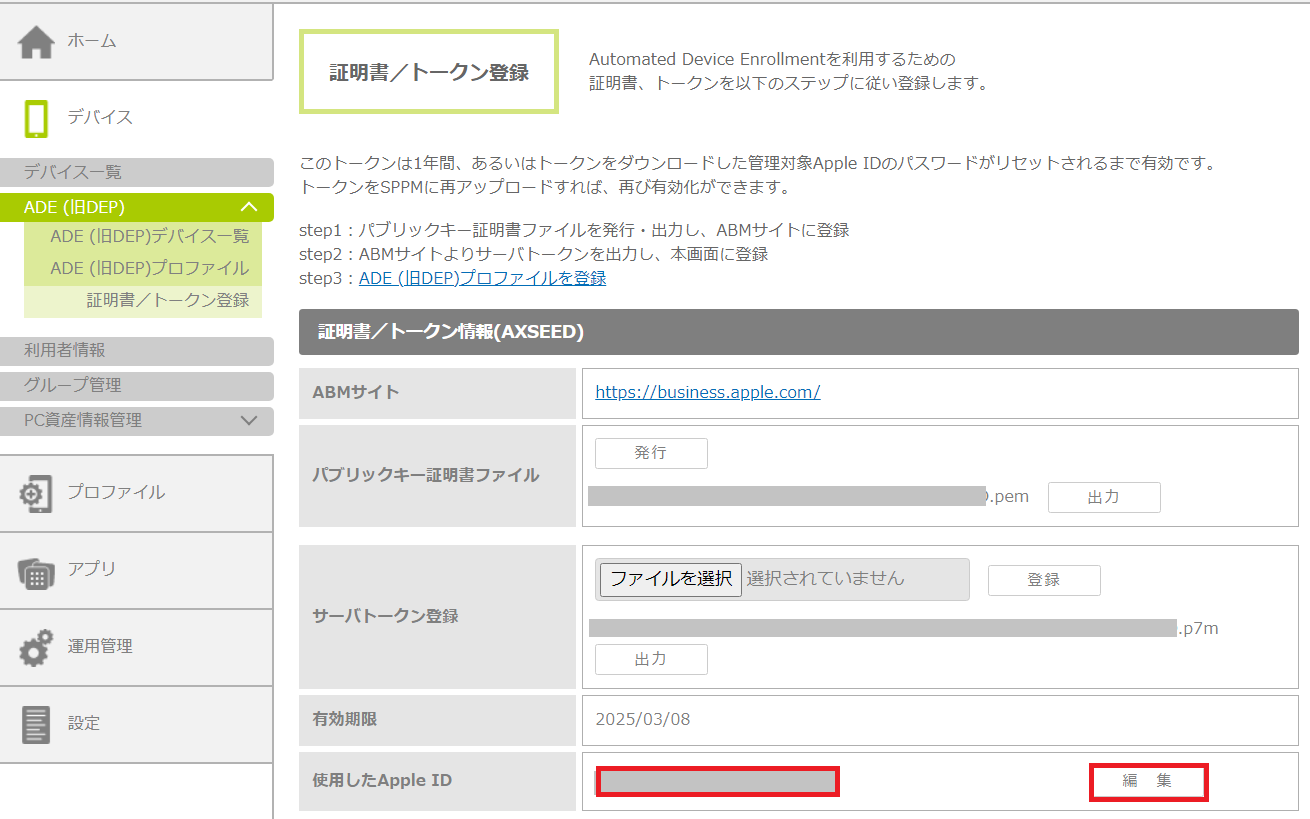
「Apple IDの登録が完了しました。」と表示されたら、作業は完了です。
| サーバトークンの登録完了後は、異なるADE (旧DEP)アカウントでダウンロードしたトークンを再登録しないでください。 |