


ここでは、アプリセットを作成し、デバイスにリモート配布する方法を説明します。
アプリセットを作成する
複数のインハウスアプリが登録可能なアプリセットを作成します。
| 「制限」ポリシーでアプリケーションのインストールを禁止している場合は、配布を設定できません。対象デバイスのポリシーを解除してください。 |
1.「アプリ」をクリックし、「Android」-「インハウスアプリ(アプリセット)」の順にクリックします。
「インハウスアプリ登録一覧」画面が表示されます。
2.「アプリ配信・配信状況確認」ボタンをクリックします。
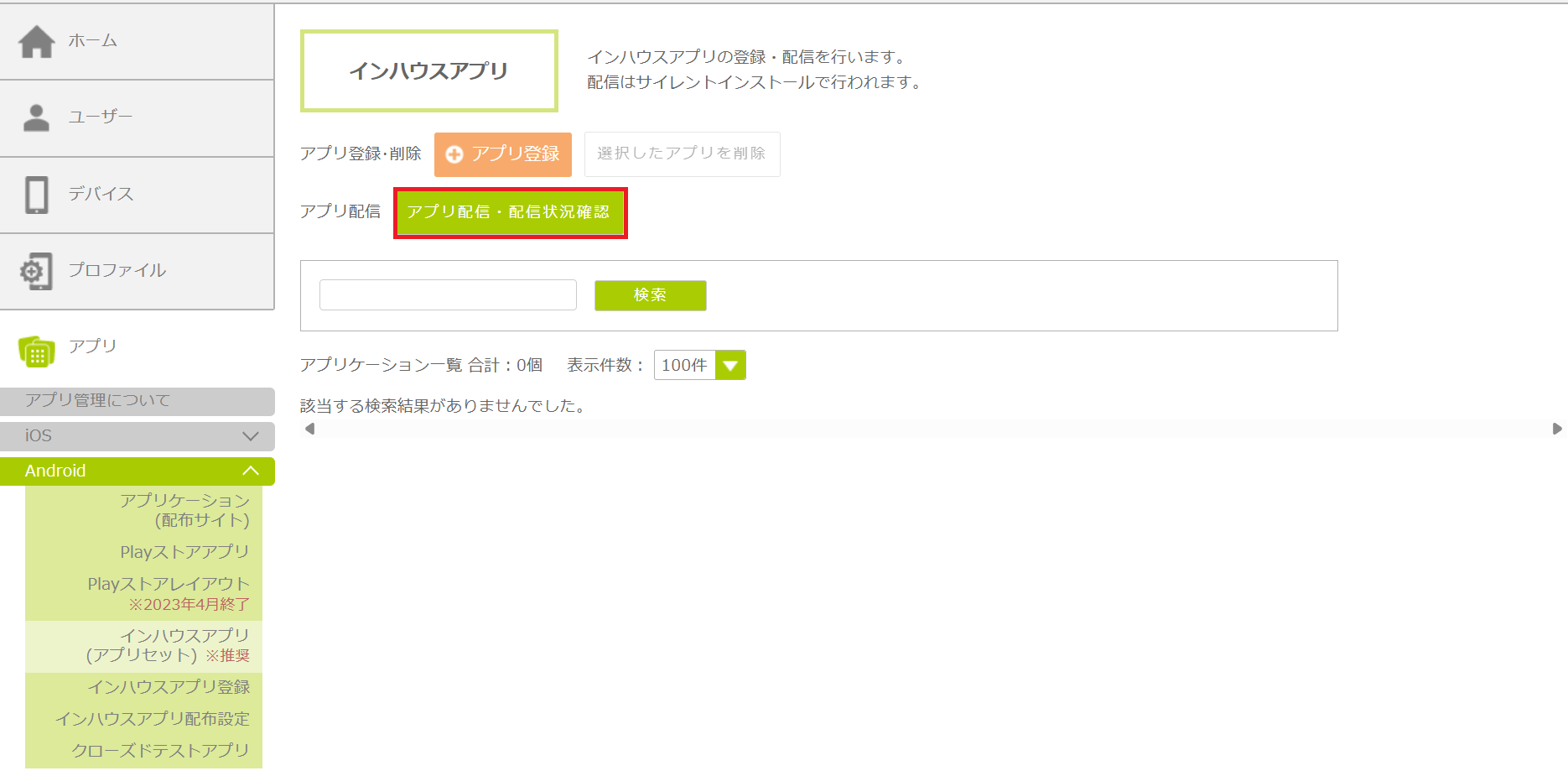
「インハウスアプリ配信」画面が表示されます。
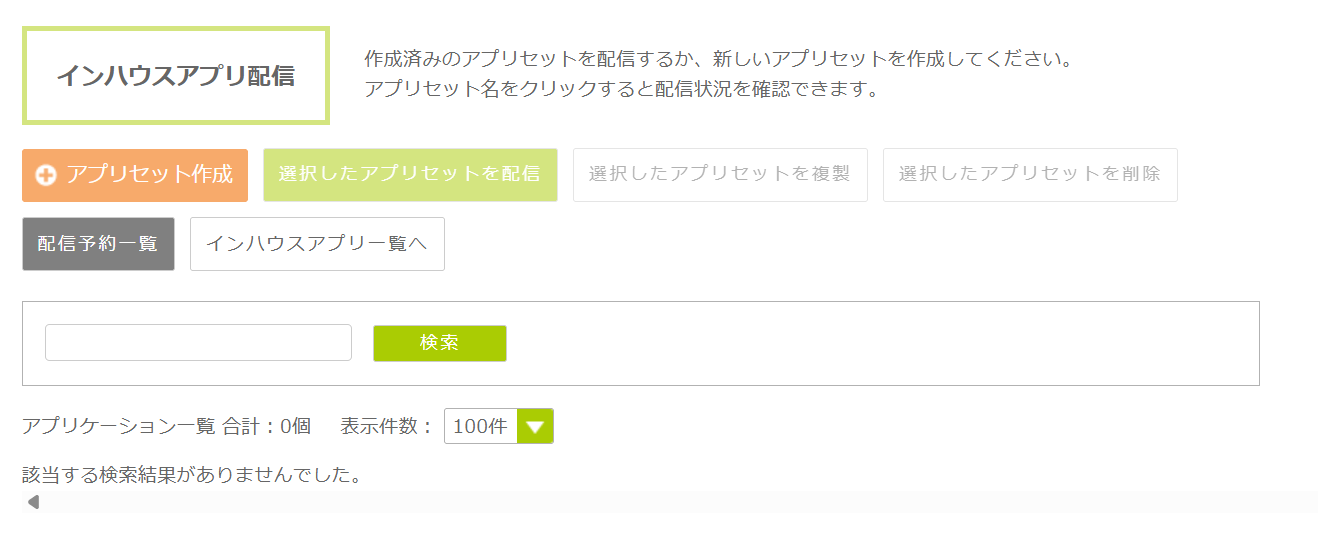
3.「アプリセット作成」ボタンをクリックします。
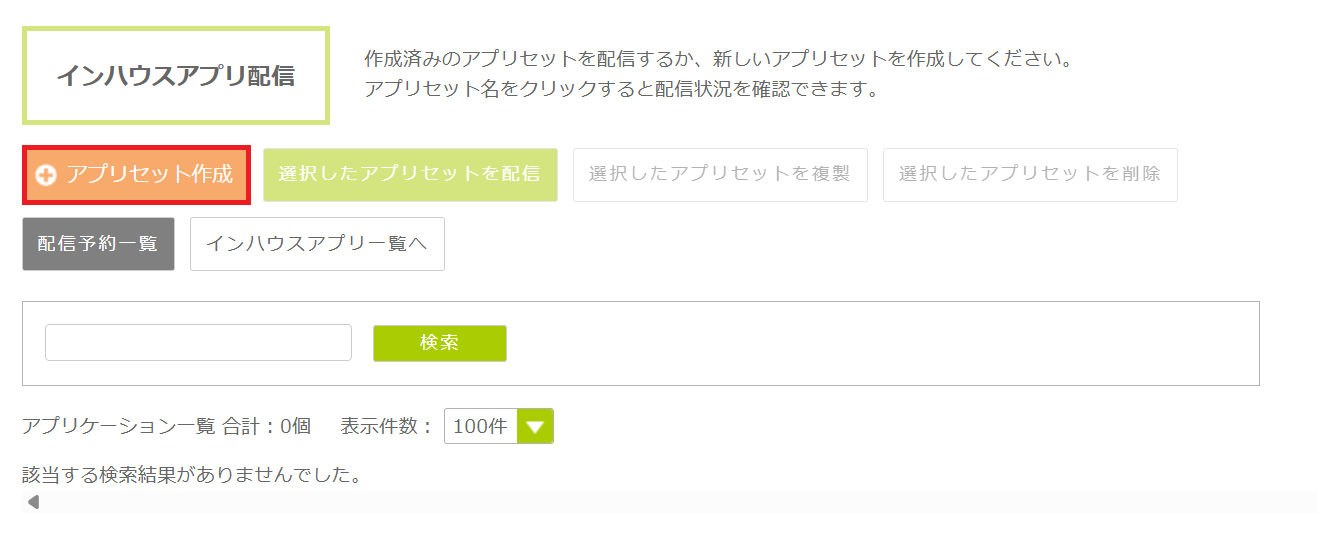
「アプリセット作成」画面が表示されます。
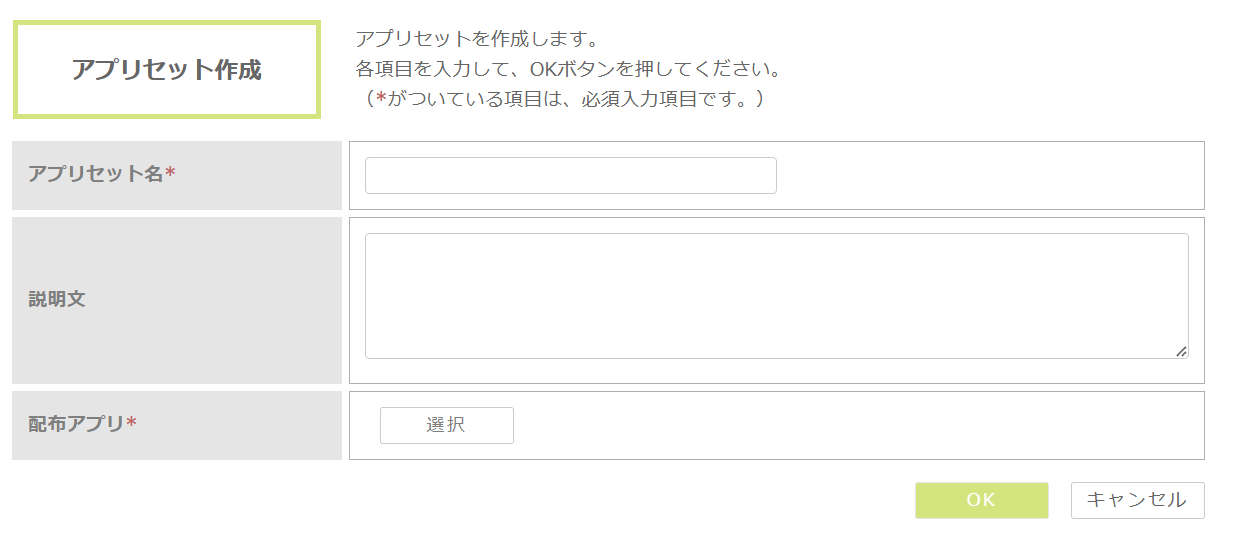
4.各項目を入力します。
| 項目 | 説明 |
|---|---|
| アプリセット名 | アプリセットの名前を入力します。 |
| 説明文 | アプリセットの説明文を入力します。 |
| 配布アプリ | 「選択」ボタンをクリックし、配布するインハウスアプリを選択します。
・インハウスアプリは、最大10個まで登録できます。 ・同じパッケージ名のアプリを複数登録することはできません。 |
5.「OK」ボタンをクリックします。
「アプリセット作成完了」画面が表示されます。
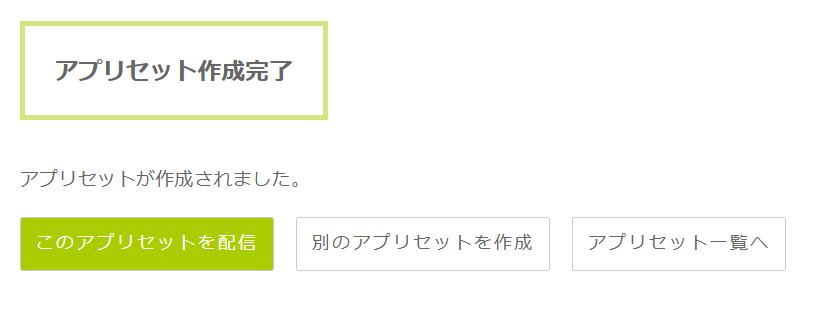
続いて作成したアプリセットの配信を設定する場合は、「このアプリセットを配信」ボタンをクリックしてください。配信手順は「「インハウスアプリのサイレントインストールを設定する」手順4」以降をご参照ください。
インハウスアプリのサイレントインストールを設定する
「アプリセット作成完了」画面、または「インハウスアプリ配信」画面より、インハウスアプリのサイレントインストールを設定します。
ここでは、「インハウスアプリ配信」画面から設定する手順を例に説明します。
1.「アプリ」をクリックし、「Android」-「インハウスアプリ(アプリセット)」の順にクリックします。
「インハウスアプリ登録一覧」画面が表示されます。
2.「アプリ配信・配信状況確認」ボタンをクリックします。
「インハウスアプリ配信」画面が表示されます。
3.一覧より、配布したいアプリセットにチェックをつけ「選択したアプリセットを配信」ボタンをクリックします。
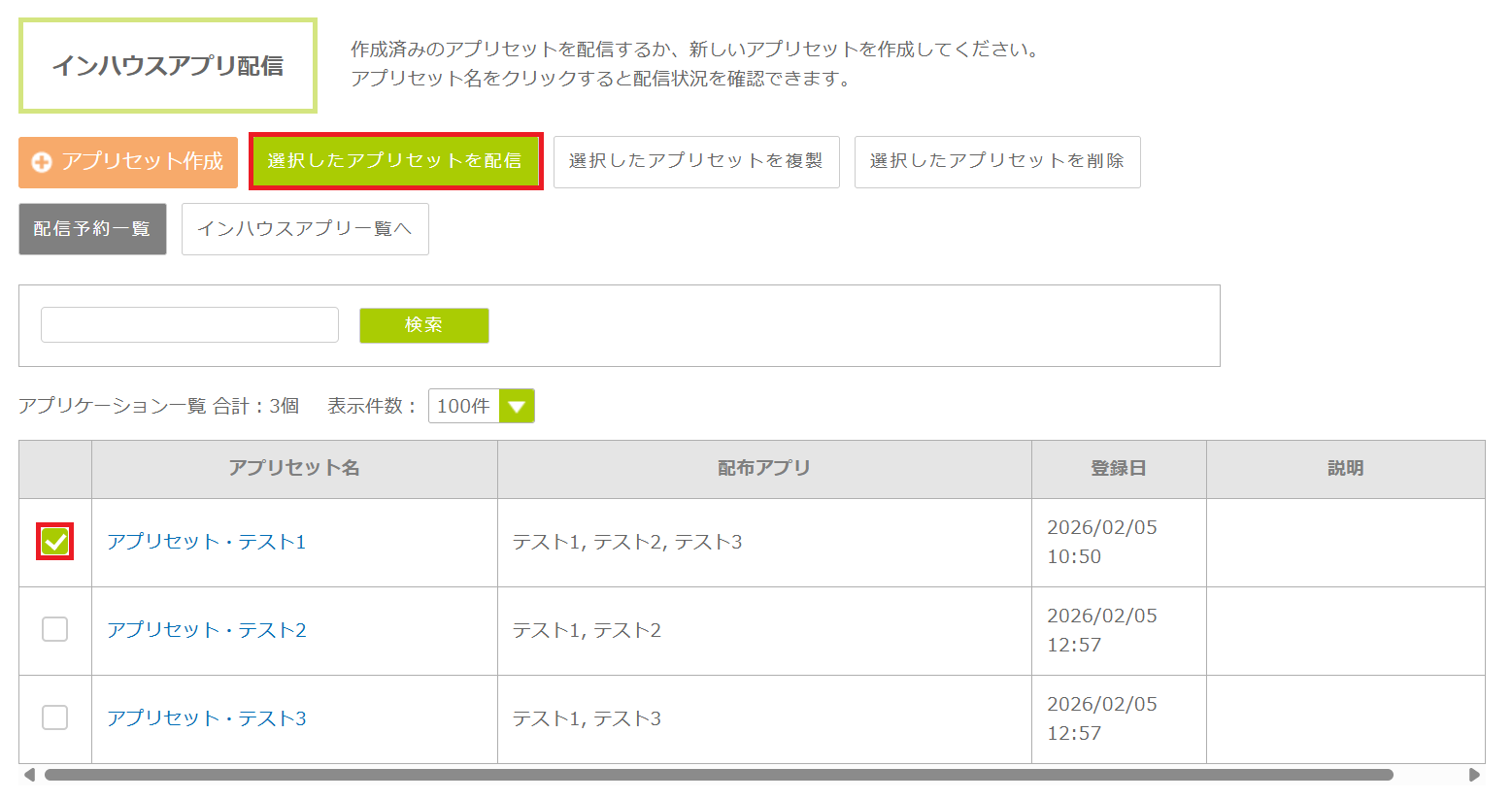
「インハウスアプリ サイレントインストール」画面が表示されます。
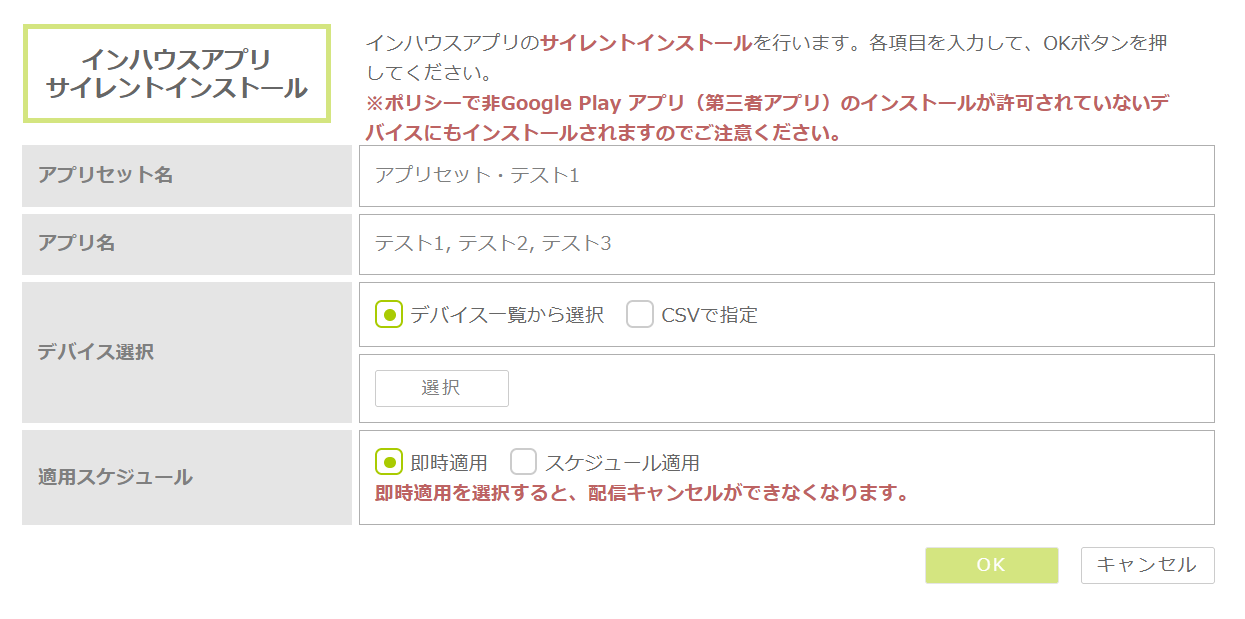
4.各項目を入力します。
| 項目 | 説明 | ||
|---|---|---|---|
| アプリセット名 | 選択されたアプリセットの名前が表示されます。 | ||
| アプリ名 | アプリセットに登録されたアプリ名が表示されます。 | ||
| デバイス選択 | インハウスアプリを配布するデバイスを、デバイス一覧またはCSV形式で指定して選択します。
|
||
| 適用スケジュール | インハウスアプリを配布するスケジュールを選択します。
|
| ・アプリセットの配信が予約中のデバイスに対し、別のアプリセットの配信を設定することはできません。最初のアプリセットの配信が完了した後で配信が可能となります。
・デバイスに対して同一のアプリセットを複数のスケジュールで配信することはできません。 ・デバイスにインストール済みのインハウスアプリを配信した場合はアップデートが実施されます。 ・事前にインハウスアプリ配布設定にてデバイスに配信したインハウスアプリは、アプリセットからの配信を行ってアップデートした場合でも、インハウスアプリ配布設定を削除することでデバイスからアンインストールされます。インハウスアプリ配布設定については「4.11.2. インハウスアプリを登録・配布する」>「インハウスアプリの配布設定を行う」をご参照ください。 |
5.「OK」ボタンをクリックします。
「適用スケジュール」で設定したタイミングに従って、デバイスにインハウスアプリが配布されます。