


「インハウスアプリ配信状況」画面のステータスアイコンの見かた
インハウスアプリの配布状態は、「インハウスアプリ配信状況」画面に表示されるステータスアイコンで確認します。表示されるアイコンの種類とステータスは、以下のとおりです。
| アイコン | ステータス | 説明 |
|---|---|---|
| 表示なし | 処理待ち | インハウスアプリの配布処理が準備中であることを表します。 |
 |
ダウンロード/インストール中 | 対象デバイスに、インハウスアプリのインストール要求を通知したことを表します。 |
 |
ダウンロード成功 | インハウスアプリが対象デバイスにダウンロードされたことを表します。 |
 |
インストール成功 | インハウスアプリが対象デバイスにインストールされたことを表します。 |
 |
ダウンロードエラー | デバイスの容量不足などにより、インハウスアプリのダウンロードに失敗したことを表します。 |
 |
インストールエラー | インハウスアプリのインストールに失敗したことを表します。 |
| ・ステータスアイコンの表示は、デバイスと同期していません。最新のステータスを確認したい場合は、「デバイス一覧」画面で対象デバイスを選択し、最新情報に更新してください。
・自動で最新のステータスに更新したい場合は、ダッシュボードの「デバイス情報自動収集」と「自動収集間隔」を設定します。詳しくは「6.1.2. ダッシュボードに表示する情報の収集タイミングを設定する」を参照してください。 |
デバイスへの配布状態のCSV出力
デバイスへの配布状態を、CSV形式で出力できます。出力したいインハウスアプリの「インハウスアプリ配信状況」画面で「適用デバイス一覧出力」ボタンをクリックすると、以下の情報が出力されます。
- 種別、アプリ名、Ver、配布ステータス、デバイス名、OS、電話番号、シリアル番号、氏名、社員番号、部署名1~4、任意1~4、配布指示日
出力ファイル名は、「DMコード+企業名(様)+Androidアプリ配布状況一覧+_出力日.csv」です。
配信予約を確認する
ここでは、インハウスアプリの配信予約を確認する方法を説明します。
1.「アプリ」をクリックし、「Android」-「インハウスアプリ(アプリセット)」の順にクリックします。
「インハウスアプリ登録一覧」画面が表示されます。
2.「アプリ配信・配信状況確認」ボタンをクリックします。
「インハウスアプリ配信」画面が表示されます。
3.「配信予約一覧」ボタンをクリックします。
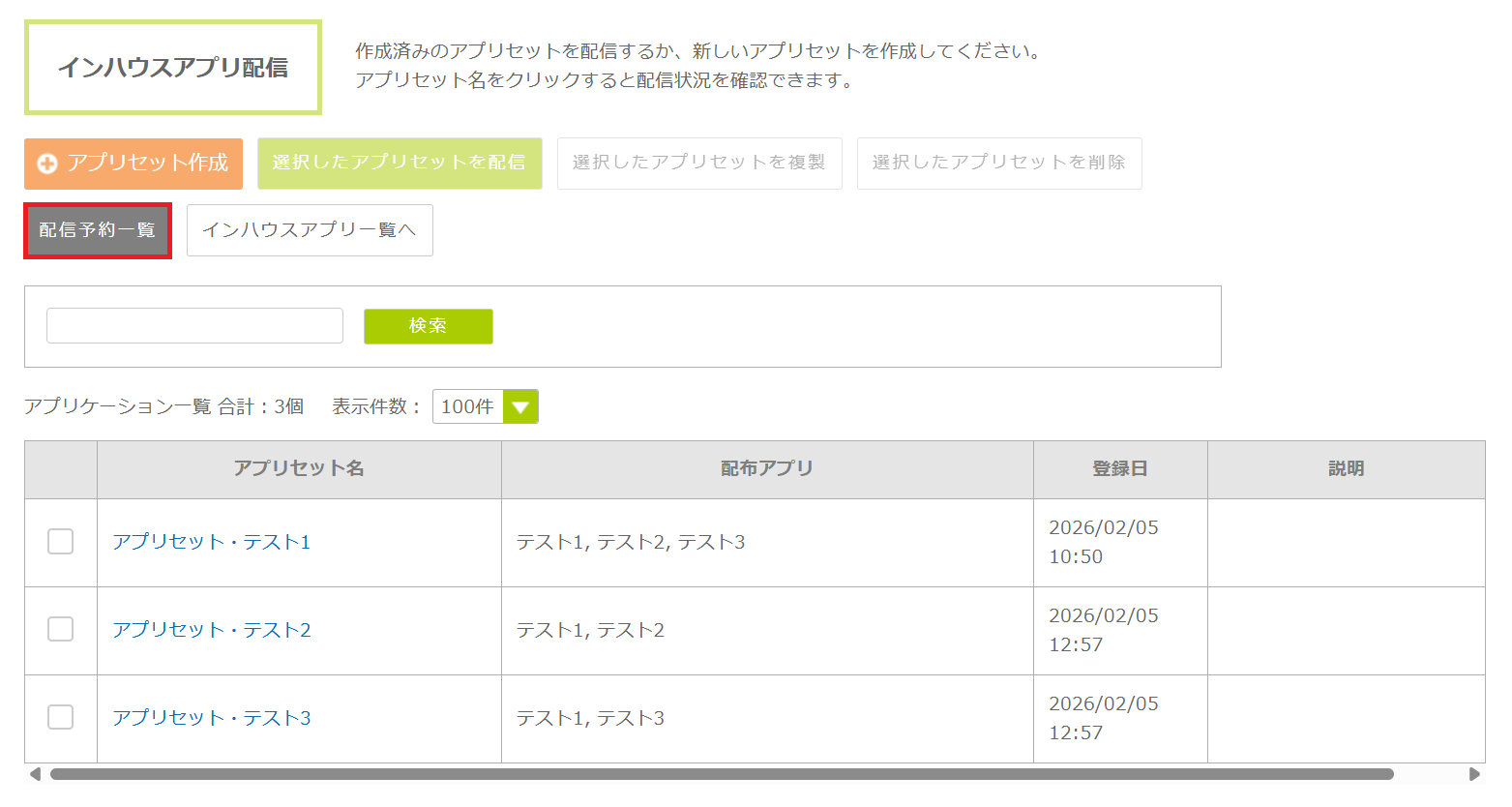
「インハウスアプリ配信予約一覧」画面が表示されます。
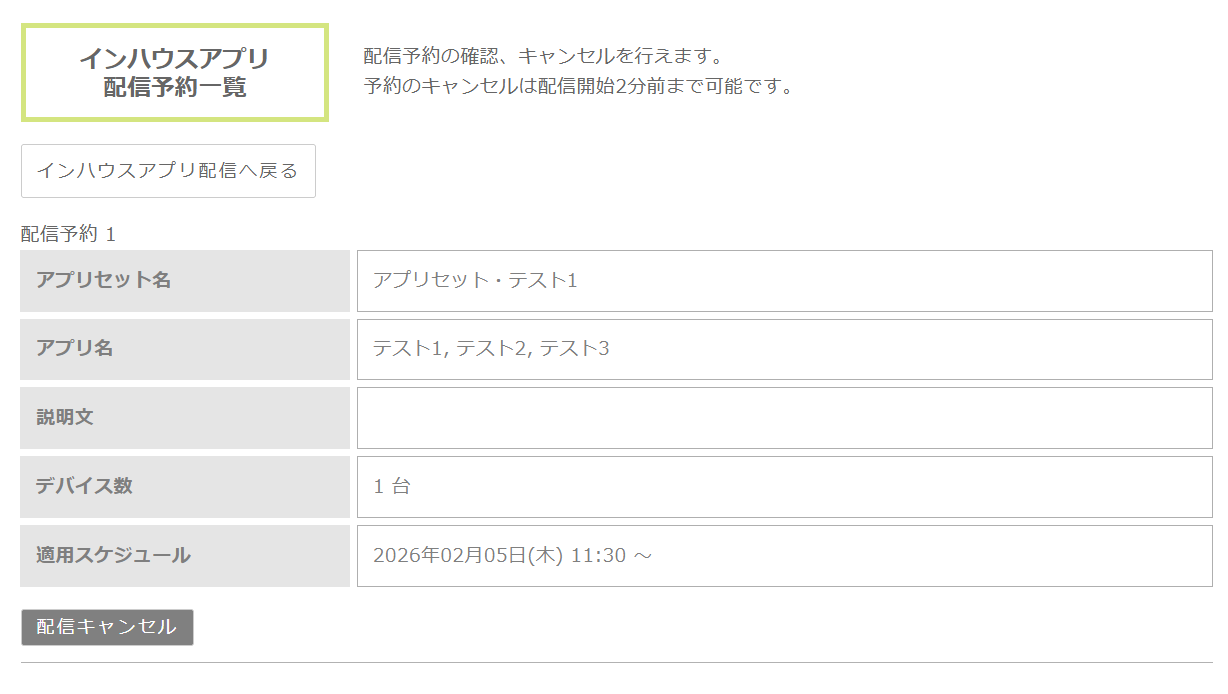
| 項目 | 説明 |
|---|---|
| アプリセット名 | 配信予約されたアプリセットの名前が表示されます。 |
| アプリ名 | アプリセットに登録されたアプリ名が表示されます。 |
| 説明文 | アプリセットの説明文が表示されます。 |
| デバイス数 | 配信対象のデバイス数が表示されます。 |
| 適用スケジュール | 配信対象の適用スケジュールが表示されます。 |