


管理サイトに登録したアプリケーションの権限やパラメータ(Managed Configuration)を設定します。
| ・設定値はアプリケーションによって異なります。設定値がない場合もあります。
・設定値については、アプリケーションの提供元に確認してください。 |
| SPPM Agent for 3.0のアプリ権限設定で「許可しないに固定」を設定しないようにしてください。 「許可しないに固定」を設定してしまうと、SPPM Agent for 3.0が正しく動作しません。 |
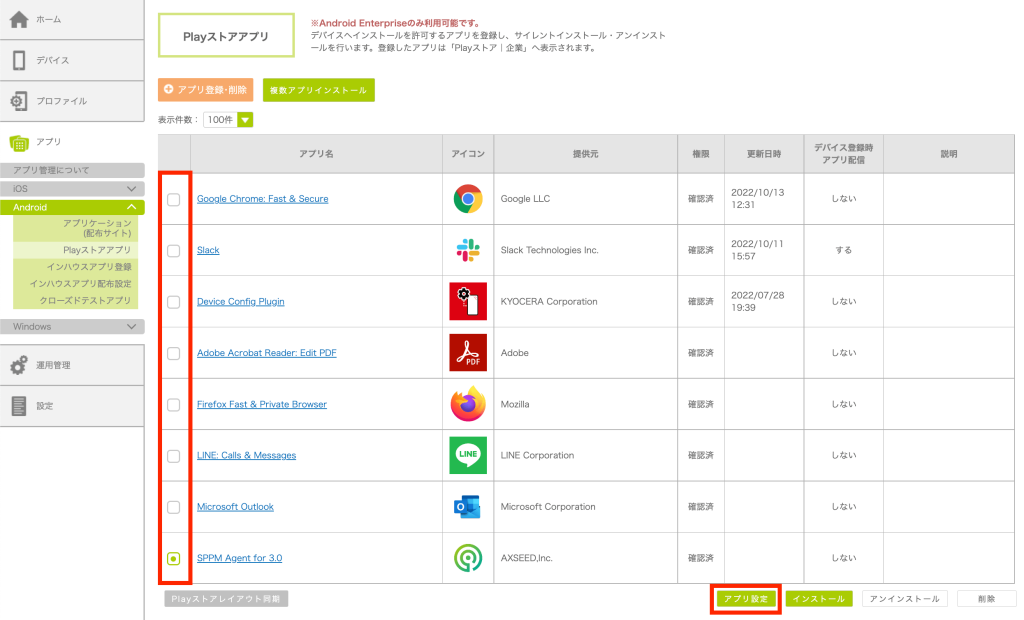
1.「アプリ」をクリックし、「Android」-「Playストアアプリ」の順にクリックします。
「Playストアアプリ」画面が表示されます。
2. 設定したいアプリケーションを選択し、「アプリ設定」ボタンをクリックします。
「アプリ設定」画面が表示されます。
3.「アプリ権限設定」の各項目を設定します。
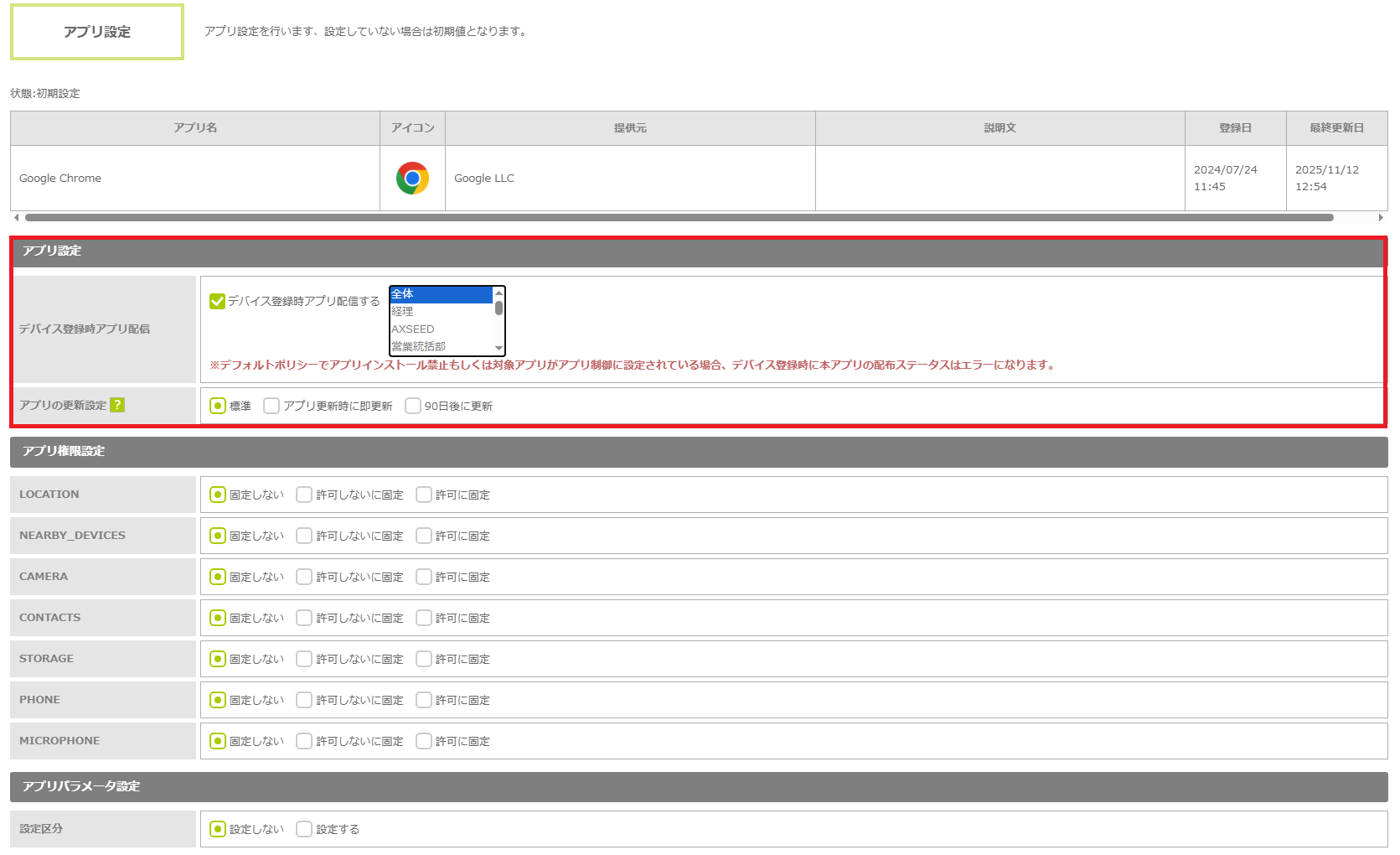
| 項目 | 説明 |
|---|---|
| デバイス登録時アプリ配信 | デバイス登録が完了するとアプリを自動でサイレントインストールすることができます。 アプリの配信先は「全体」もしくは「グループ」から選択できます。グループの場合は複数グループの選択が可能です。 詳細は「4.9.2. Playストアアプリをサイレントインストールする 」をご参照ください。 |
| アプリの更新設定 | 「標準」、「アプリ更新時に即更新」、「90日後に更新」の中から選択できます。 初期値では、「標準」が選択されています。■「標準」を選択した場合 デバイスのGoogle Playストアの更新設定に従って更新されます。 ■「アプリ更新時に即更新」を選択した場合 ■「90日後に更新」を選択した場合
一般的に、アプリが自動的に更新される場合、次の条件が満たされる必要とされることがあります。 ・デバイスが充電中であること また、 最新バージョンに更新された場合にバージョンアップされるアプリは、デバイスにインストールが成功しているアプリが対象となります。 |
4.「アプリ権限設定」の各項目を設定します。
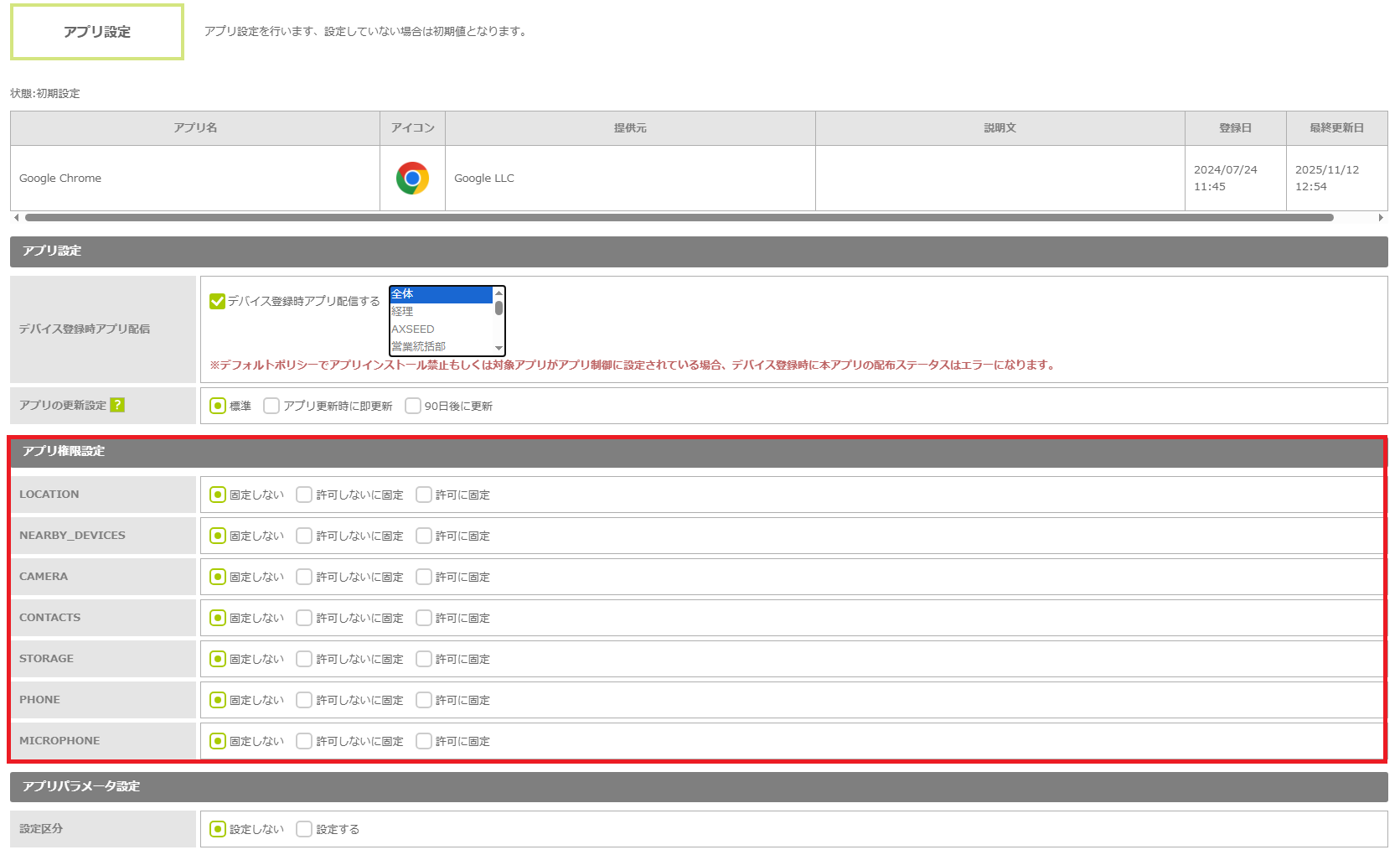
| 項目 | 説明 |
|---|---|
| 固定しない | 初期値の内容で設定する場合に選択します。設定は、後から変更できます。 |
| 許可しないに固定 | アクセスを許可しない設定にする場合に選択します。設定は、後から変更できません。 |
| 許可に固定 | アクセスを許可する設定にする場合に選択します。設定は、後から変更できません。 |
| SPPM Agent for 3.0のアプリ権限設定で「許可しないに固定」を設定しないようにしてください。 「許可しないに固定」を設定してしまうと、SPPM Agent for 3.0が正しく動作しません。 |
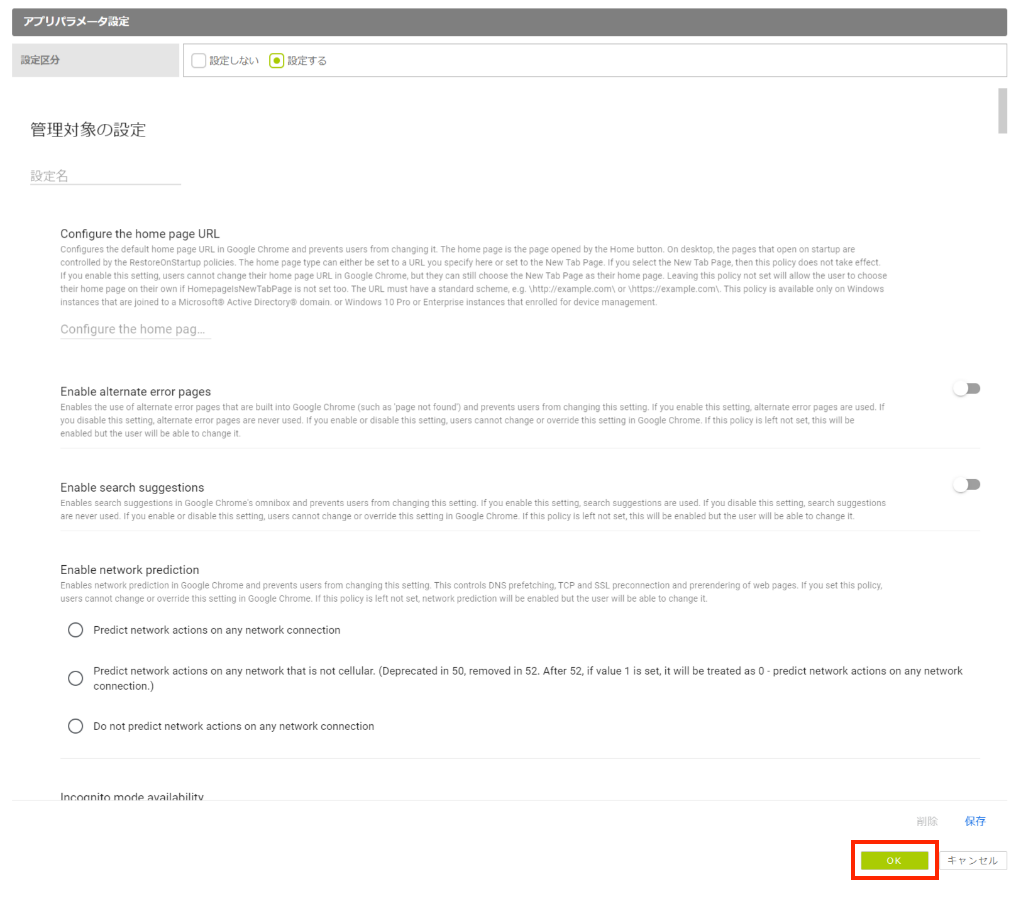
5.「アプリパラメータ設定」で、「アプリパラメータ(Managed Configuration)」を設定するかどうか選択します。
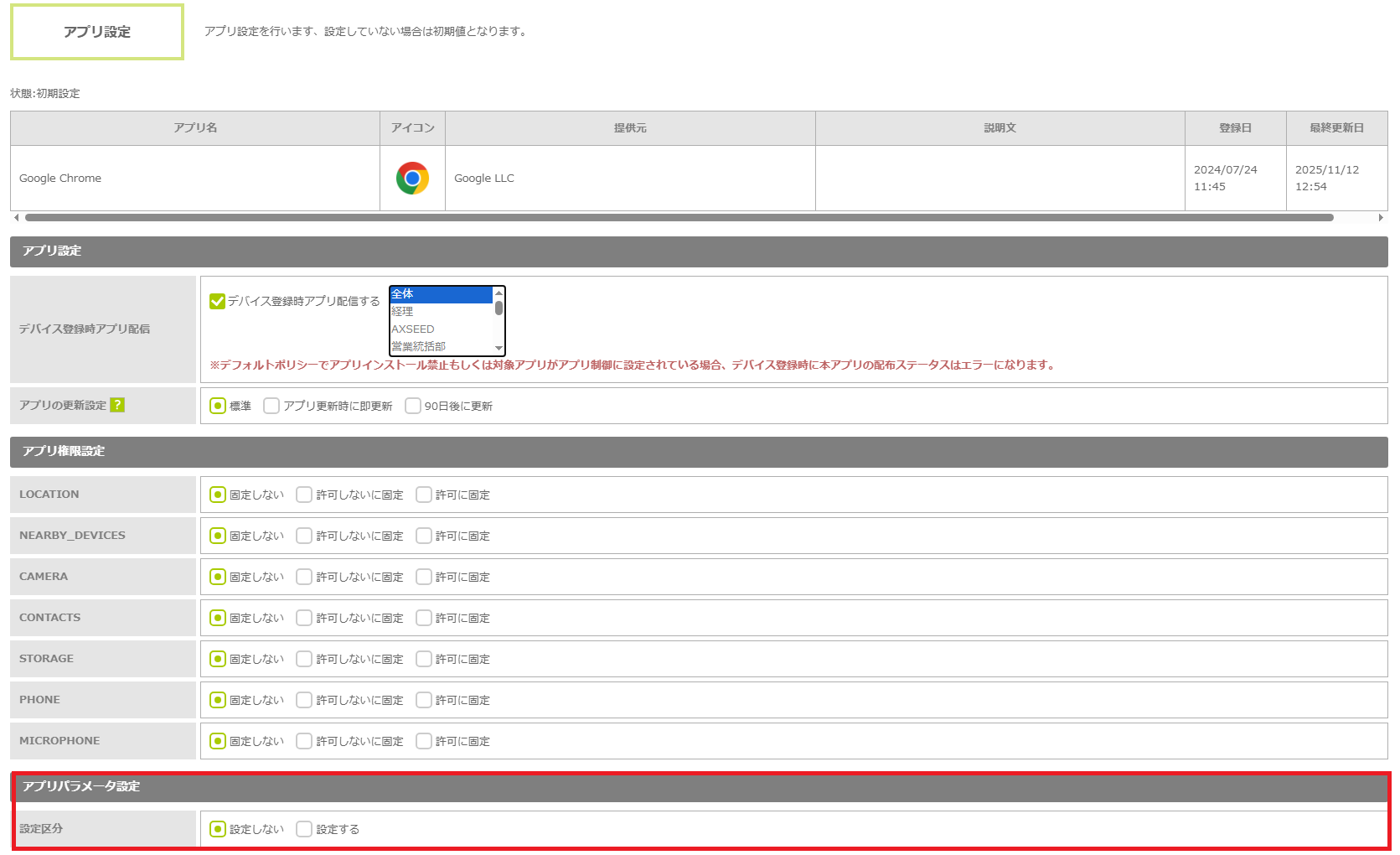
6. 画面に沿った内容を入力し、「OK」を押下します。
「アプリ設定を完了しました。」と表示されたら、作業は完了です。
アプリの更新状況を確認する
アプリの更新状況を確認します。
1. 「アプリ」をクリックし、「Android 」-「Play ストアアプリ」の順にクリックします。
「Play ストアアプリ」画面が表示されます。
2. 更新状況を確認したいアプリのアプリ名をクリックします。
「Play ストアアプリ」画面が表示されます。
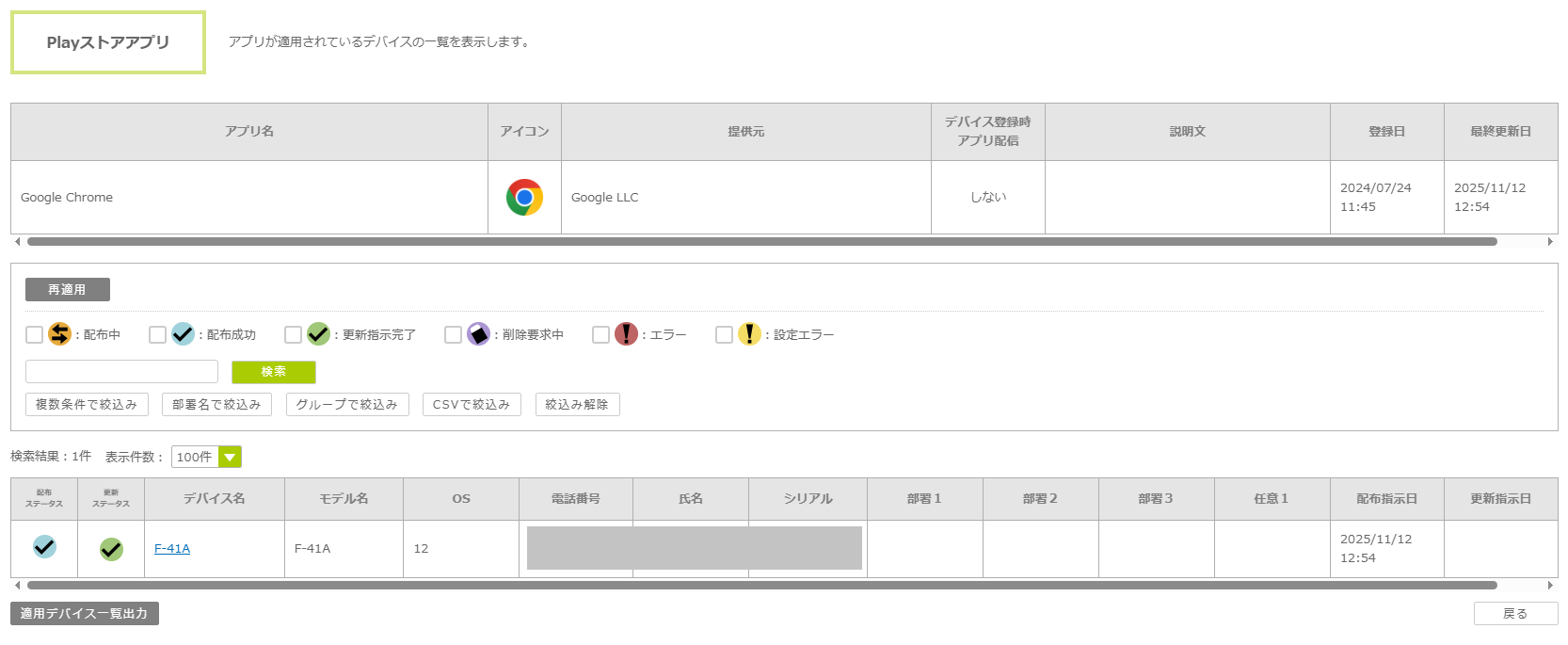
3. 更新ステータスが「更新指示完了」になっていることを確認します。
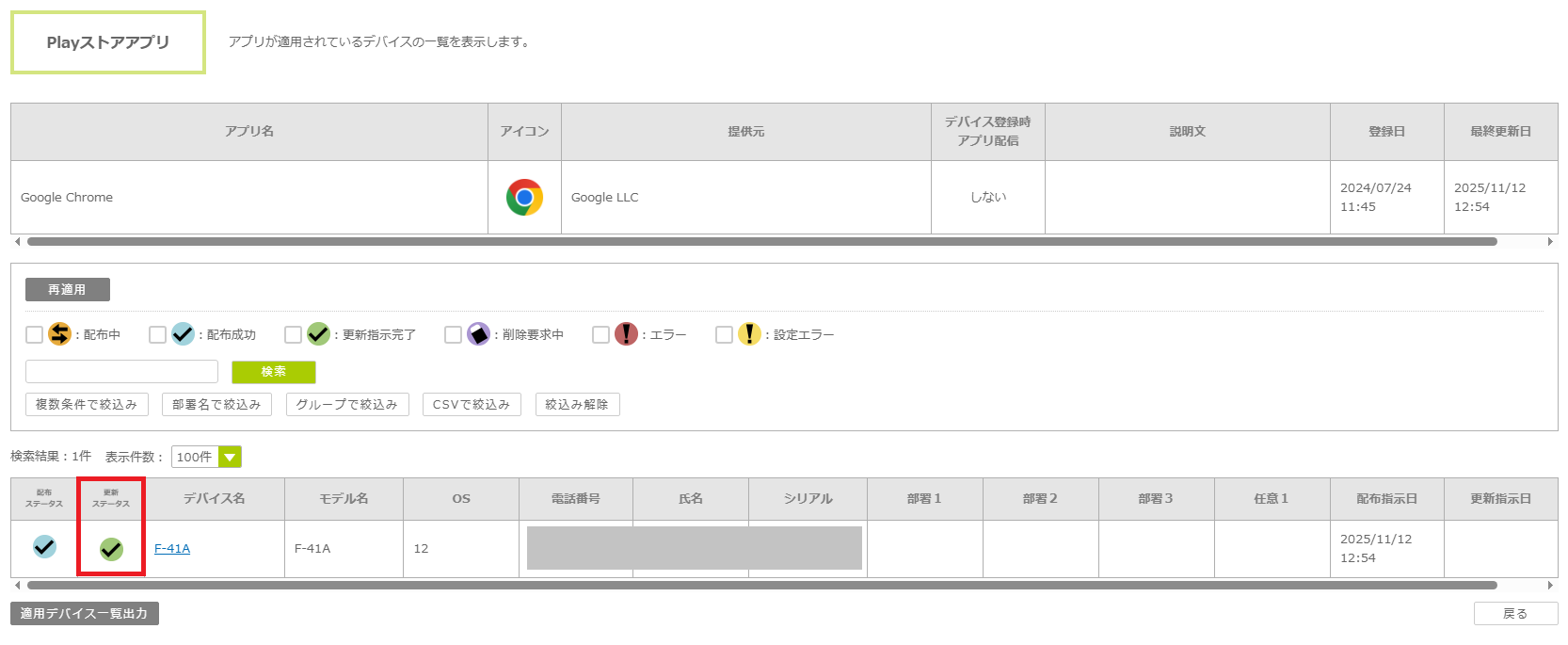
4. ステータスが「エラー」のデバイスがある場合は、「エラー」にチェックを入れ、「再配布」ボタンをクリックして新しいバージョンのアプリを再配布します。
備考:個別設定の設定について
| 個別設定を設定したい場合は弊社サポートデスクまでお問い合わせをお願いいたします。 |
1.最初の手順は上記「アプリの設定や権限、パラメータを設定する」の1~4までと同様となります。
2.「設定区分」で、アプリパラメータを設定するかどうか選択します。
3.「配布区分」で、アプリパラメータの適用方法を「一括設定」または「個別設定」から選択します。
・デバイスごとにパラメータを設定する場合は、「個別設定」を選択します。設定していないデバイスには、パラメータは適用されません。

4.必要な情報を入力します。
・「一括設定」を選択した場合は、入力値に必要な情報を「タイトル」、「入力値」、「型」、「説明」に入力します。
・「個別設定」を選択した場合は、「入力フォーマット出力」をクリックします。CSVファイルがダウンロードされたらファイルを開き、以下を参考に情報を入力して保存します。その後、「参照」ボタンをクリックし、登録するCSVファイルを選択します。

| 項目 | 説明 |
|---|---|
| 処理区分 | 操作の有無を選択します。新規登録するため、「1」を入力します。
・追加・変更を行わないデバイスには、「0」を入力します。 ・設定を解除するデバイスには「3」を入力します。 |
| tel | 電話番号を入力します。 |
| serial | Wi-Fi MACアドレスまたはUUID(17桁)を入力します。 |
| ・「tel」と「serial」は、どちらか一方のみ入力してください。両方入力した場合は、「tel」の内容が優先して登録されます。
・入力しない項目がある場合は、その項目を列ごと削除してください。空欄が残っていると、アプリによっては、設定値が正しく反映されない場合があります。 |
| CSVファイルを作成する際の注意事項 CSVファイルの文字コードは、管理サイトで設定されている言語によって異なります。日本語の場合はShift-JIS、英語の場合はUTF-8(BOM無し)を使用してください。これ以外の文字コードを使用した場合は、予期せぬ挙動が発生する可能性がございます。CSVファイルの作成手順は「 1.4.3 CSVファイルを作成する 」をご参照ください。 ・電話番号を使用してCSVファイルで指定する場合は、デバイス一覧画面に表示される「電話番号1」列の電話番号を使用してください。 |
5.「OK」ボタンをクリックします。
「アプリ設定を完了しました。」と表示されたら、作業は完了です。