

購入済Appを利用してアプリを購入・管理するには、まずApple Business (旧ABM)への参加を登録してアプリを購入し、管理サイトを購入済Appと連携させる必要があります。
Apple Business (旧ABM)サイトで参加を登録する
Apple社のApple Business (旧ABM)サイトに登録します。
| Apple Business (旧ABM)への参加登録について
・Apple Business (旧ABM)への参加登録方法は、Apple社により予告なく変更される場合があります。 ・Apple Business (旧ABM)に参加登録すると、Apple Business (旧ABM)アカウントが新規作成されます。 ・Apple Business (旧ABM)への参加登録には、DUNSナンバーが必要です。DUNS(Data Universal Numbering System)ナンバーは、各企業に付与されている9桁の企業コードです。アメリカのD&B(ダン&ブラッドストリート)が管理しており、D-U-N-Sと表記することもあります。 |
1. Apple Business (旧ABM)サイトにアクセスし、「今すぐ始める」をクリックします。
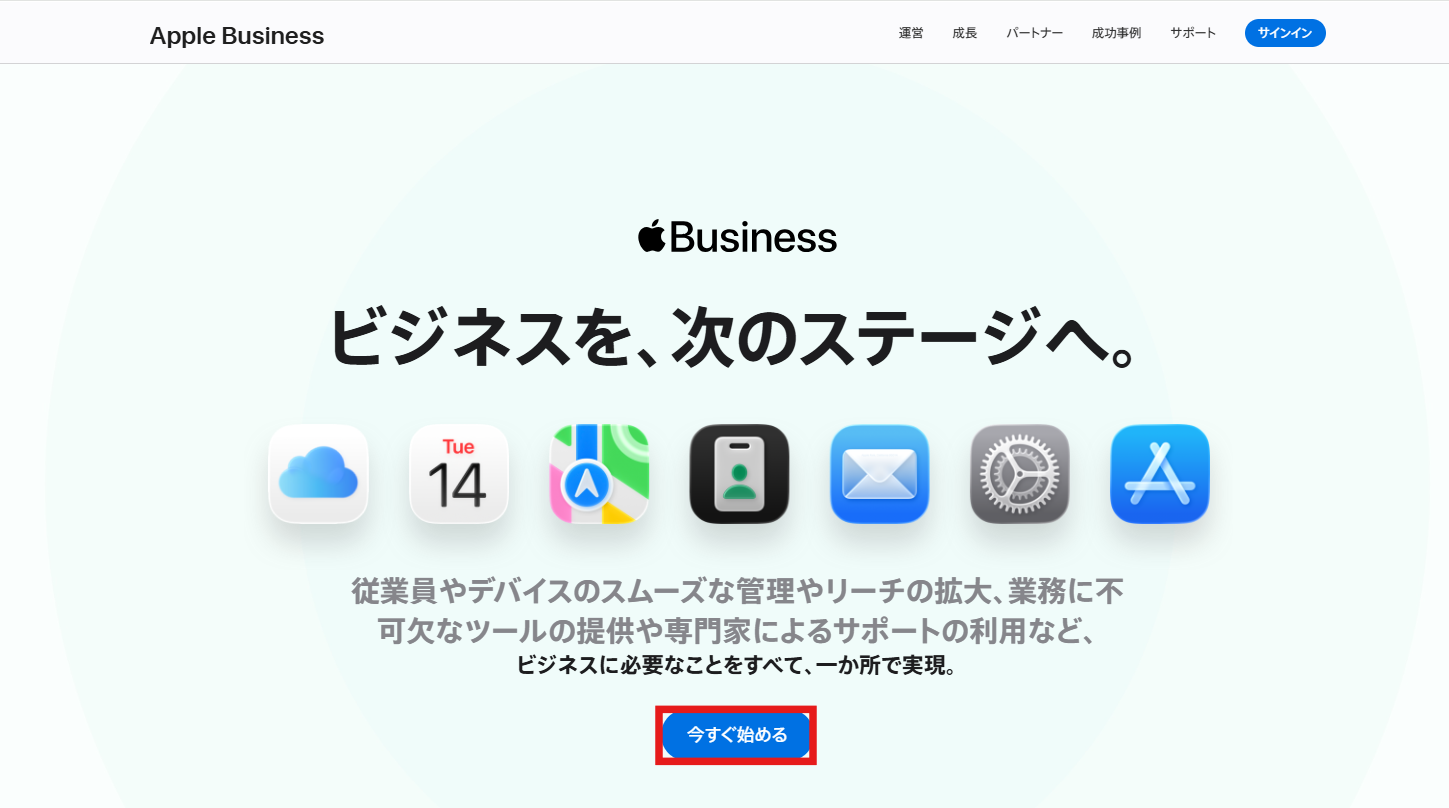
以降は、画面の指示に従って操作します。
購入済Appトークンをダウンロード・登録する
管理サイトとApple Business (旧ABM)アカウントを関連づけるためのトークンをダウンロードし、管理サイトに登録します。
| 購入済Appトークンの更新について
購入済Appトークンの有効期限は1年です。有効期限内に更新する必要があります。 |
| 環境設定機能からも同様の設定を行うことが可能です。また、環境設定機能ではウィザード形式で画面の指示に従うことで簡単に環境設定を行うことが可能です。 環境設定機能の詳細については「1.5.2 環境設定(iOS)を行う」を参照してください。 |
購入済Appトークンをダウンロードする
Apple Business (旧ABM)サイトからトークンをダウンロードします。
1. 画面右上の会社名を展開し、「設定」をクリックします。
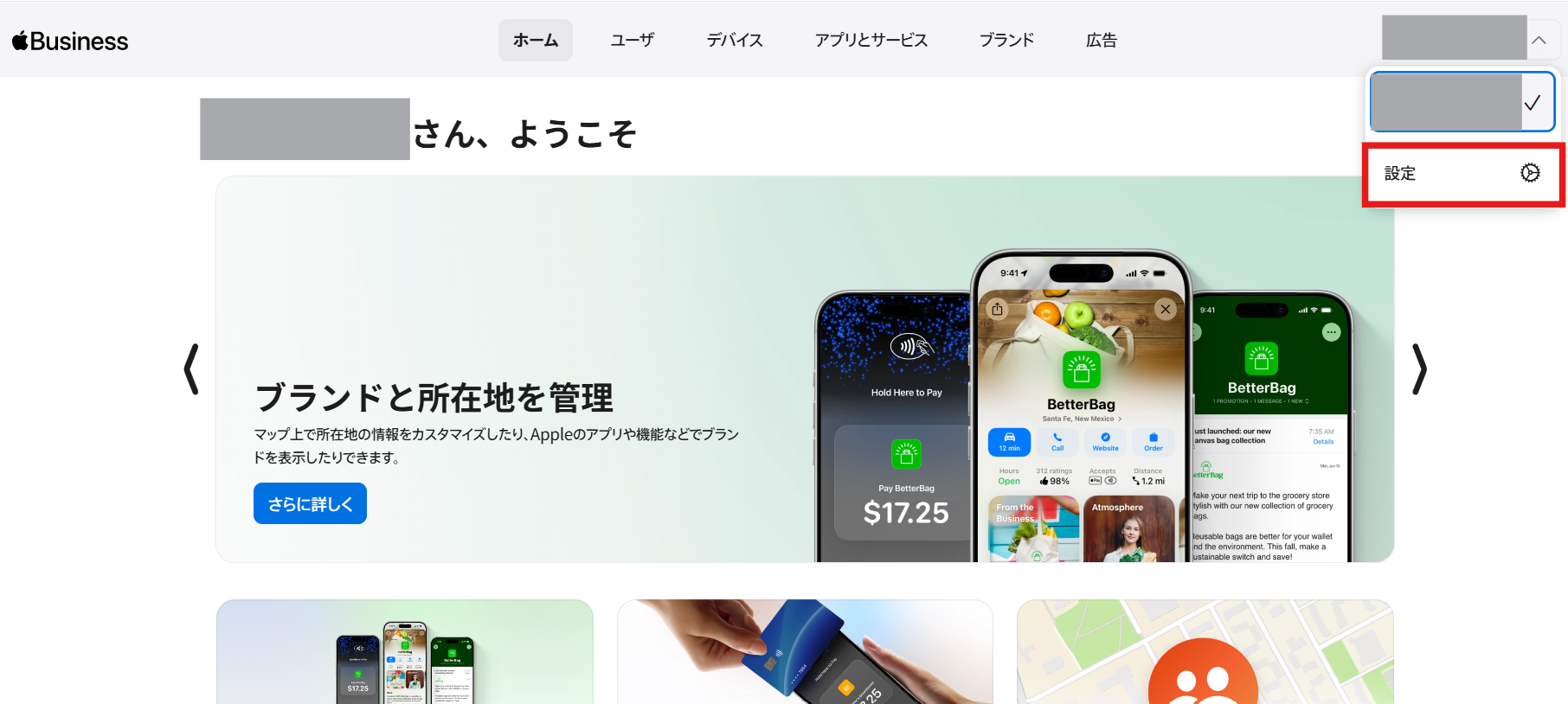
2. 初回アクセス時のみ、画面中央に「利用規約」がポップアップ表示されます。利用規約を確認し、「同意する」ボタンをクリックします。
3. 画面左のメニューで、「お支払いと請求」をクリックします。
4. 「アプリとブック」から「コンテンツトークン」を確認し、「ダウンロード」をクリックします。
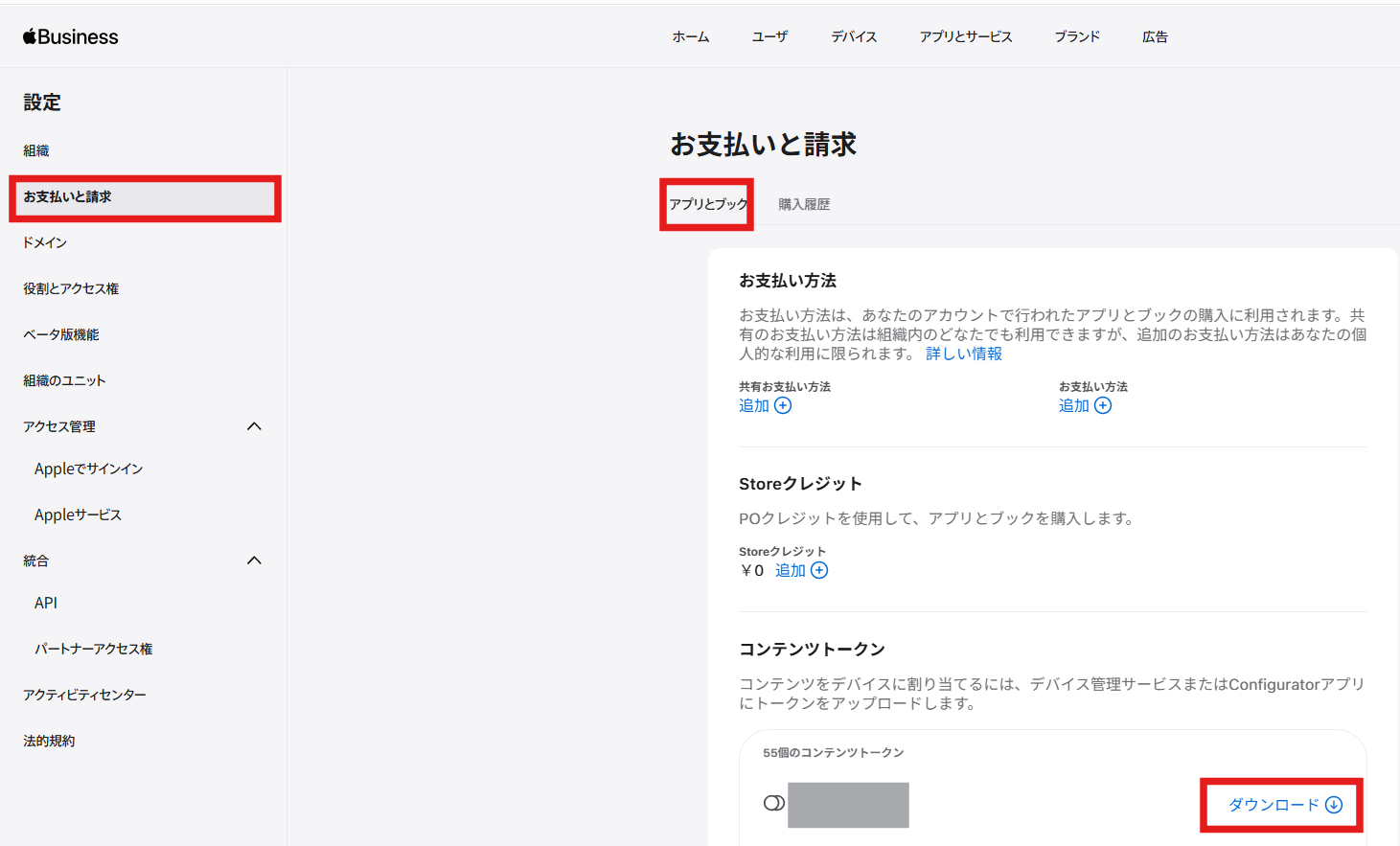
以降は、画面の指示に従ってトークンを保存します。
購入済Appトークンを管理サイトに登録する
Apple Business (旧ABM)サイトからダウンロードした購入済Appトークンを、管理サイトに登録します。
1.「アプリ」をクリックし、「iOS」-「購入済Appトークン登録」の順にクリックします。
「購入済Appトークン登録」画面が表示されます。
2.「トークン登録」の「ファイルを選択」ボタンをクリックし、ダウンロードしたトークンファイルを選択して、「登録」ボタンをクリックします。
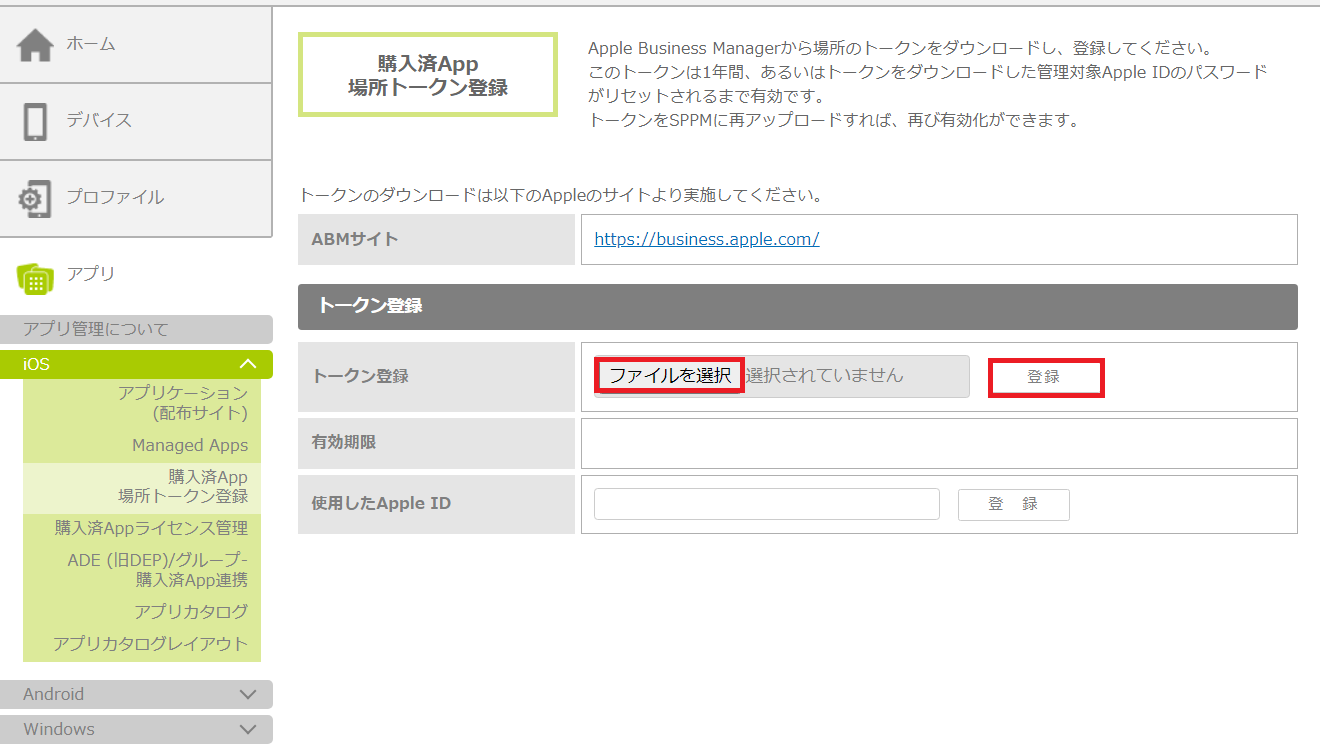
「登録が完了しました。」と表示されます。
3.「使用した購入済App用Apple ID」にApple Business (旧ABM)アカウントを入力し、「登録」ボタンをクリックします。
「登録が完了しました。」と表示されたら、作業は完了です。
| ・購入済Appトークンの登録完了後は、異なるApple Business (旧ABM)アカウントでダウンロードしたトークンを再登録しないでください。
・購入済Appトークンは他のMDMと共用しないでください。 |
アプリケーションを購入する
Apple Business (旧ABM)サイトにログインして、対象アプリを購入します。
| 購入済Appストアでのアプリ購入について
・購入済Appストアでのアプリ購入方法は、Apple社により予告なく変更される場合があります。 ・有料アプリの購入には、クレジットカードまたは購入済Appクレジットが必要です。 |
1. Apple Business (旧ABM)サイトにアクセスします。
2. 画面の指示に従って認証情報を入力し、ログインします。
3. 画面上部のメニューで、「アプリとサービス」を選択し、画面中央の「ストアを表示」をクリックします。
4. 購入したいアプリを検索します。
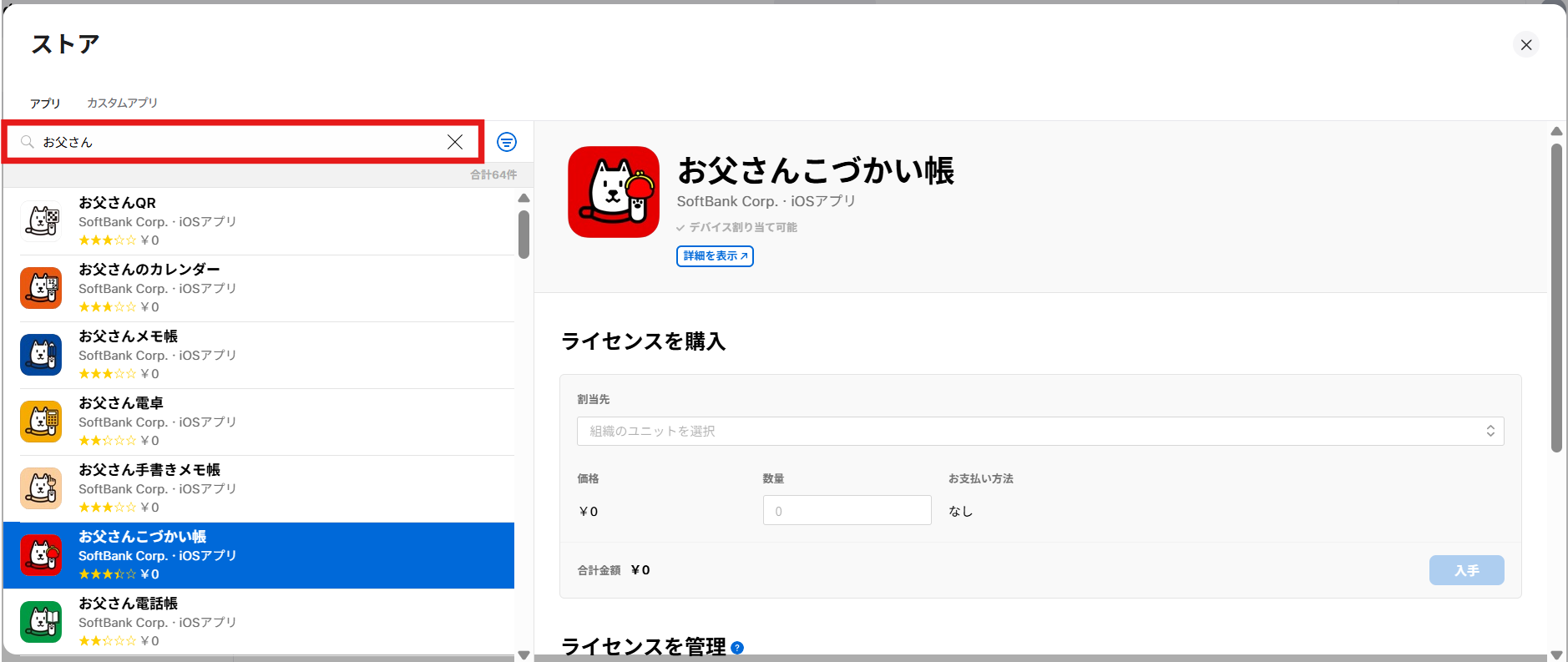
条件に合ったアプリが検索されます。
5. 購入したいアプリをクリックし、「割当先」を選択します。「数量」を入力し、「入手」ボタンをクリックします。
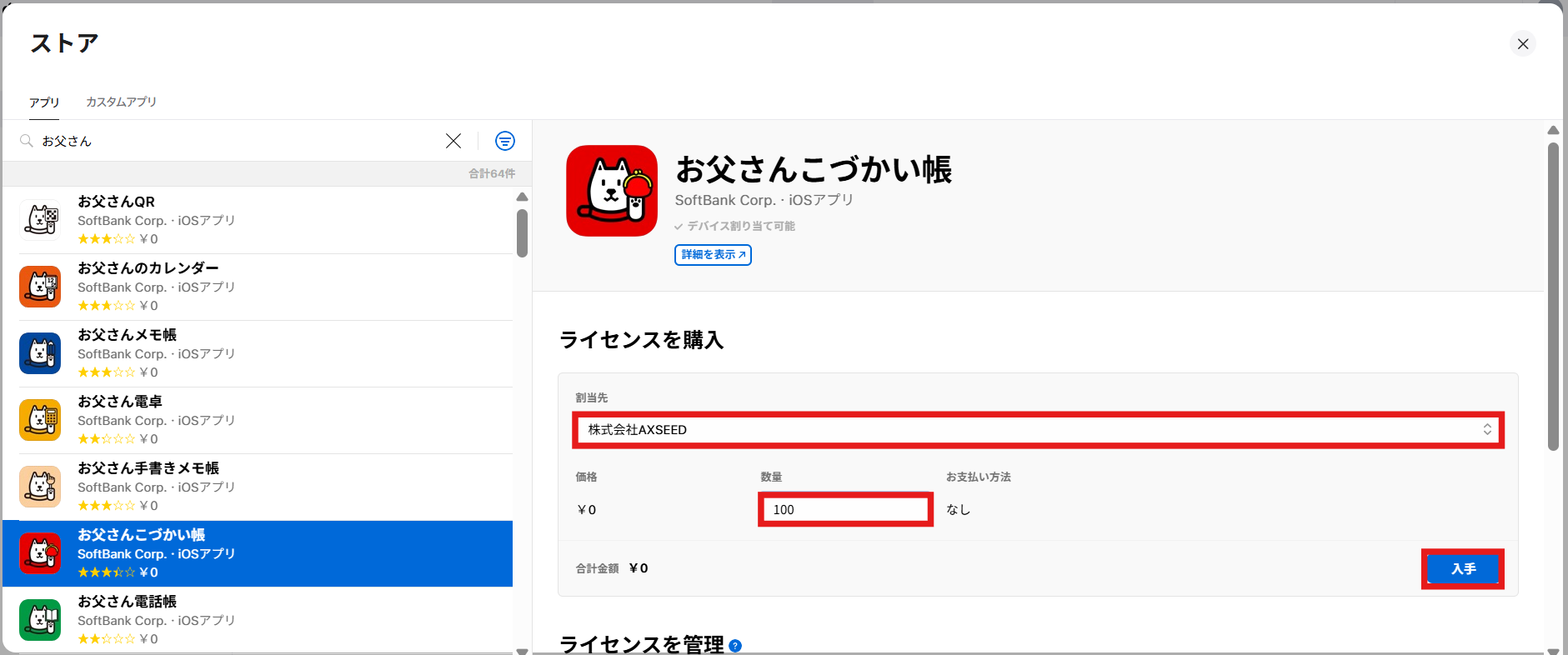
| 「割当先」は、「組織のユニット」を追加することで複数作成できますが、MDMの環境に登録できるトークンは1つのみのため、基本的には1つの場所で利用してください。 |
6.「ストア」の検索ボックスを空欄にします。
しばらくすると、購入したアプリが表示されます。
| APPの購入履歴は、「設定」-「お支払いと請求」の順にクリックして表示される画面でも確認できます。 |