


ISGC管理サイトの設定
ご契約いただいているISGC管理サイトにある、端末初期設定手順の「ISGC assistを利用の方」からAndroid版のマニュアルをご参照ください。
ISGCを利用するためのアプリを登録・配布する
ISGCを利用するためのアプリを登録・配布する手順を説明します。
1.「アプリ」をクリックし、「Android」-「Playストアアプリ」の順にクリックします。
「Playストアアプリ」画面が表示されます。
2.「アプリ登録・削除」ボタンをクリックします。
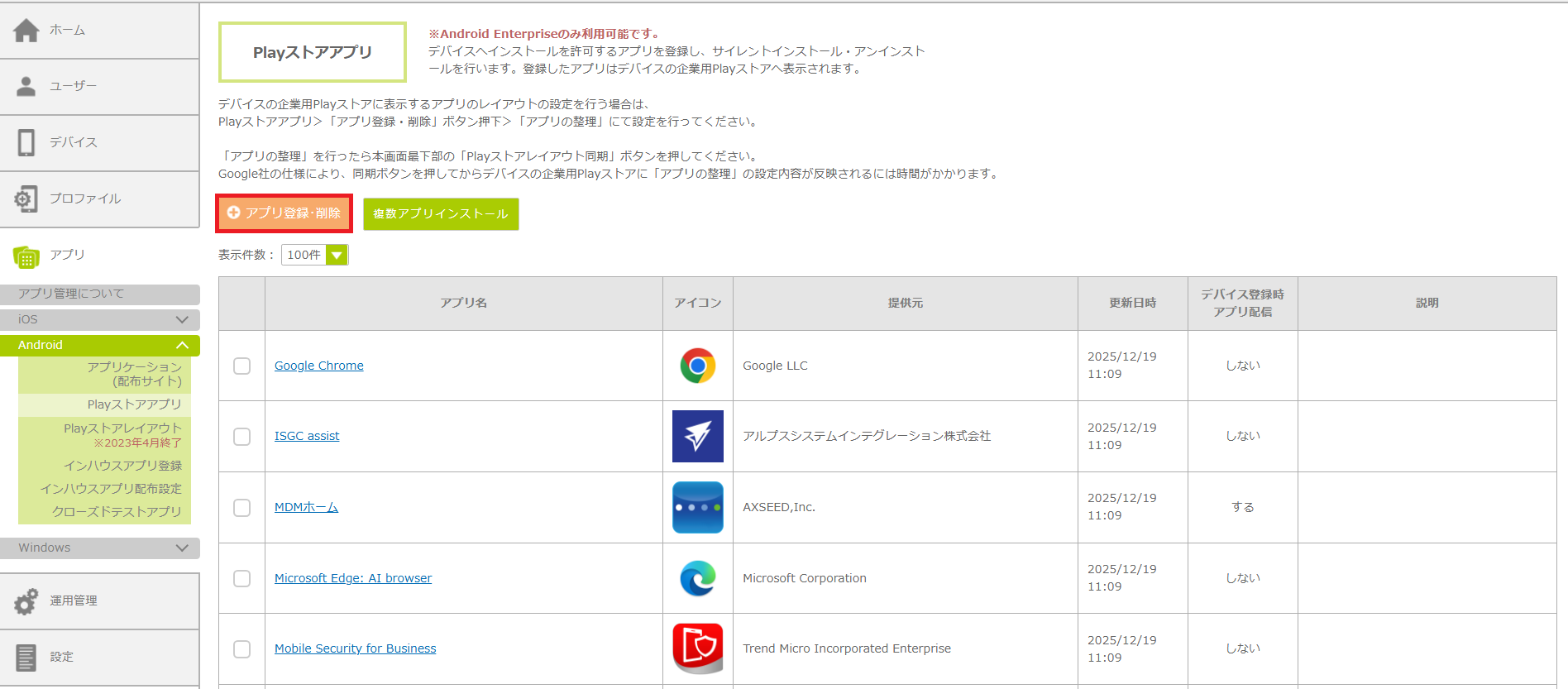
| 最後の手順が完了するまで、この画面を閉じないでください。 |
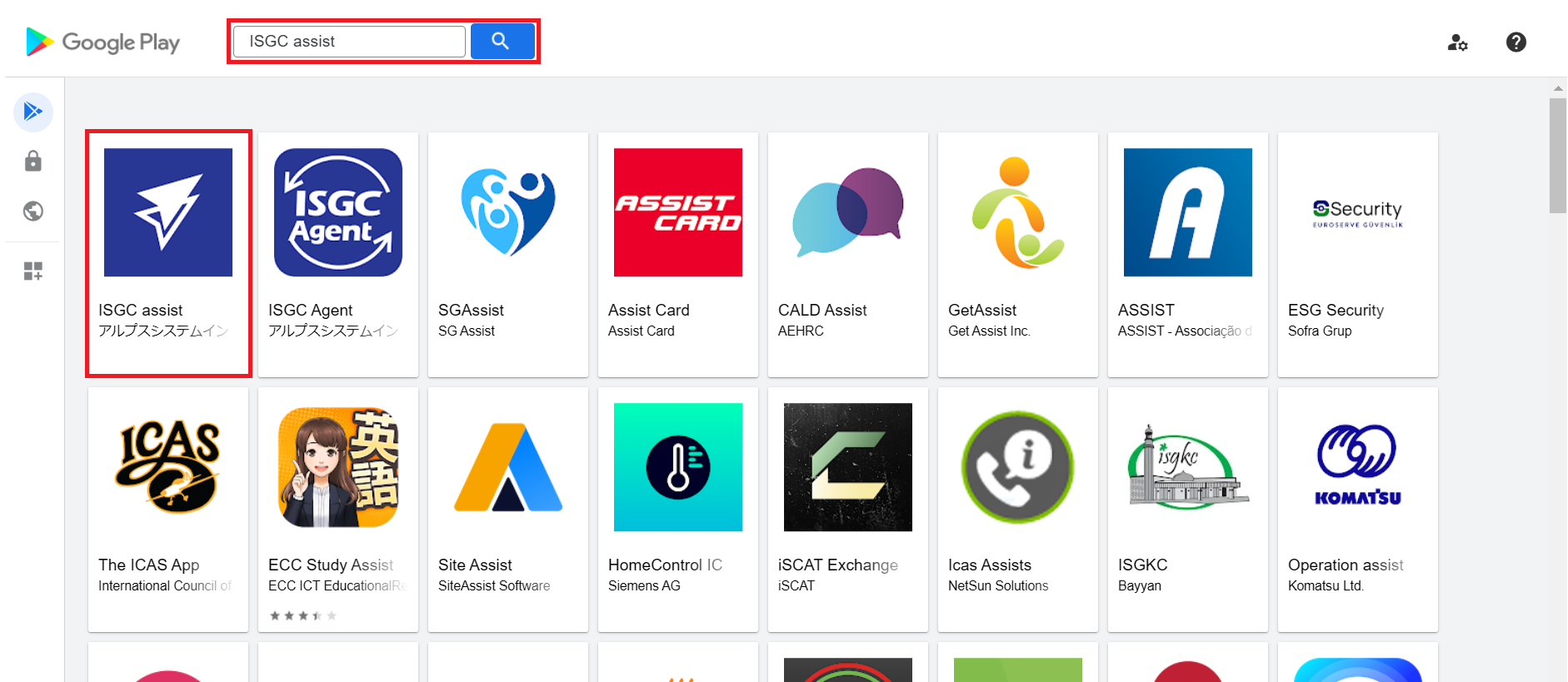
別ウィンドウで「managed Google Play」が表示されます。
3.検索ボックスに「ISGC assist」を入力し、アイコンをクリックします。
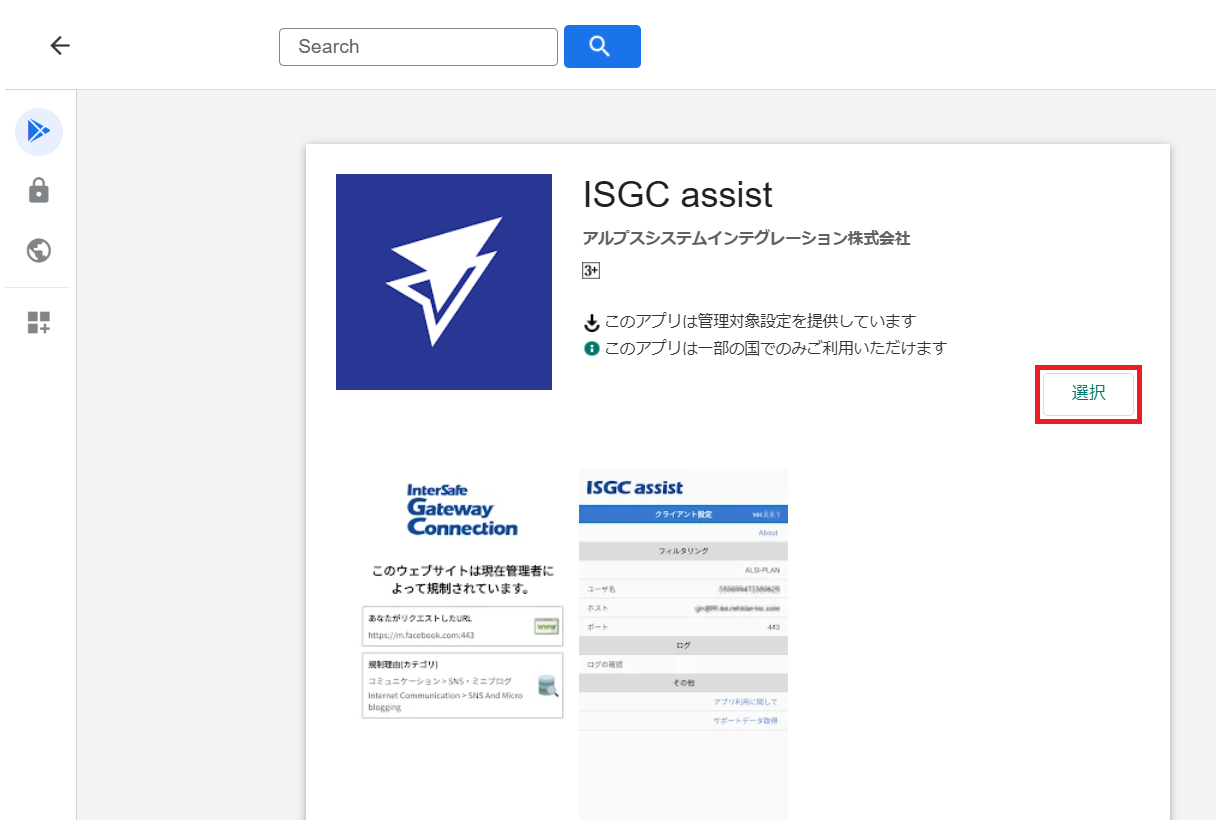
4.「選択」ボタンをクリックします。
5.管理サイトの「Playストアアプリ」画面に表示されるため、チェックを入れて「アプリ設定」ボタンをクリックします。
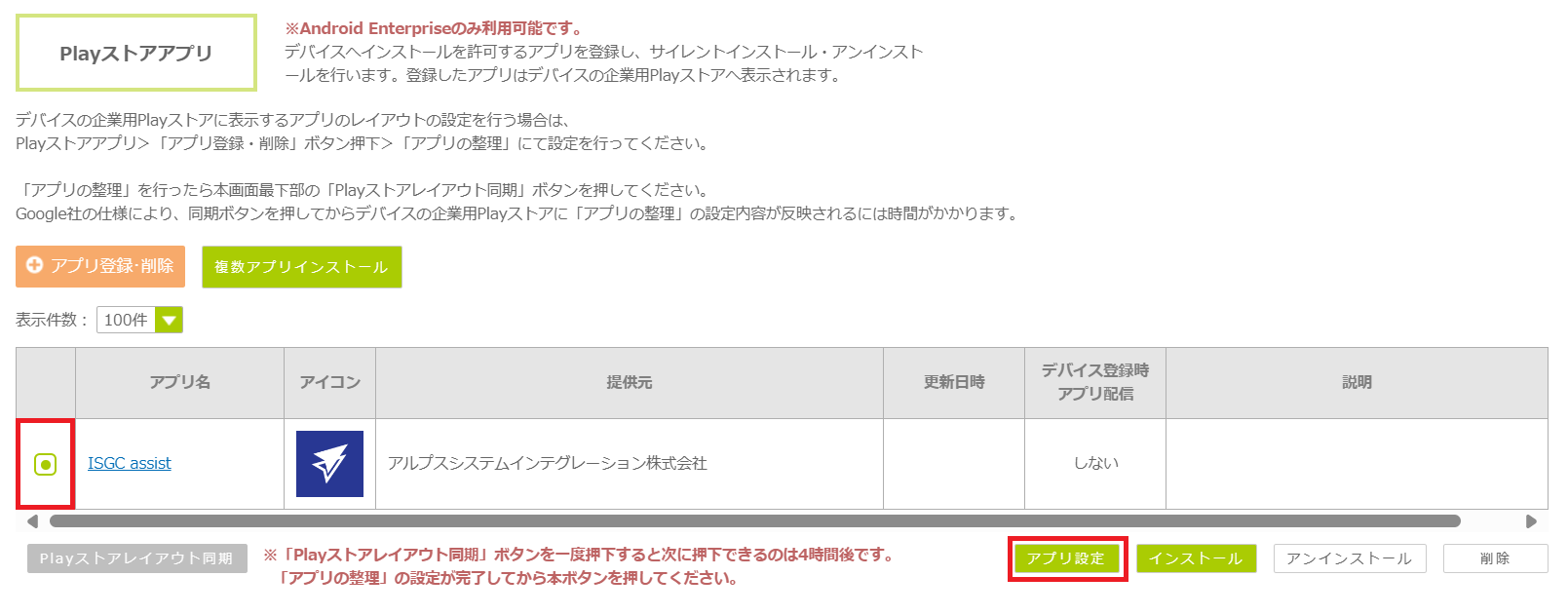
「アプリ設定」画面が表示されます。
6.「アプリパラメータ設定」の「設定区分」の「設定する」にチェックを入れ、表示された「配布区分」の「個別設定」にチェックを入れます。
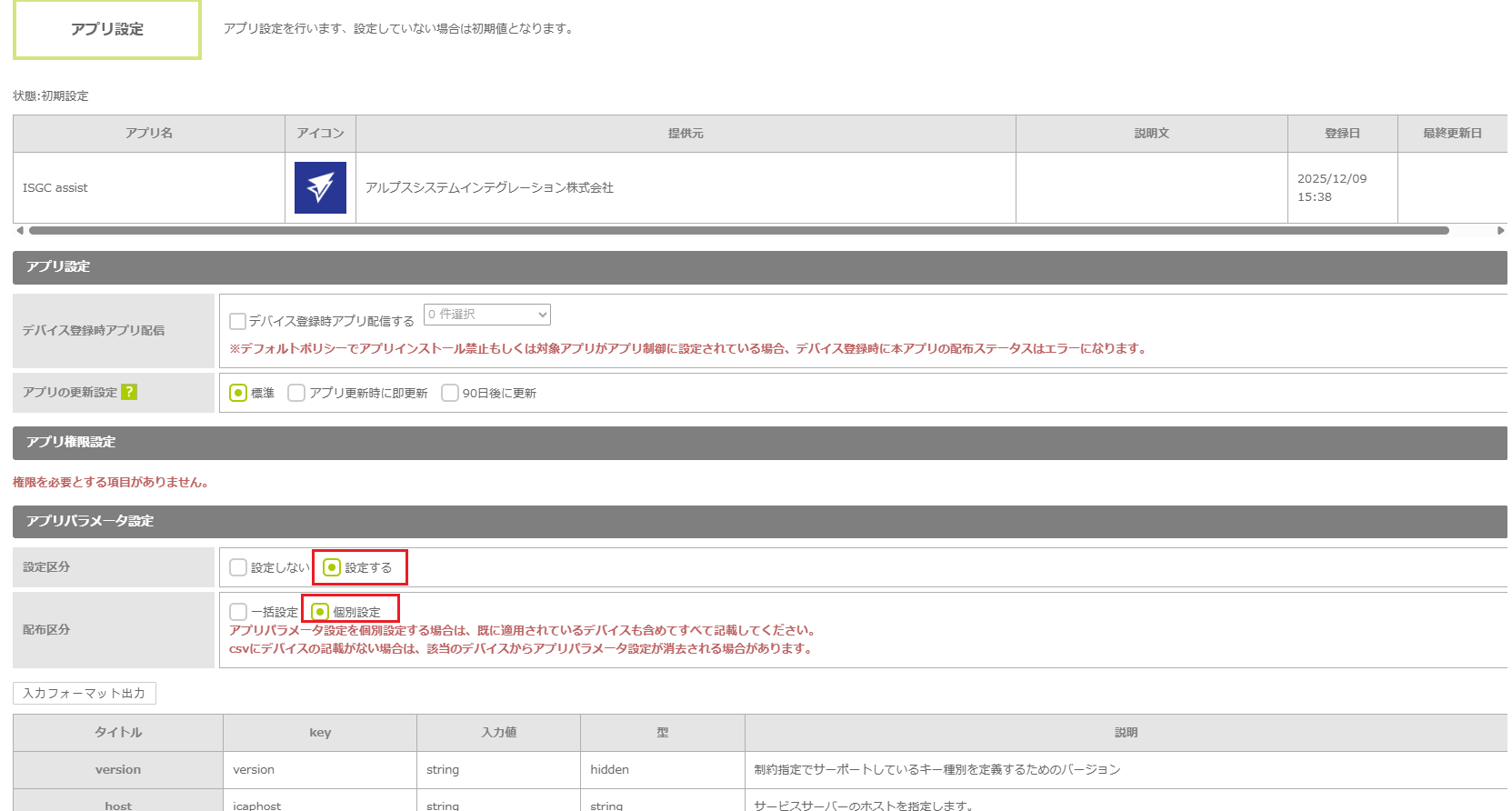
7.「入力フォーマット出力」ボタンをクリックし、CSVファイルをダウンロードします。
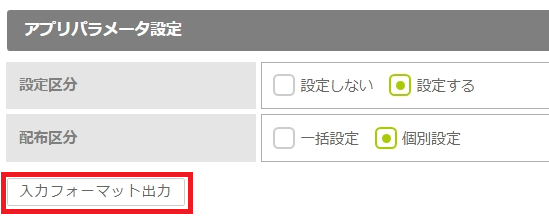
8.個別設定のCSVファイルを作成します。
- CSVの「処理区分」、「tel」、「serial」の書き方については、「備考:個別設定の設定について」をご参照ください。
| ・ファイル内に、同一の「tel」または「serial」がある場合は登録できません。
・Excelなどを利用してCSVファイルを作成すると、電話番号の先頭の0が消去されますが、そのままで問題ありません。先頭の0は、管理サイトへの登録時に内部処理で追加されます。 ・「serial」欄に15桁を超える数字を入力する際は必ず頭に半角の「‘(シングルクォーテーション) 」をつけてください。 ・前回登録したCSVファイルで登録できない場合は、新しいフォーマットで作成し、登録してください。フォーマットが更新されている可能性があります。 ・Excelで編集する際は、「1.4.3. CSVファイルを作成する」をご参照ください。 ・既に適用されているデバイスも含めてすべて記載してください。 ・ファイル内に記載がないデバイスは、該当のデバイスからアプリパラメータ設定が消去されます。 |
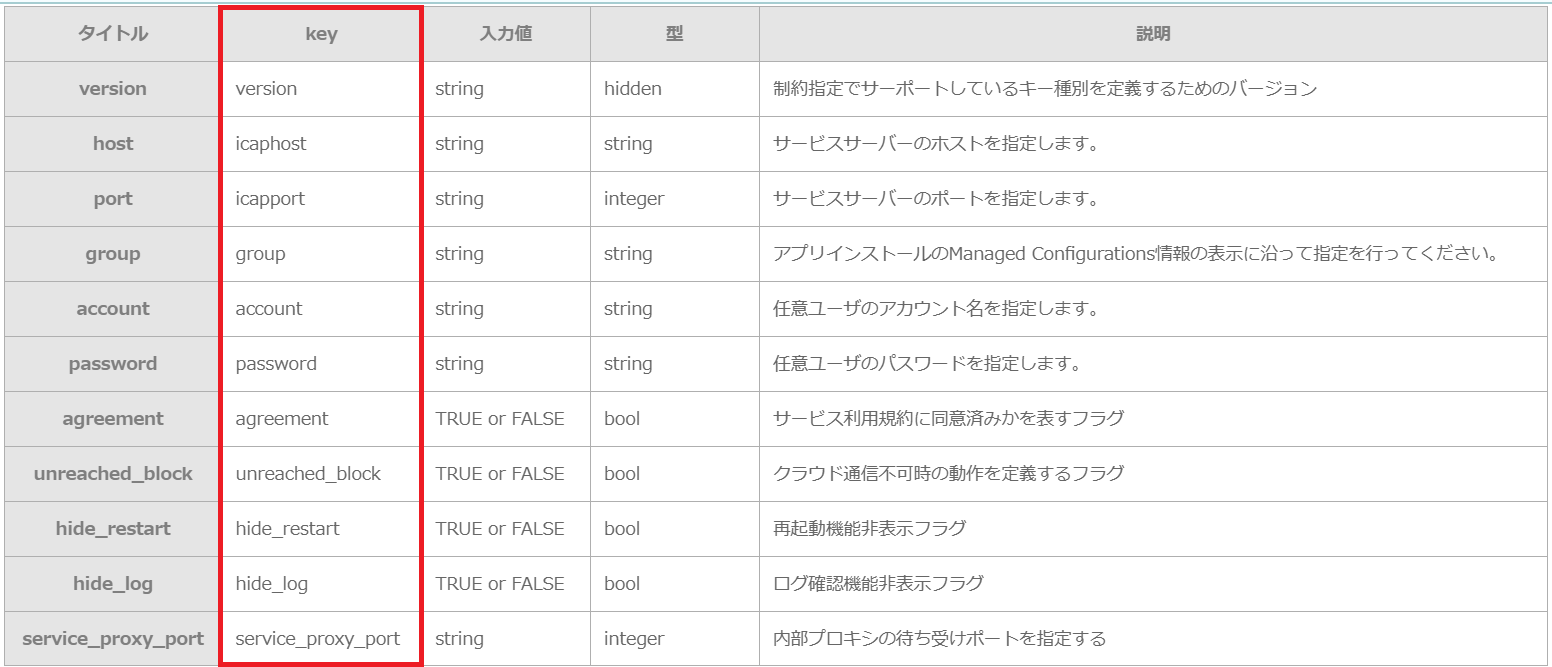
- 「処理区分」、「tel」、「serial」以外の項目は、ISGCの設定値、並びにユーザー毎の任意の設定値を記載する必要があります。
-
- 【記載例】にならって、csvファイルを作成します。
| 【記載例】
処理区分,tel,serial,version,icaphost,icapport,group,account,password,agreement,unreached_block,hide_restart,hide_log,service_proxy_port |
| 項目の内容は、ご契約いただいているISGC管理サイトにあるマニュアルをご参照ください。 |
9.作成したCSVファイルをアップロードします。
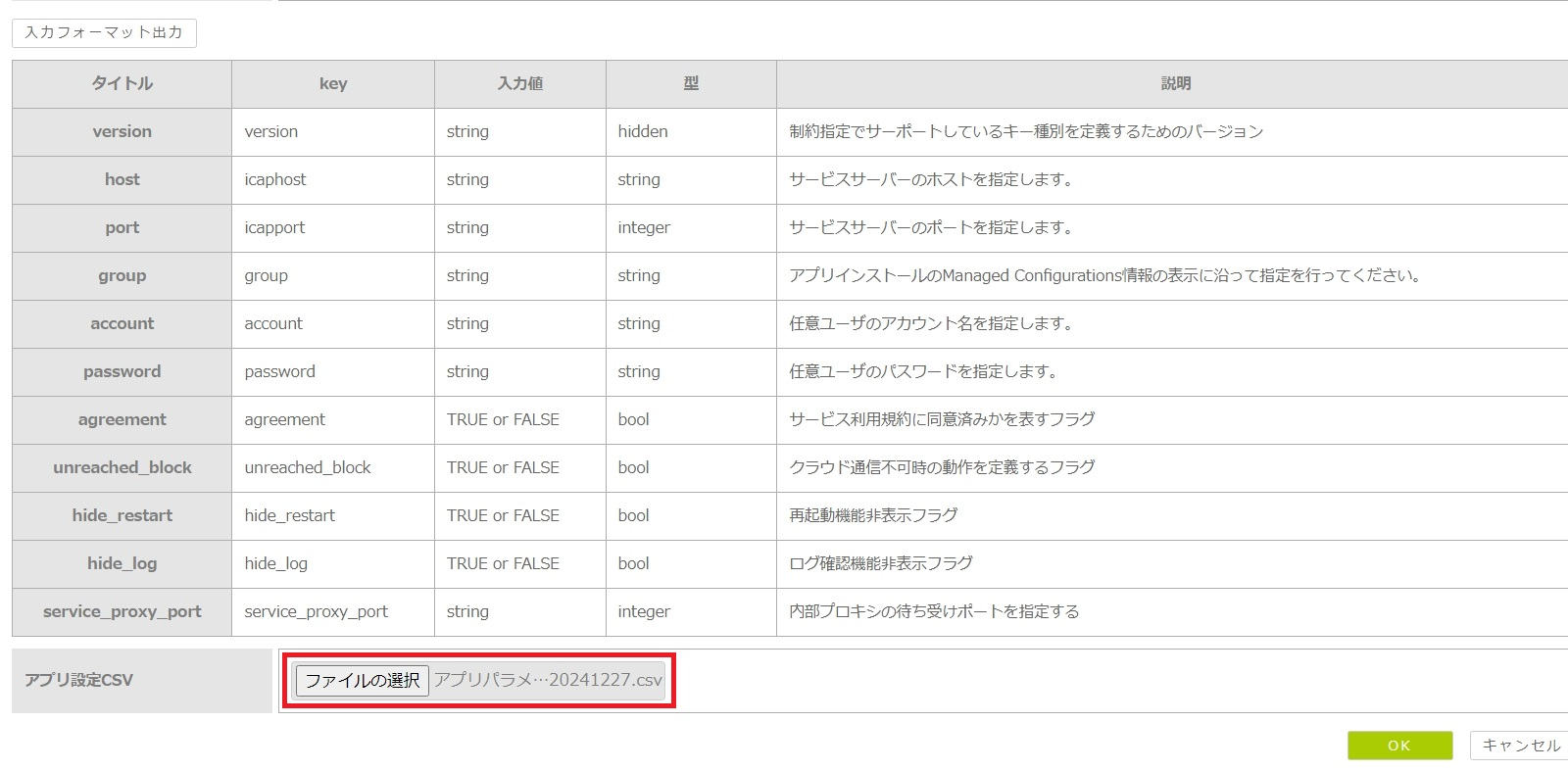
10.その他の項目を必要に応じて設定します。
「4.9.4. アプリの設定や権限、パラメータ(Managed Configuration)を設定する」
11.「OK」ボタンをクリックします。
|
デバイス側での表示
|
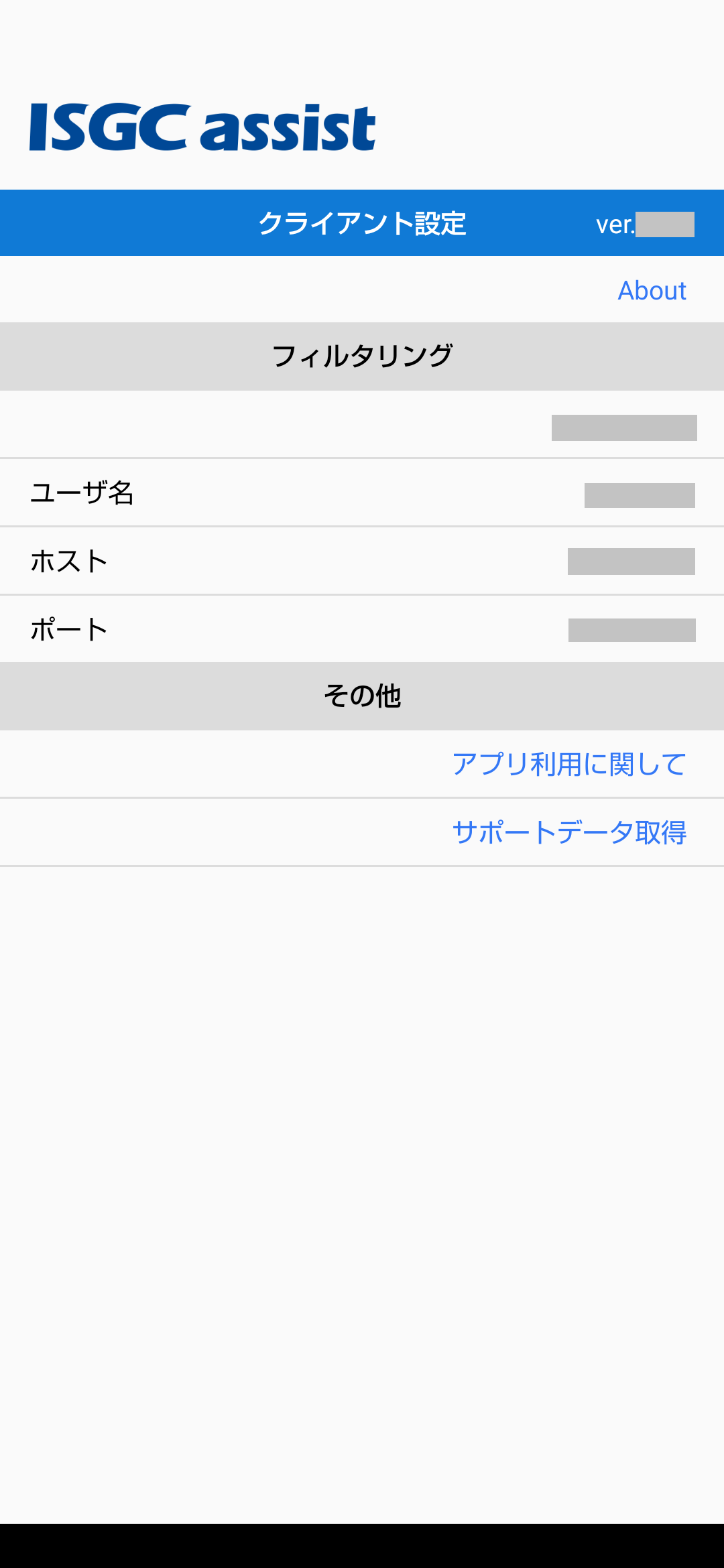
| プロファイル配布やアプリの動作確認は、ご契約いただいているISGC管理サイトにあるマニュアルをご参照ください。 |
| ISGC assistアプリのアンインストール時の注意事項
ISGC assistアプリのアンインストールを行う際は、必ず「グローバルプロキシ構成プロファイル」を最初にアンインストールしてください。 1.グローバルHTTP 構成プロファイルのアンインストール |