


「位置情報表示設定」画面で、項目を設定します。
1. 「運用管理」をクリックし、「PC」-「位置情報表示設定」の順にクリックします。
「位置情報表示設定」画面が表示されます。
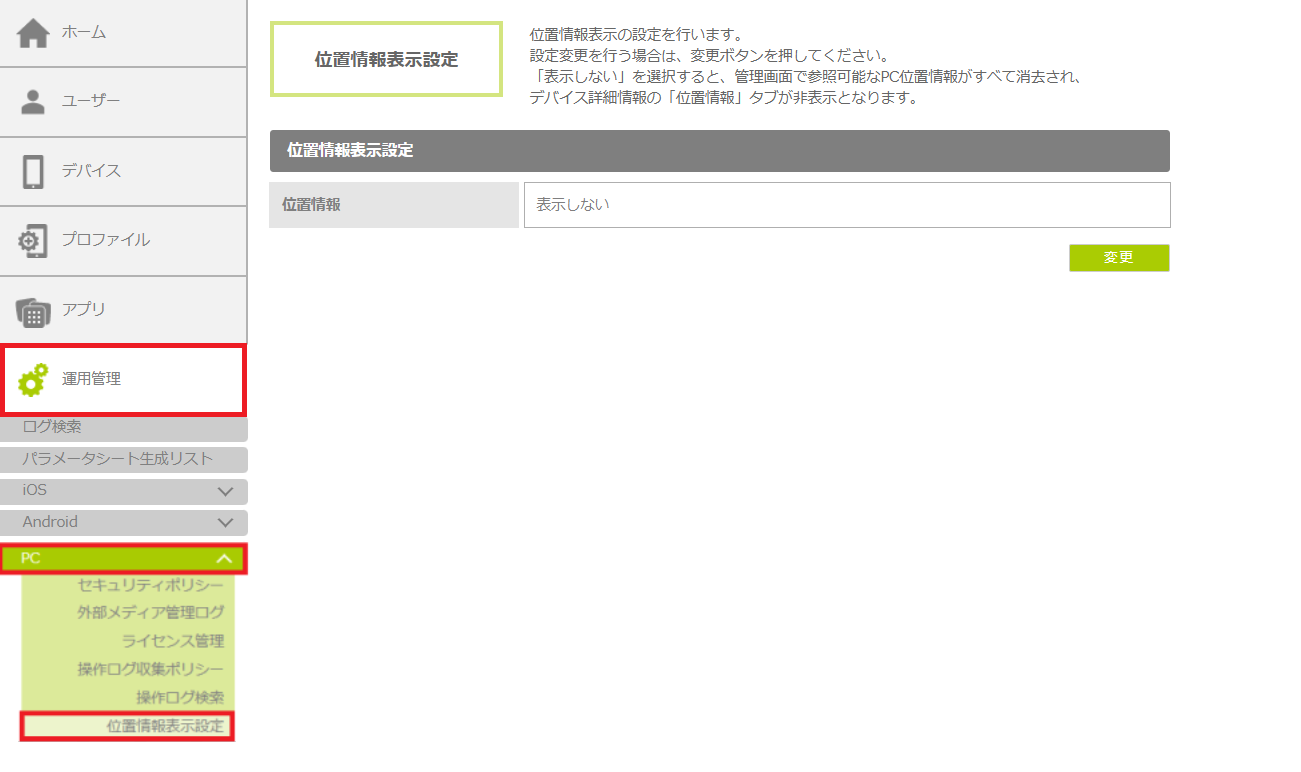
2. 「変更」ボタンをクリックします。
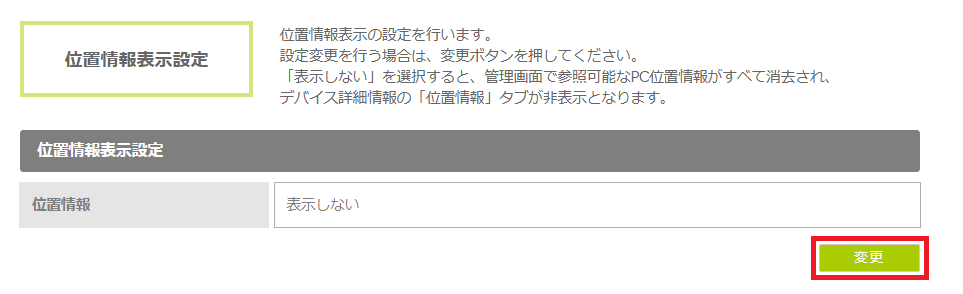
3. 「位置情報表示の変更」を設定し、「OK」ボタンをクリックします。
項目の詳細は、「「位置情報表示設定」画面の項目説明」を参照してください。
「位置情報表示設定」画面で設定が反映されていることが確認出来たら、作業は完了です。
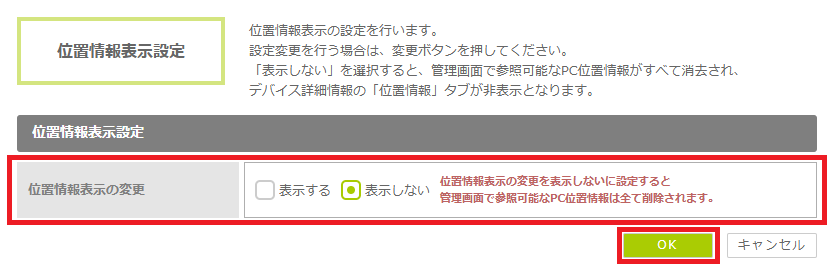
「位置情報表示設定」画面の項目説明
「位置情報表示設定」画面に表示される項目を説明します。
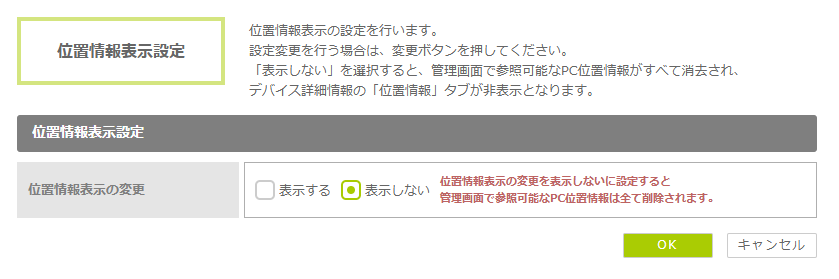
位置情報表示設定
| 項目 | 説明 |
|---|---|
| 位置情報表示の変更 | 位置情報表示の設定を行います。
位置情報の表示を行う場合、「表示する」に設定します。 位置情報の表示を行わない場合、「表示しない」に設定します。 初期設定は「表示しない」になっています。 |
| 位置情報表示設定を「表示する」から「表示しない」に変更した場合、登録されているすべてのWindowsデバイスから、位置情報の履歴が削除されます。「表示する」に戻しても削除された位置情報の履歴は表示されません。 |
ログ検索
「ログ検索」画面の「ログ種類」で「登録/変更/削除/出力」を選択して検索を行うと、「位置情報表示設定」画面でのログを確認できます。
| 内容 | 説明 |
|---|---|
| 位置情報表示設定を変更(表示する) | 「位置情報表示設定」を「表示しない」から「表示する」に変更した場合 |
| 位置情報表示設定を変更(表示しない) | 「位置情報表示設定」を「表示する」から「表示しない」に変更した場合 |
| 位置情報取得を更新 | 「デバイス」>「デバイス一覧」>「デバイス名」>「位置情報」タブの「位置情報取得」ボタンをクリックした場合 |