

Windowsデバイス側で、位置情報取得機能を設定します。
| 位置情報を取得するには、ISMCクライアントの位置情報を有効化するだけでなく、Windowsデバイスの設定アプリで位置情報の取得も有効化する必要があります。 |
| 位置情報を取得するには
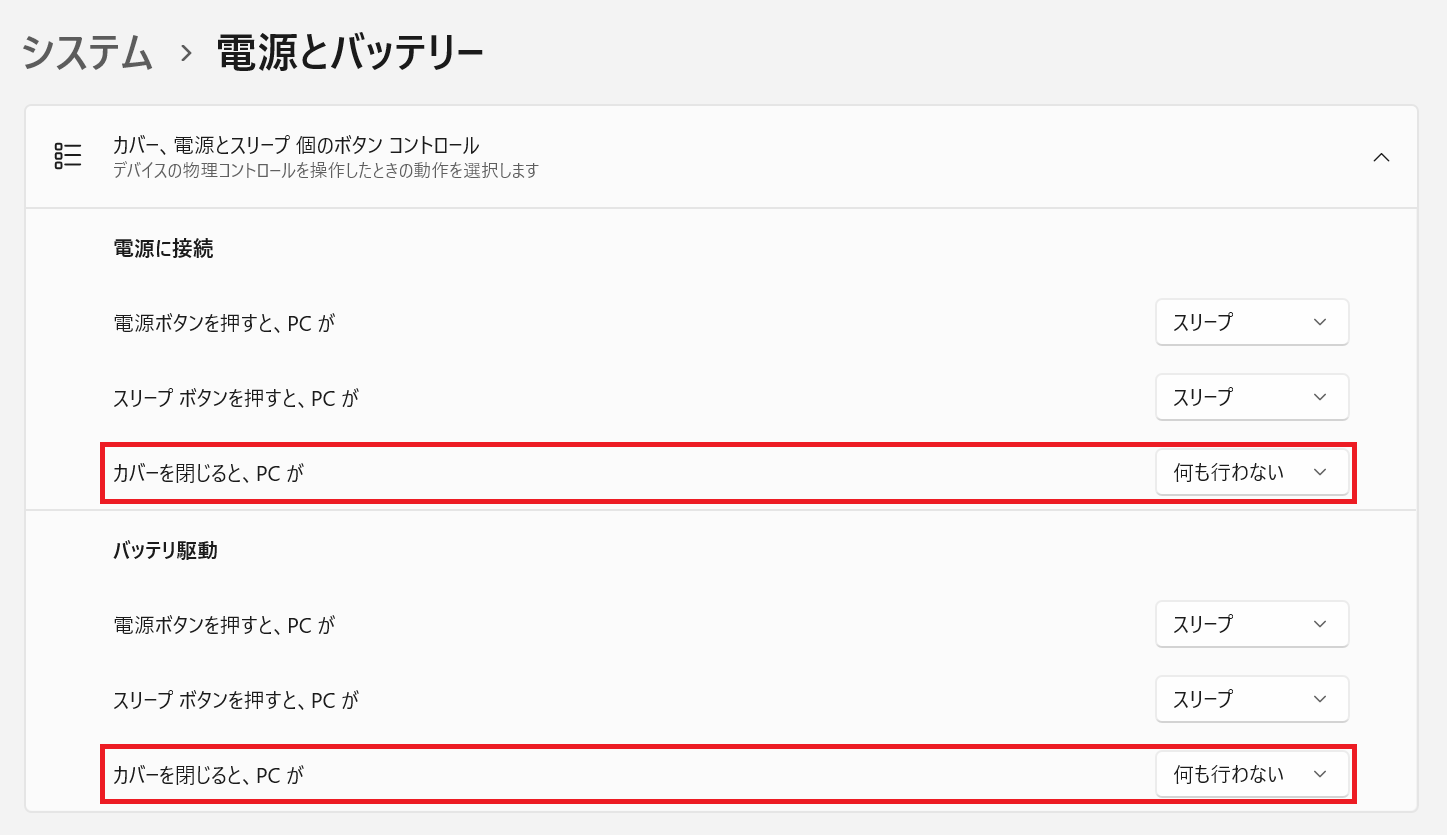
・Windowsデバイスの電源がオンでネットワークに接続されている必要があります。 ・スリープ状態または休止状態の場合、位置情報を取得できません。 移動中に位置情報を取得するには カバーを閉じてもスリープ状態や休止状態にならないようにするために、Windowsの「設定」から以下の両方の設定項目についてカバーを閉じたときの動作を「何もしない」に設定する必要があります。 ・「システム」>「電源とバッテリー」>「カバー、電源とスリープ 個のボタン コントロール」>「電源に接続」の「カバーを閉じると、PCが」を「何も行わない」に設定 ・「システム」>「電源とバッテリー」>「カバー、電源とスリープ 個のボタン コントロール」>「バッテリ駆動」の「カバーを閉じると、PCが」を「何もしない」に設定
※Windowsデバイスのバージョンや機種、ハードウェア構成によっては、表示される画面が異なる場合があります。 |
位置情報を有効にする
1. ISMCクライアントのアイコンを右クリックし「位置情報取得」にマウスオーバーするとさらにメニューが表示されますので、「有効にする」をクリックします。
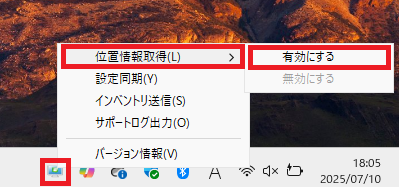
| 管理サイトの「位置情報表示設定」画面で、「位置情報」を「表示しない」に設定している場合、「位置情報取得」の項目は表示されません。 |
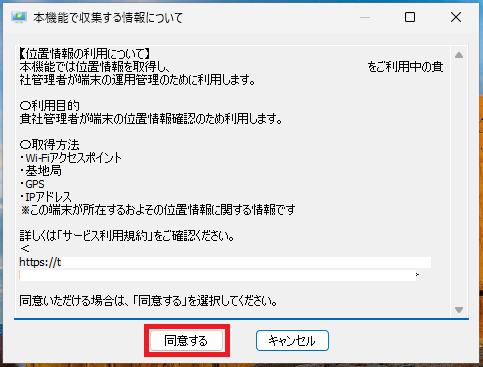
2. 「本機能で収集する情報について」画面の内容をご確認の上、「同意する」ボタンをクリックします。
3. 「OK」ボタンをクリックします。
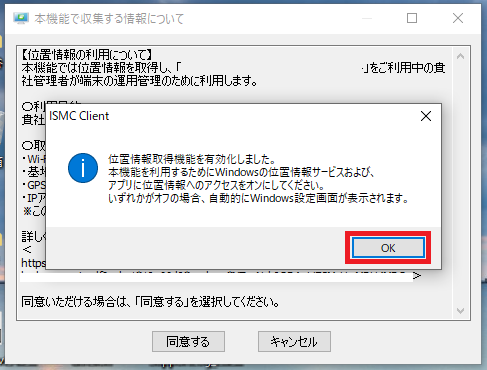
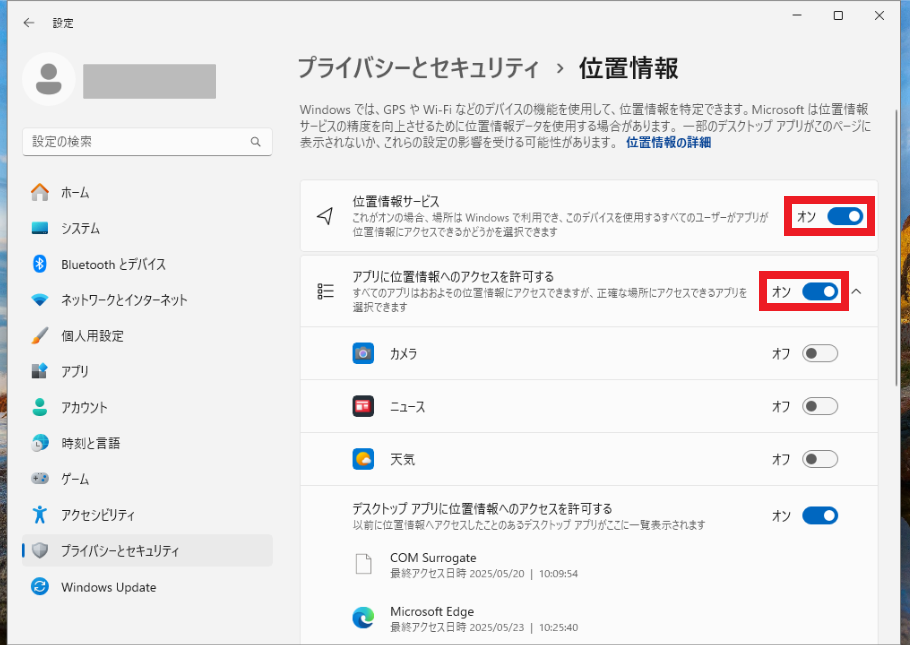
| Windowsデバイスの「位置情報サービス」と「アプリに位置情報へのアクセスを許可する」のいずれかの設定が「オフ」に設定されている場合、自動的にWindowsの設定アプリの「プライバシーとセキュリティ」-「位置情報」の画面が表示されます。 次の手順に従って設定を変更してください。 なお、両方のスイッチがすでに「オン」に設定されている場合は、この画面は自動的に表示されません。 |
4. Windowsの設定アプリの「プライバシーとセキュリティ」-「位置情報」の画面の「位置情報サービス」と「アプリに位置情報へのアクセスを許可する」のスイッチを「オン」にします。
位置情報を無効にする
1. ISMCクライアントのアイコンを右クリックし「位置情報取得」にマウスオーバーするとさらにメニューが表示されますので、「無効にする」をクリックします。
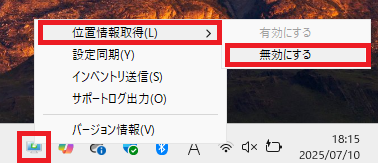
| ISMCクライアントの位置情報を無効にした場合、Windowsの設定アプリの「プライバシーとセキュリティ」-「位置情報」の画面の「位置情報サービス」と「アプリに位置情報へのアクセスを許可する」のいずれかのスイッチが「オン」に設定されていても位置情報は送信されません。 |
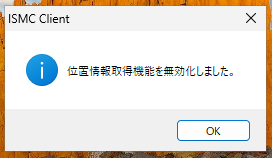
2. 「位置情報取得機能を無効化しました」のポップアップの「OK」ボタンをクリックします。