


「デバイス一覧」画面でデバイス名をクリックすると、デバイスに関する詳細情報が表示されます。
1.「デバイス一覧」画面を表示し、詳細情報を確認したいデバイス名をクリックします。
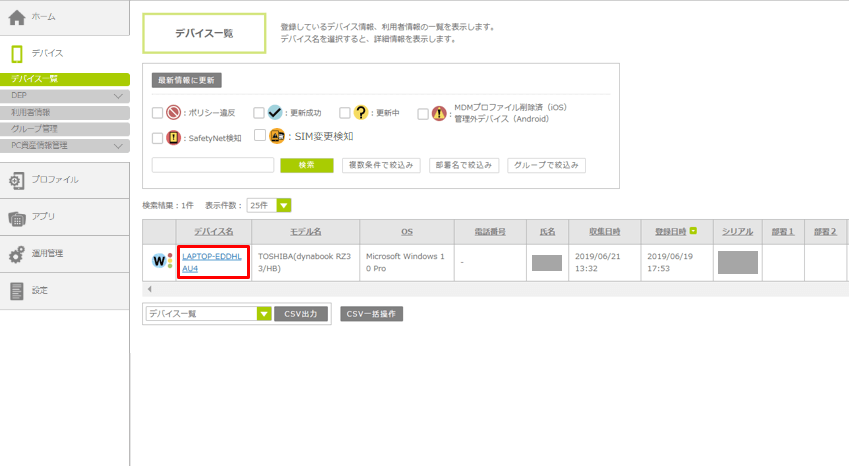
詳細情報の画面が表示されます。
2. 確認したい項目をクリックします。
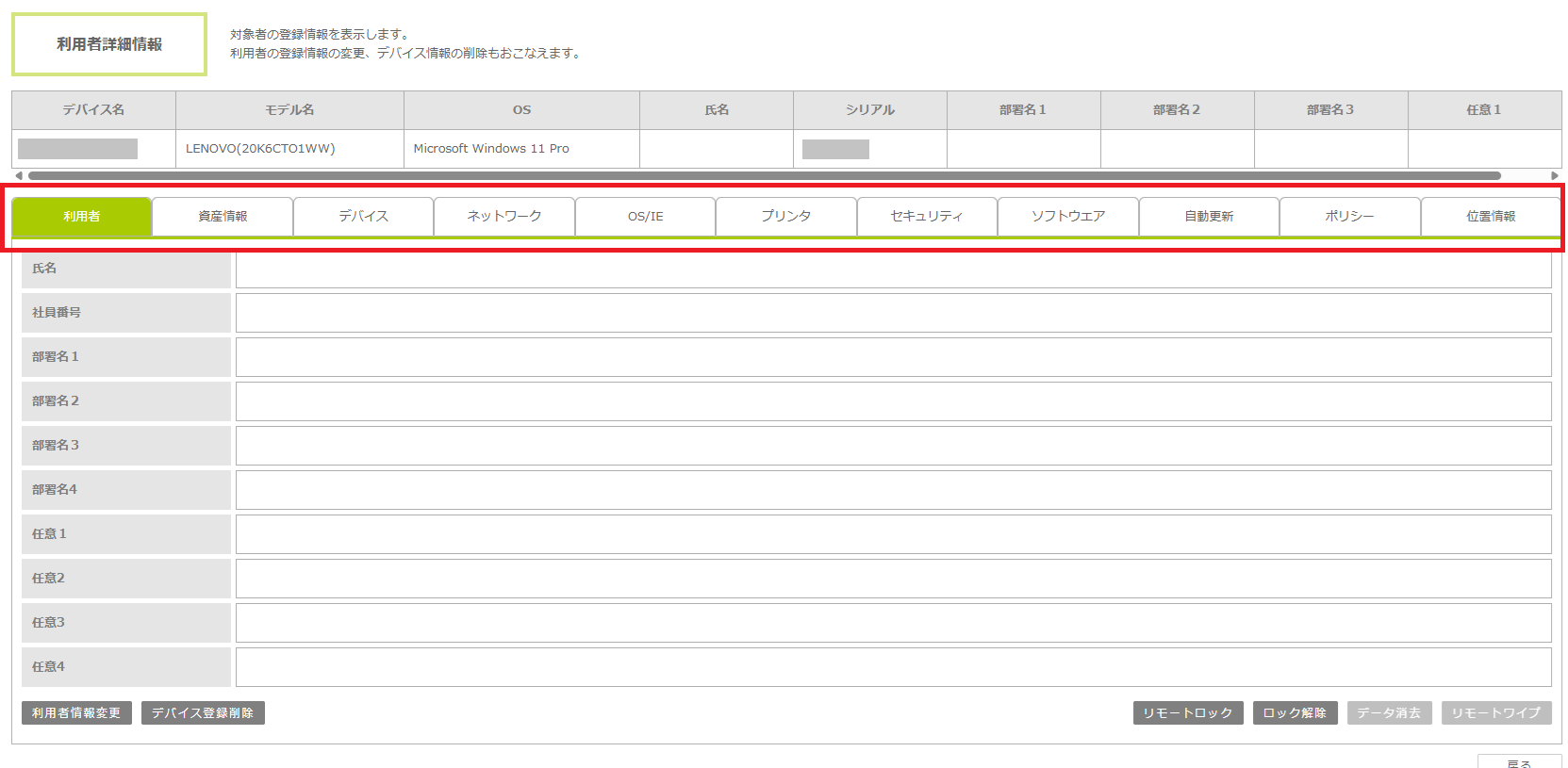
| 「位置情報」タブを表示するには、「位置情報表示設定」画面の「位置情報」で「表示する」に設定する必要があります。 |
以下の詳細情報が表示されます。
詳細情報の概要
表示される内容の詳細は、「参照先」を確認してください。
| 項目 | 表示される詳細情報 | 参照先 |
|---|---|---|
| 利用者 | 利用者登録時に入力した利用者情報が表示されます。 | 利用者詳細情報 |
| 資産情報 | 資産管理に必要な情報が表示されます。 | 資産情報 |
| デバイス | デバイスのPC情報、CPU情報、メモリ情報、ドライブ情報、VGA/Sound情報、周辺機器情報が表示されます。 | デバイス |
| ネットワーク | ネットワーク設定情報が表示されます。 | ネットワーク |
| OS/IE | OSやInternetExplorerの情報が表示されます。 | OS/IE |
| プリンタ | プリンタ設定情報が表示されます。 | プリンタ |
| セキュリティ | ウイルス対策ソフトやセキュリティパッチの情報が表示されます。 | セキュリティ |
| ソフトウェア | デバイスにインストールされているソフトウェアの一覧や、デバイスのプログラムの追加と削除の一覧から取得したソフトウェアの一覧が表示されます。 | ソフトウェア |
| 自動更新 | Windows Update自動更新情報が表示されます。 | 自動更新 |
| ポリシー | パスワードポリシーやChromeポリシーの設定情報が表示されます。 | ポリシー |
| 位置情報 | 対象デバイスから取得したデバイスの位置情報が表示されます。
・「位置情報表示設定」画面で「位置情報」を「表示する」に設定すると、デバイス詳細情報画面に「位置情報」タブが表示されます。 ・Windows側の設定で位置情報のアクセスを許可してない場合、「位置情報取得」をクリックしても位置情報は表示されません。 |
位置情報 |
利用者詳細情報
「利用者情報登録」画面で登録した利用者情報が表示されます。
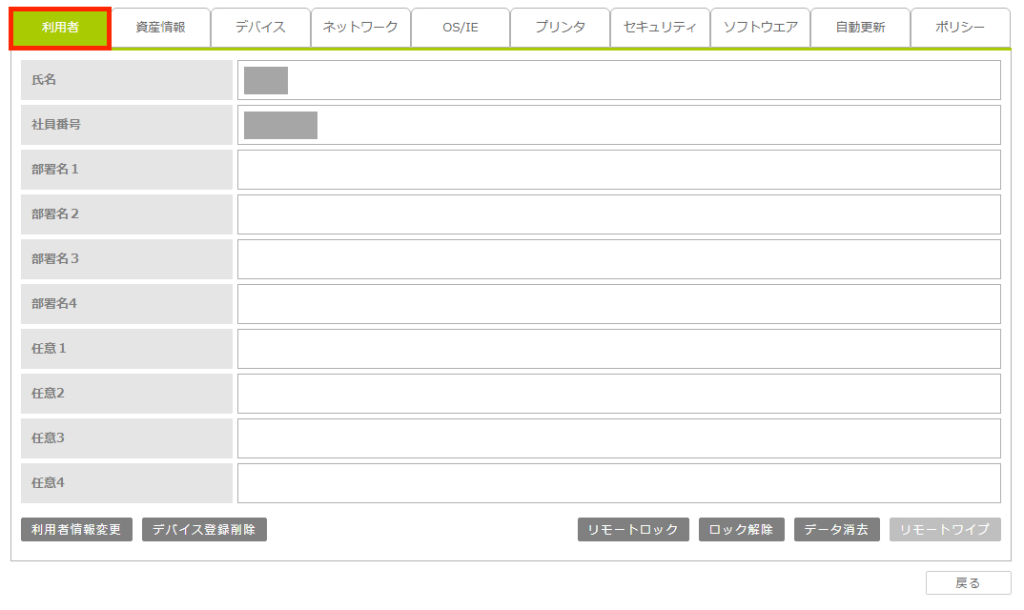
項目の説明
| 項目 | 説明 |
|---|---|
| 氏名 | デバイスの利用者名が表示されます。 |
| 社員番号 | 利用者の社員番号が表示されます。 |
| 部署名1~4 | 利用者が所属する部署名が表示されます。 |
| 任意1~4 | 利用者登録時に入力した「任意1~4」が表示されます。 |
ボタンの説明
| 項目 | 説明 | ||
|---|---|---|---|
| 利用者情報変更 | 利用者情報を変更します。 クリックすると、「利用者情報変更」画面が表示されます。利用者情報を変更し、「OK」ボタンをクリックすると、利用者情報が変更されます。 ・複数の利用者情報を一度に変更したい場合は、CSVファイルで指定して一括で変更できます。
|
||
| デバイス登録削除 | デバイス登録を削除します。 クリックすると、確認画面が表示されます。「OK」ボタンをクリックすると、デバイス登録が削除されます。 ・デバイス登録を削除すると、デバイス一覧から対象デバイスが削除され、管理対象外となります。また、デバイスを管理するためのPC管理エージェント(ISMC)がデバイスからアンインストールされます。 ・デバイス登録を削除しても、データ消去エージェントとウイルス対策ソフトはデバイスからアンインストールされません。これらをアンインストールする場合は、「5.2.5. エージェントソフトウェアをアンインストールする」を参照してください。 |
||
| リモートロック | 遠隔操作でデバイスをロック状態にします。 ・リモートロックを実行すると、デバイスにログインすることができなくなります。 ・リモートロックを実行可能な OS は以下の通りです。
|
||
| ロック解除 | 遠隔操作でリモートロックしたデバイスのロックを解除します。 ・ロック解除を実行すると、ログインすることができるようになります。 ・ロック解除を実行可能な OS は以下の通りです。
|
||
| データ消去 | デフォルトポリシーの「データ消去設定」で指定したフォルダやファイルを、遠隔操作でデバイスから削除します。 クリックすると、確認画面が表示されます。「OK」ボタンをクリックすると、データ消去が実行されます。 ・データ消去は、データ消去エージェントがデバイスにインストールされ、管理サイトと通信可能な状態の場合に実行できます。 ・データ消去を実行すると、データ消去エージェントが次回管理サイトにアクセスしたときに、指定したフォルダやファイルが削除されます。
|
||
| リモートワイプ | 遠隔操作でデバイスの BitLocker 暗号化キー情報を削除します。 ・リモートワイプを実行すると、デバイスにて OS へのログインができなくなります。復旧には管理者回復用パスワードが必要となりますのでご注意ください。 ・リモートワイプを実行可能な OS は以下の通りです。
|
資産情報
資産管理に必要な情報が表示されます。
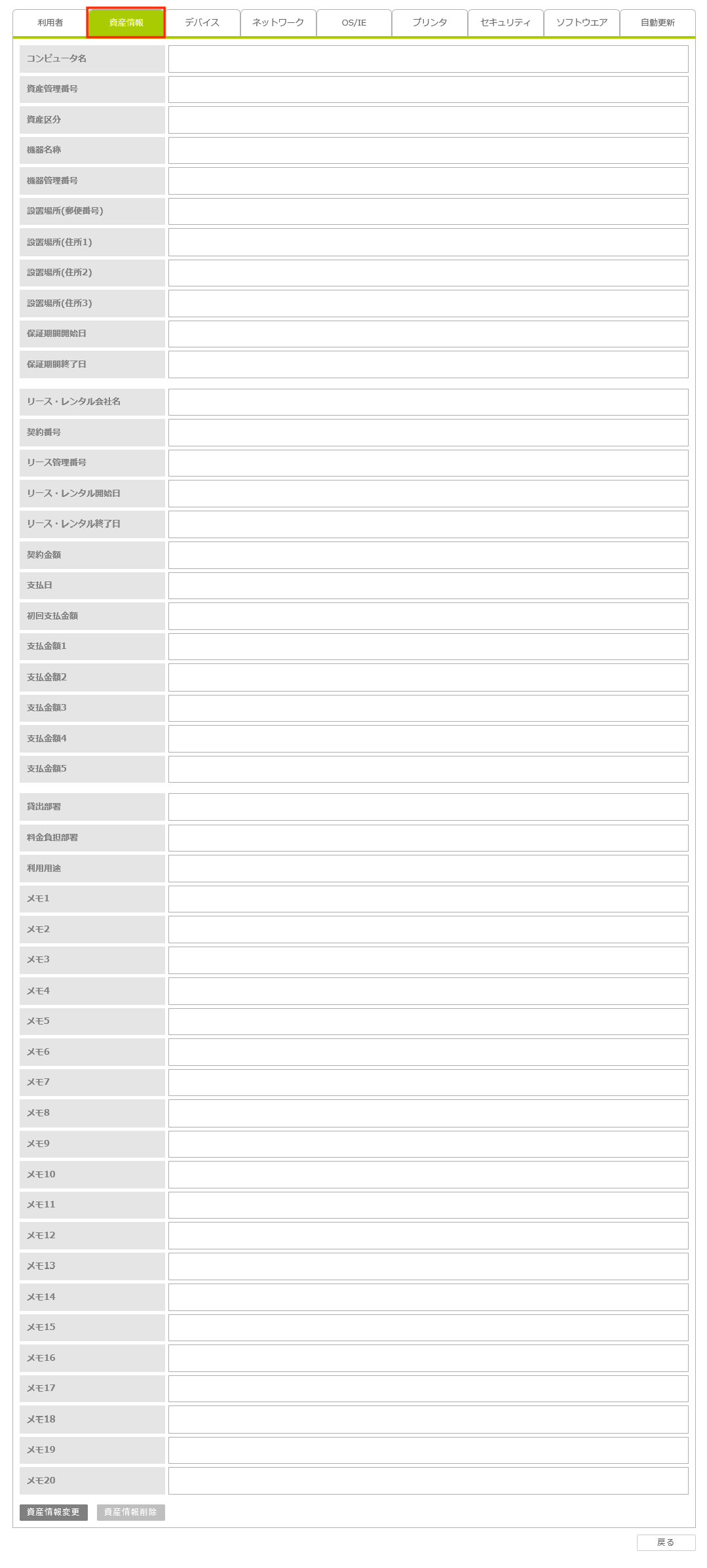
| ・資産情報は、デバイス1件ずつ登録しますが、複数のデバイスの資産情報を登録する場合は、CSVファイルで一括登録することも可能です。
・資産情報は、CSV形式のファイルに出力できます。
|
項目の説明
| 項目 | 説明 |
|---|---|
| コンピュータ名 | 設定されているコンピュータ名が表示されます。 |
| 資産管理番号 | 資産の管理番号が表示されます。 |
| 資産区分 | 資産の管理区分が表示されます。 |
| 機器名称 | 資産の機器名称が表示されます。 |
| 機器管理番号 | 機器の管理番号が表示されます。 |
| 設置場所(郵便番号) | デバイスを設置する場所の郵便番号が表示されます。 |
| 設置場所(住所1~3) | デバイスを設置する場所の住所が、3階層で表示されます。 |
| 保証期間開始日 | デバイスの保証期間が開始した日が表示されます。 |
| 保証期間終了日 | デバイスの保証期間が終了する日が表示されます。 |
| リース・レンタル会社名 | リース・レンタルしている会社名が表示されます。 |
| 契約番号 | リース・レンタルの契約番号が表示されます。 |
| リース管理番号 | リース・レンタルの管理番号が表示されます。 |
| リース・レンタル開始日 | リース・レンタルが開始した日が表示されます。 |
| リース・レンタル終了日 | リース・レンタルが終了する日が表示されます。 |
| 契約金額 | リース・レンタルの契約時の金額が表示されます。 |
| 支払日 | リース・レンタルの毎月の支払日が表示されます。 |
| 初回支払金額 | リース・レンタルの初回の支払金額が表示されます。 |
| 支払金額1~5 | リース・レンタルの毎月の支払金額が、最大5件まで表示されます。 |
| 貸出部署 | デバイスの貸出部署が表示されます。 |
| 料金負担部署 | デバイスのリース・レンタル費用を負担している部署が表示されます。 |
| 利用用途 | デバイスの利用用途が表示されます。 |
| メモ1~20 | 任意で入力した内容が、最大20件まで表示されます。 |
ボタンの説明
| ボタン | 説明 |
|---|---|
| 資産情報変更 | 資産情報を変更します。 クリックすると、「資産情報変更」画面が表示されます。資産情報を変更し、「OK」ボタンをクリックすると、資産情報が変更されます。 |
| 資産情報削除 | 資産情報を削除します。 クリックすると、確認画面が表示されます。「OK」ボタンをクリックすると、資産情報が削除されます。 |
デバイス
デバイスのPC情報、CPU情報、メモリ情報、ドライブ情報、VGA/Sound情報、周辺機器情報が表示されます。
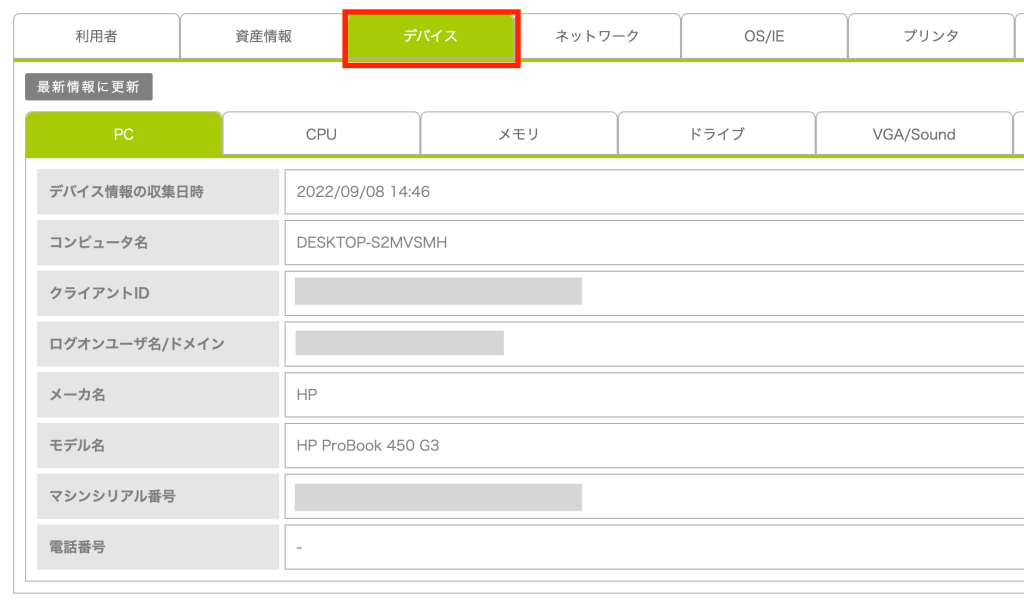
ボタンの説明
| ボタン | 説明 |
|---|---|
| 最新情報に更新 | 画面に表示されているデバイス情報が、最新の状態に更新されます。 |
項目の説明-PC
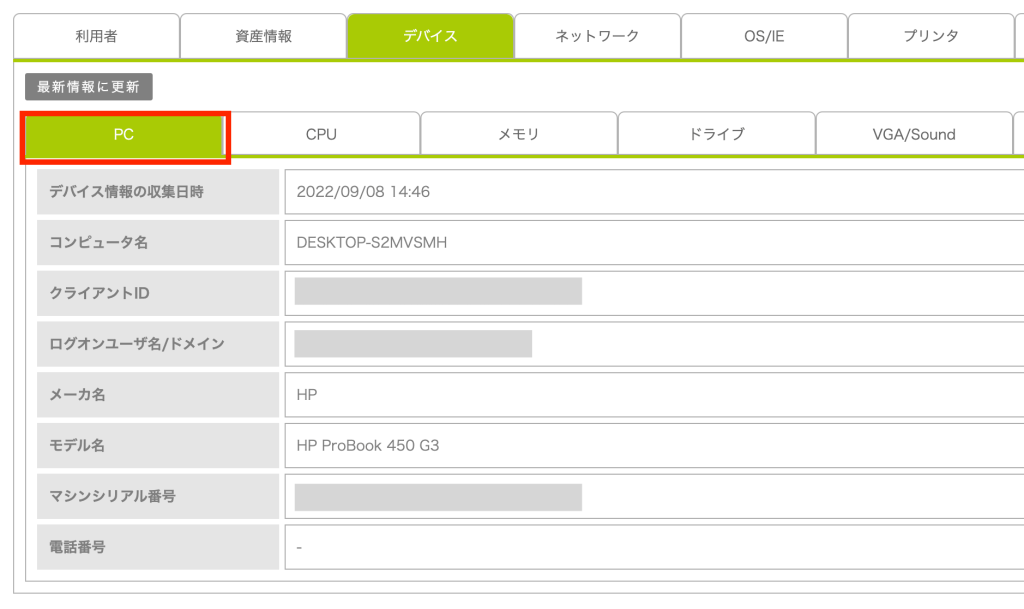
| 項目 | 説明 |
|---|---|
| デバイス情報の収集日時 | デバイス情報を収集した最新日時が表示されます。 |
| コンピュータ名 | 設定されているコンピュータ名が表示されます。 |
| クライアントID | PCに登録されているクライアントIDが表示されます。 |
| ログオンユーザ名/ドメイン | デバイス情報収集時にデバイスにログオンしているユーザ名と所属しているドメイン名が表示されます。 |
| メーカ名 | 製造メーカ名が表示されます。 |
| モデル名 | モデル名が表示されます。 |
| マシンシリアル番号 | シリアル番号が表示されます。 |
| 電話番号 | タブレットPCにSIMが挿入されている場合、電話番号が表示されます。 |
項目の説明-CPU
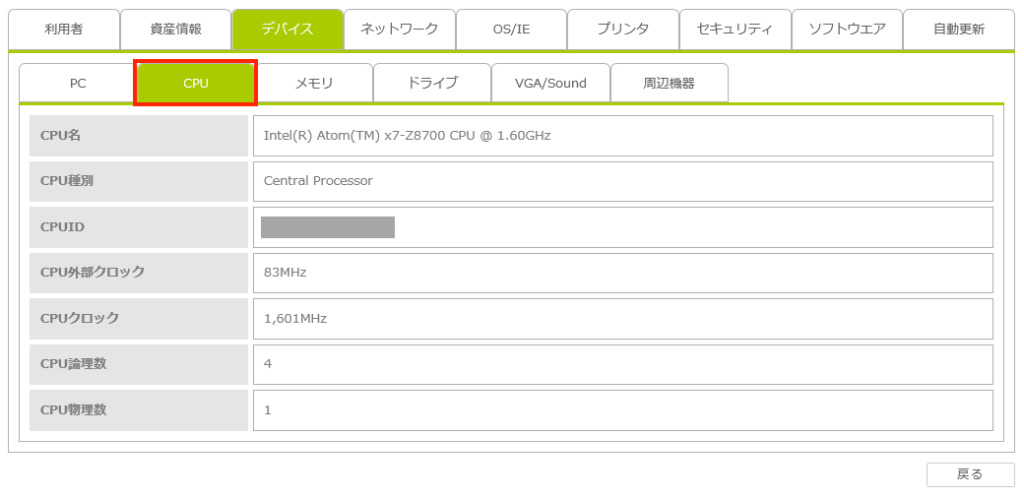
| 項目 | 説明 |
|---|---|
| CPU名 | CPUの名称が表示されます。 |
| CPU種別 | CPUの種類が表示されます。 |
| CPUID | CPUの識別IDが表示されます。 |
| CPU外部クロック | CPUと周辺回路とのクロック周波数が表示されます。 |
| CPUクロック | CPUの内部クロック周波数が表示されます。 |
| CPU論理数 | 論理的なCPUのコア数が表示されます。 |
| CPU物理数 | 物理的なCPUのコア数が表示されます。 |
項目の説明-メモリ
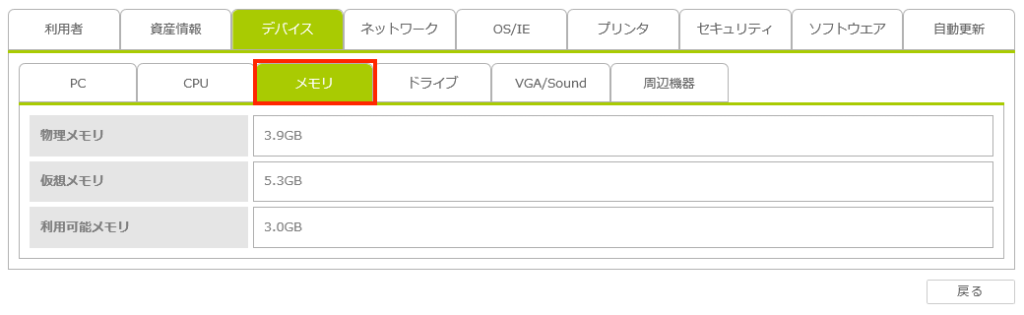
| 項目 | 説明 |
|---|---|
| 物理メモリ | デバイスに実装されている物理的なメモリの容量が表示されます。 |
| 仮想メモリ | ハードディスクの空き容量など、仮想メモリのメモリ領域として設定されている総量が表示されます。 |
| 利用可能メモリ | 物理メモリと仮想メモリの合計より、使用されていない空きメモリ容量が表示されます。 |
項目の説明-ドライブ
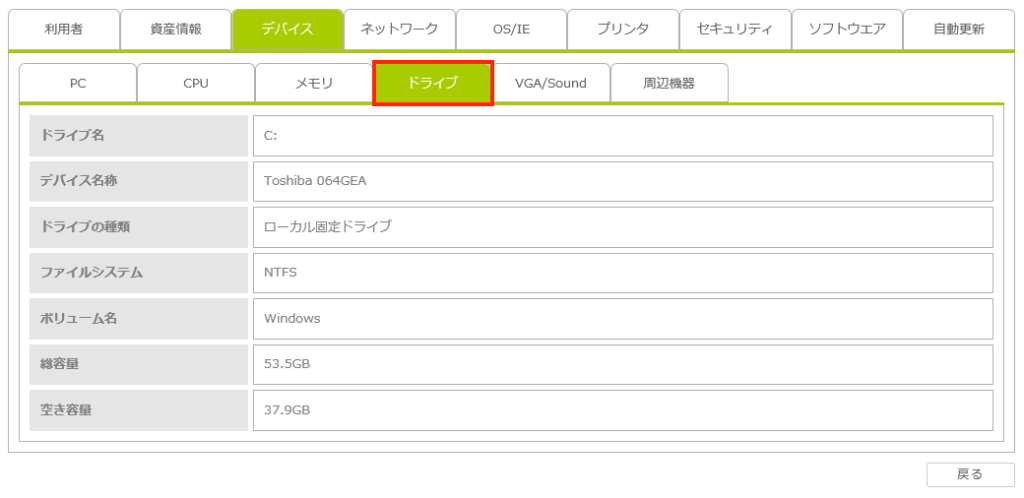
| 項目 | 説明 |
|---|---|
| ドライブ名 | ハードディスクやCD/DVDドライブを設置した際に割り当てられる英字のドライブ名が表示されます。 |
| デバイス名称 | ドライブに設定されている型番や名称が表示されます。 |
| ドライブの種類 | デバイスに実装されているドライブの種類が表示されます。 |
| ファイルシステム | フォーマットされている形式が表示されます。 |
| ボリューム名 | 領域に割り当てられている名称が表示されます。 |
| 総容量 | ドライブの総容量が表示されます。 |
| 空き容量 | ドライブの空き容量が表示されます。 |
| ドライブ情報は、ドライブごとに表示されます。 |
項目の説明-VGA/Sound
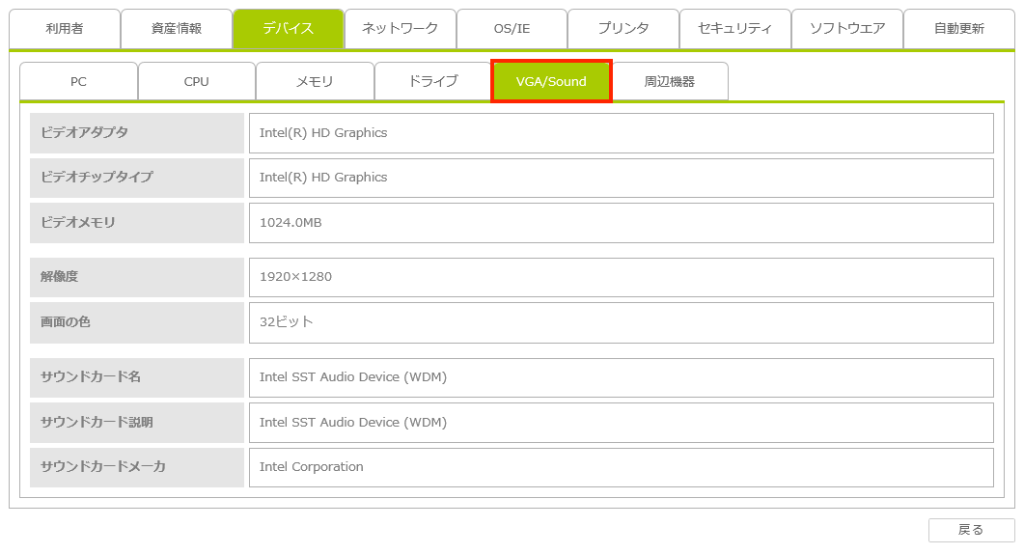
| 項目 | 説明 |
|---|---|
| ビデオアダプタ | デバイスに実装されている画面表示機能を追加する拡張カードの名称が表示されます。 |
| ビデオチップタイプ | 画面表示を管理しているチップのタイプが表示されます。 |
| ビデオメモリ | 画面表示に必要なメモリ容量が表示されます。 |
| 解像度 | 画面の解像度(画面を構成している格子数)が「横×縦」で表示されます。 |
| 画面の色 | 画面を構成する色数の階調数が表示されます。 |
| サウンドカード名 | デバイスに実装されているサウンドカードの名称が表示されます。 |
| サウンドカード説明 | サウンドカードの説明が表示されます。 |
| サウンドカードメーカ | サウンドカードの販売メーカ名が表示されます。 |
| サウンドカード情報は、サウンドカードごとに表示されます。 |
項目の説明-周辺機器
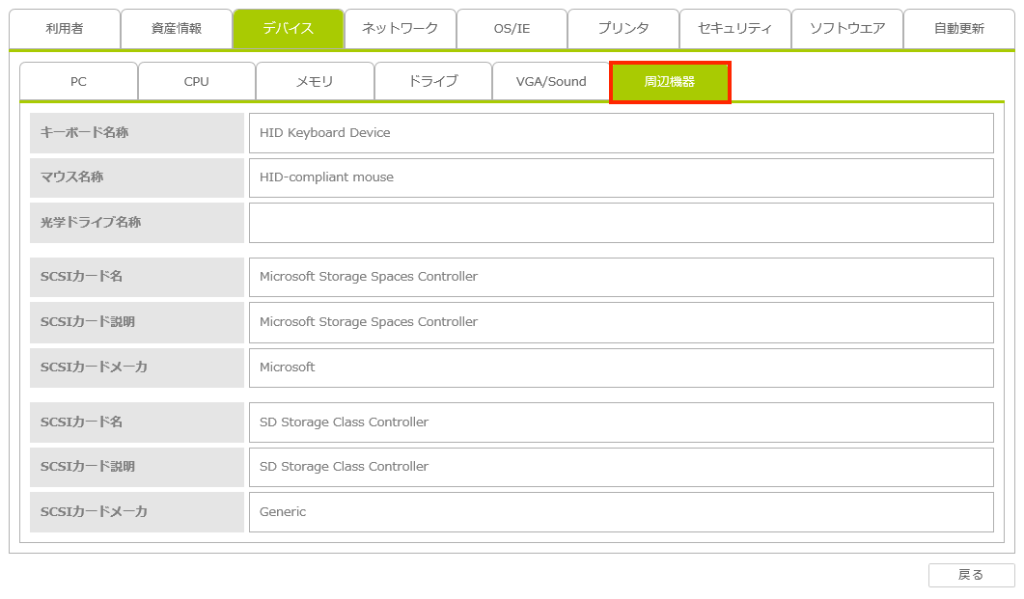
| 項目 | 説明 |
|---|---|
| キーボード名称 | デバイスに接続されているキーボードの種類とキー数が表示されます。 |
| マウス名称 | マウスの接続方式と名称が表示されます。 |
| 光学ドライブ名称 | CDやDVDなどのドライブの名称が表示されます。 |
| SCSIカード名 | SCSIカードの名称が表示されます。 |
| SCSIカード説明 | SCSIカードの説明が表示されます。 |
| SCSIカードメーカ | SCSIカードのメーカ名が表示されます。 |
ネットワーク
ネットワーク設定情報が表示されます。
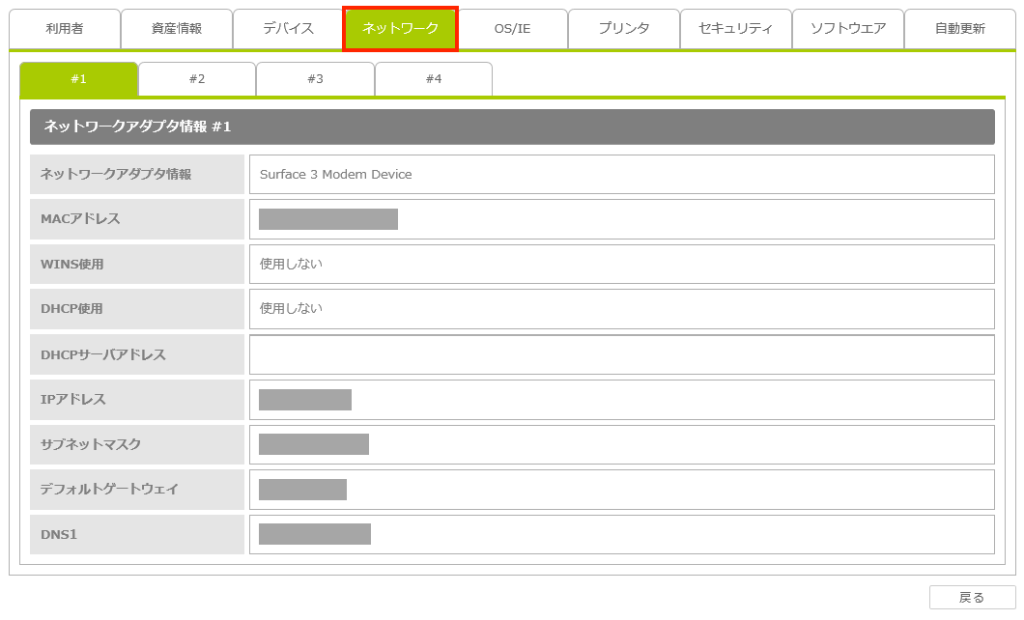
項目の説明
| 項目 | 説明 |
|---|---|
| ネットワークアダプタ情報 | デバイスに接続されているネットワークカードの名称が表示されます。 |
| MACアドレス | ネットワークカードのMACアドレスが表示されます。 |
| WINS使用 | WINSサーバを使用しているかどうかが表示されます。 |
| DHCP使用 | DHCPサーバを使用しているかどうかが表示されます。 |
| DHCPサーバアドレス | DHCPサーバのIPアドレスが表示されます。 |
| IPアドレス | デバイスのIPアドレスが表示されます。 |
| サブネットマスク | サブネットマスクのアドレスが表示されます。 |
| デフォルトゲートウェイ | デフォルトゲートウェイのIPアドレスが表示されます。 |
| DNS1 | DNSサーバのIPアドレスが表示されます。 |
| ネットワークアダプタ情報は、ネットワークアダプタごとに表示されます。 |
OS/IE
OSやInternet Explorerの情報が表示されます。
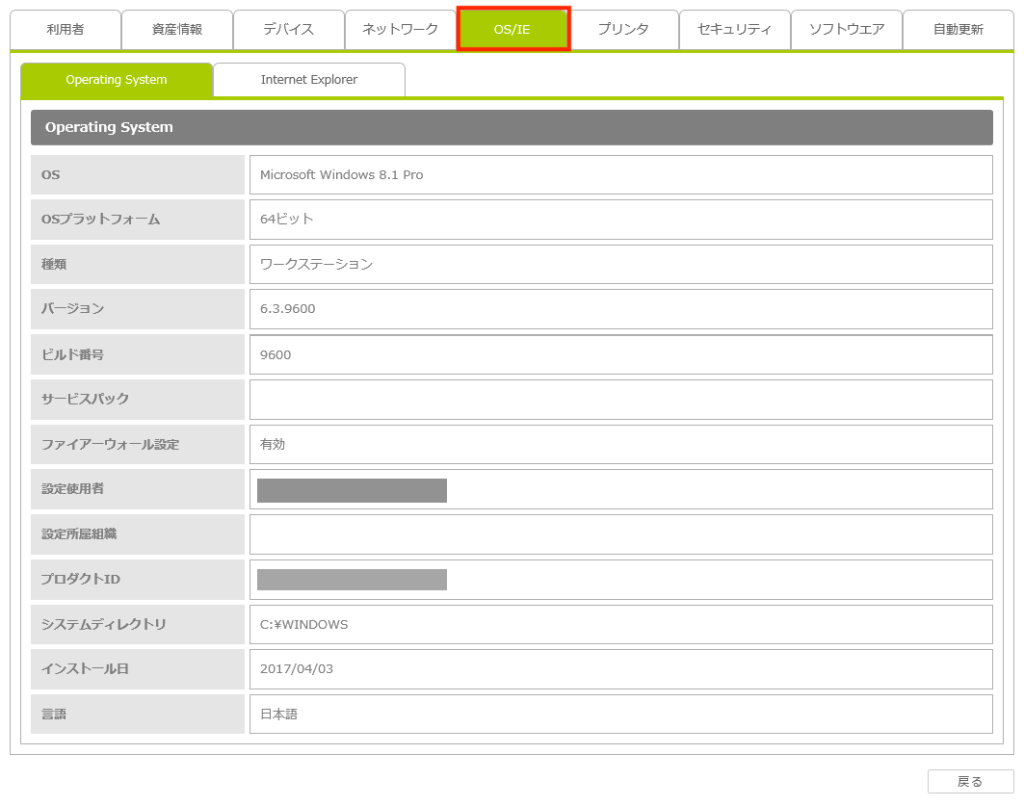
項目の説明-OperatingSystem
| 項目 | 説明 |
|---|---|
| OS | OSの名称が表示されます。 |
| OSプラットフォーム | 32bit版か64bit版かが表示されます。 |
| 種類 | OSの種類が表示されます。 |
| バージョン | OSのバージョンが表示されます。 |
| ビルド番号 | OSのバージョンを識別する番号が表示されます。 |
| サービスパック | 適用されているサービスパックが表示されます。 |
| ファイアーウォール設定 | ファイアーウォールが設定されているかどうかが表示されます。 |
| 設定使用者 | インストール時などに入力した利用者名が表示されます。 |
| 設定所属組織 | インストール時などに入力した組織名称が表示されます。 |
| プロダクトID | パッケージごとに設定されている固有の番号が表示されます。 |
| システムディレクトリ | システムがインストールされているディレクトリが表示されます。 |
| インストール日 | インストールした日付が表示されます。 |
| 言語 | 利用している言語が表示されます。 |
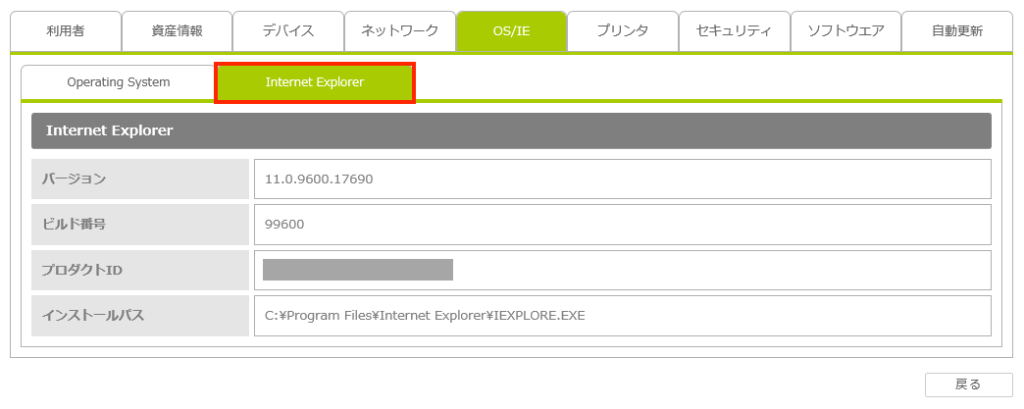
項目の説明-Internet Explorer
| 項目 | 説明 |
|---|---|
| バージョン | Internet Explorerのバージョンが表示されます。 |
| ビルド番号 | プログラムを識別する番号が表示されます。 |
| プロダクトID | パッケージごとに設定されている固有の番号が表示されます。 |
| インストールパス | Internet Explorerがインストールされている場所が表示されます。 |
プリンタ
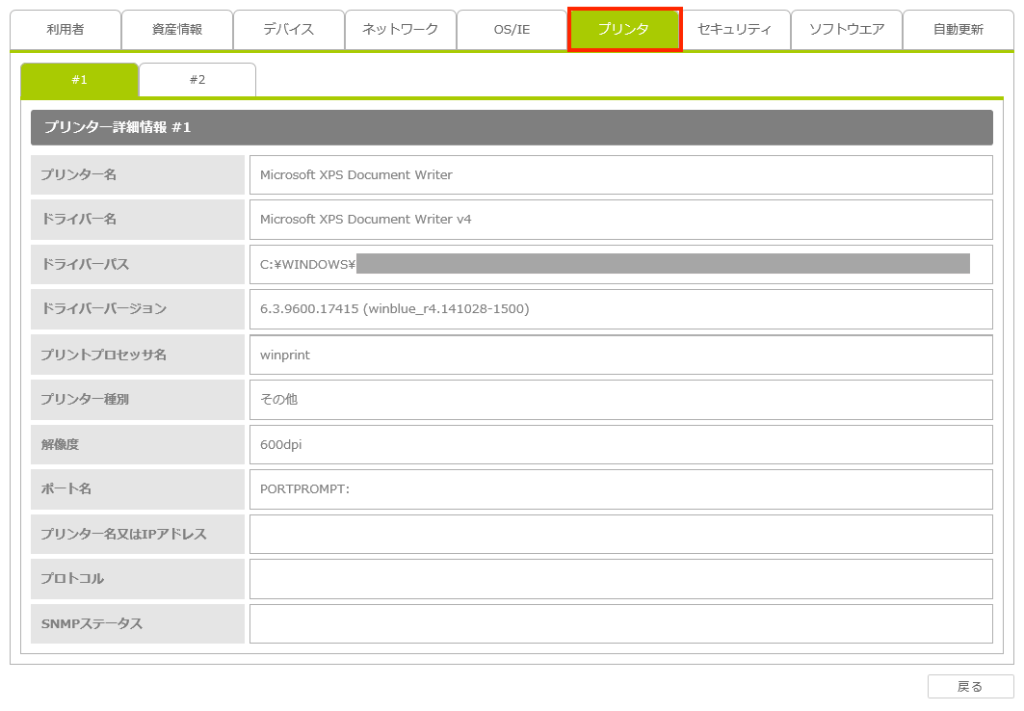
プリンタ設定情報が表示されます。
プリンタ設定情報は、CSV形式のファイルに出力できます。
|
項目の説明
| 項目 | 説明 |
|---|---|
| プリンター名 | プリンタに設定されている名称が表示されます。 |
| ドライバー名 | 印刷に使用するプリンタドライバの名称が表示されます。 |
| ドライバーパス | ドライバがインストールされている場所が表示されます。 |
| ドライバーバージョン | ドライバのバージョンが表示されます。 |
| プリントプロセッサ名 | プリンタに内蔵されている処理装置名が表示されます。 |
| プリンター種別 | プリンタの種類が表示されます。 |
| 解像度 | プリンタに設定されている解像度が表示されます。 |
| ポート名 | デバイスからプリンタへ印刷データを送信するポートに設定されている名称が表示されます。 |
| プリンター名又はIPアドレス | プリンタに設定されている名称、またはプリンタのIPアドレスが表示されます。 |
| プロトコル | プリンタとデバイス間の通信で使用されるプロトコル名が表示されます。 |
| SNMPステータス | ネットワーク経由で監視や制御を行うプロトコルのステータスが表示されます。 |
| プリンタ情報は、デバイスに接続されているプリンタごとに表示されます。 |
セキュリティ
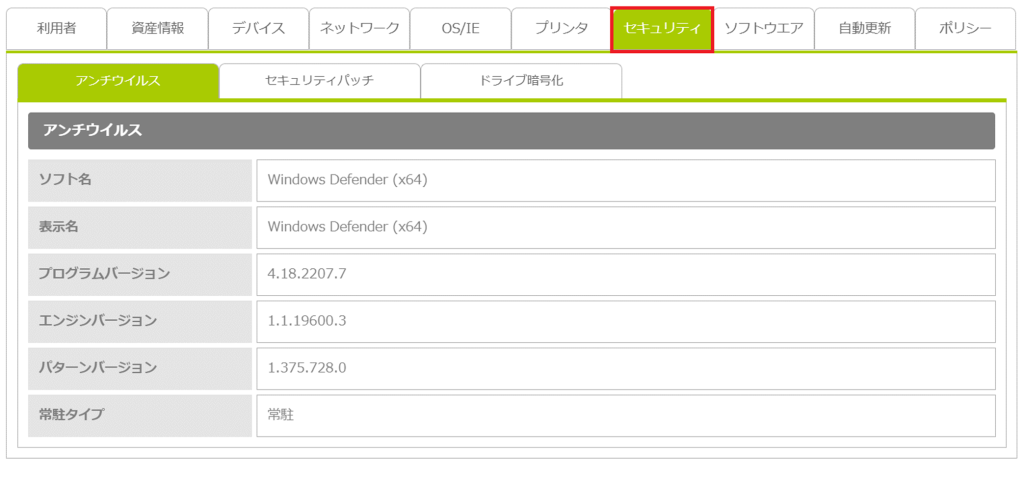
ウイルス対策ソフトやセキュリティパッチの情報が表示されます。
項目の説明-アンチウイルス
| 項目 | 説明 |
|---|---|
| ソフト名 | ウイルス対策ソフトの名称が表示されます。 |
| 表示名 | ウイルス対策ソフトの通称が表示されます。 |
| プログラムバージョン | ウイルス対策ソフトのバージョンが表示されます。 |
| エンジンバージョン | ウイルス対策ソフトのエンジンのバージョンが表示されます。 |
| パターンバージョン | ウイルス対策ソフトのパターンファイルのバージョンが表示されます。 |
| 常駐タイプ | ウイルス対策ソフトが常駐しているかどうかが表示されます。 |
項目の説明-セキュリティパッチ
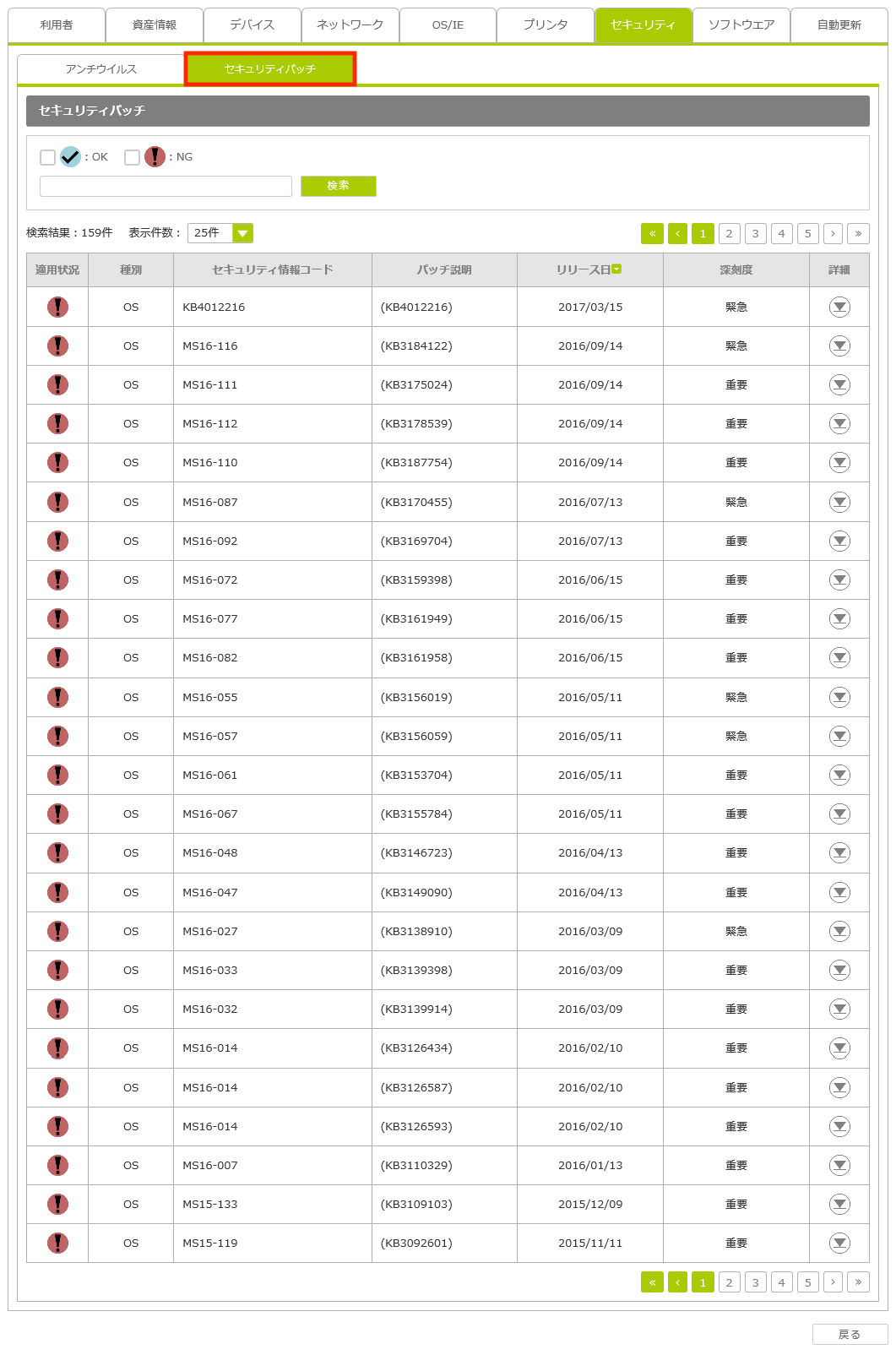
| 項目 | 説明 |
|---|---|
| 適用状況 | セキュリティパッチの適用状況がステータスアイコンで表示されます。 |
| 種別 | セキュリティパッチの種類(「IE」、「Office」、「OS」、「その他」)が表示されます。 |
| セキュリティ情報コード | セキュリティ情報に設定されている管理番号が表示されます。 |
| パッチ説明 | セキュリティパッチの説明が表示されます。 |
| リリース日 | セキュリティパッチがリリースされた日付が表示されます。 |
| 深刻度 | セキュリティパッチの深刻度(「緊急」、「重要」、「なし」)が表示されます。 |
| 詳細 | 「▼」をクリックすると、以下の「セキュリティパッチ詳細情報」画面が表示されます。 |
「セキュリティパッチ詳細情報」画面
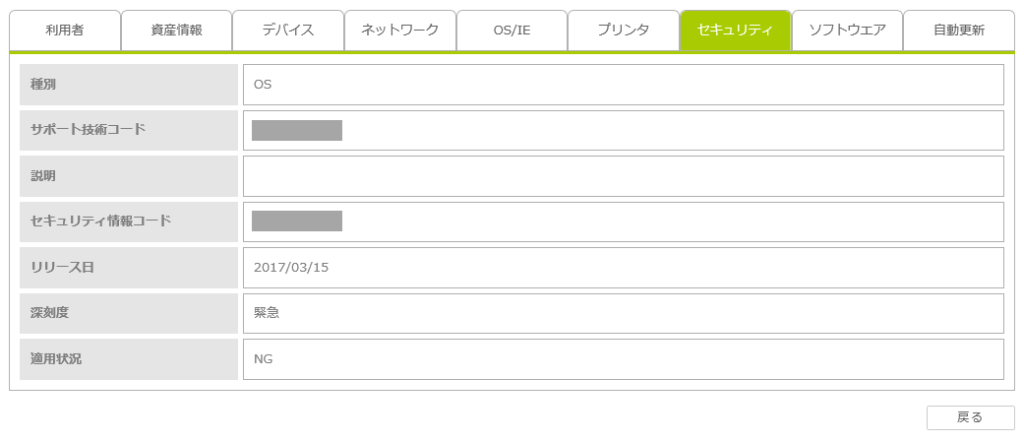
| 項目 | 説明 |
|---|---|
| サポート技術コード | セキュリティパッチのサポート技術番号が表示されます。 |
| 「セキュリティパッチ詳細情報」画面に表示される「サポート技術コード」以外の項目の説明は、「項目の説明-セキュリティパッチ」と同様です。 |
項目の説明-ドライブ暗号化
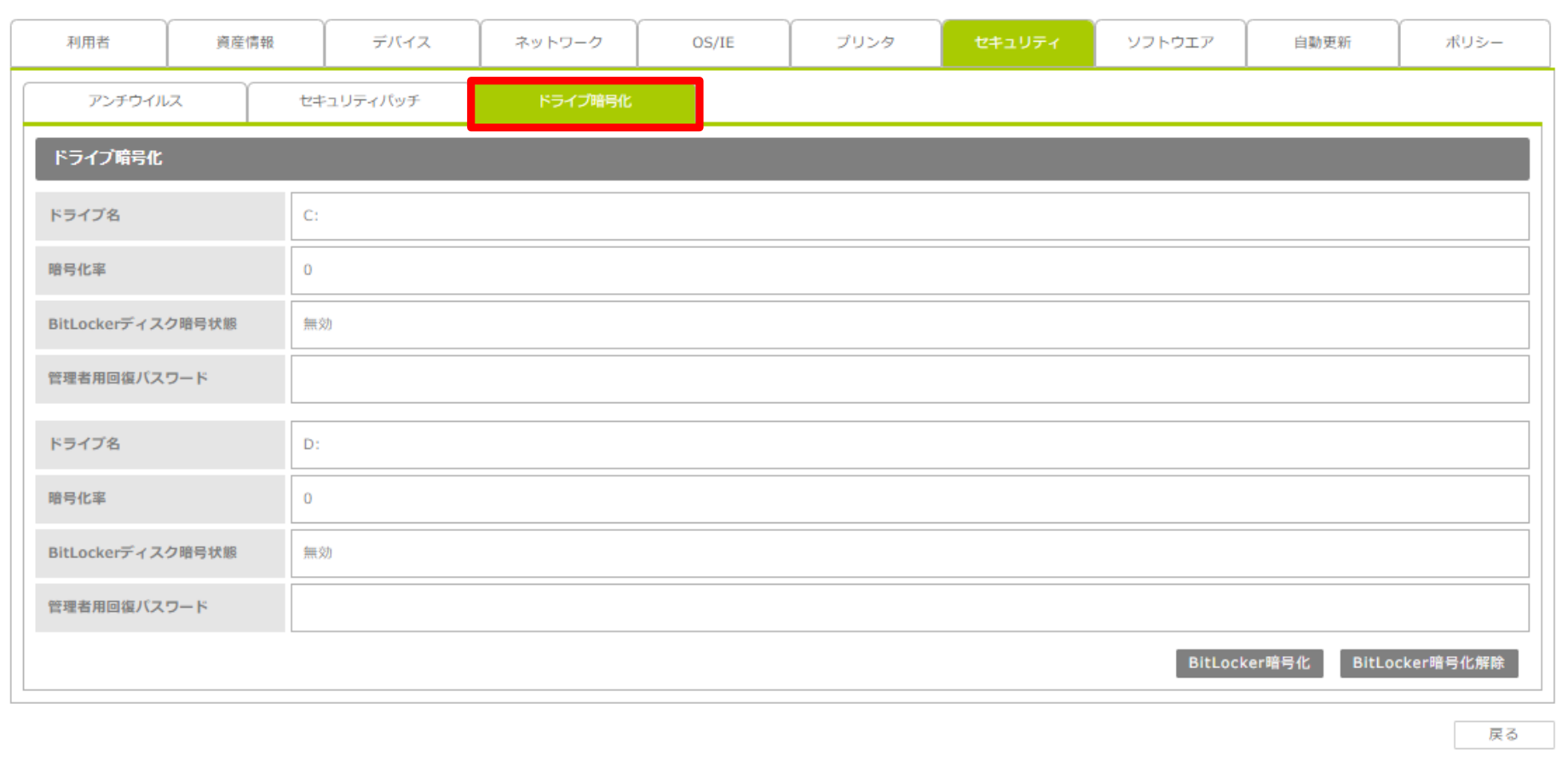
| 項目 | 説明 |
|---|---|
| ドライブ名 | デバイスのドライブ名が表示されます。 |
| 暗号化率 | ドライブ毎の暗号化率が表示されます。 |
| BitLocker ディスク暗号状態 | ドライブ毎のBitLockerディスク暗号状態が表示されます。 |
| 管理者用回復パスワード | ドライブ毎の管理者用回復パスワードが表示されます。 |
ボタンの説明-ドライブ暗号化
| 項目 | 説明 |
|---|---|
| BitLocker 暗号化 | デバイスのオペレーティングシステムドライブ、固定データドライブを暗号化します。 クリックすると、「BitLocker 暗号化確認」画面が表示されます。 「OK」ボタンをクリックすると、ドライブが暗号化されます。 ・USB 等のリムーバブルデータドライブについてはBitLocker 暗号化されません。 |
| BitLocker 暗号化解除 | デバイスのドライブを暗号化解除します。 クリックすると、「BitLocker 暗号化確認」画面が表示されます。 「OK」ボタンをクリックすると、ドライブが暗号化されます。 ・デバイスに複数ドライブがある場合、一括で暗号化が解除されない場合があります。その場合は、再度 BitLocker の暗号化解除を実行してください。 ・USB等のリムーバブルデータドライブについては BitLocker 暗号化解除されません。 |
| BitLocker暗号化、BitLocker暗号化解除の注意事項 以下のデバイス要件を満たしたデバイスのみBitLocker暗号化、BitLocker暗号化解除を実行可能です。 ・TPMを搭載したデバイス ・Windows11 Pro及びEnterprise |
ソフトウェア
デバイスにインストールされているソフトウェアの一覧や、デバイスのプログラムの追加と削除の一覧から取得したソフトウェアの一覧が表示されます。
デバイスにインストールされているソフトウェアの一覧や、デバイスのプログラムの追加と削除の一覧から取得したソフトウェアの一覧は、CSV形式のファイルに出力できます。
|
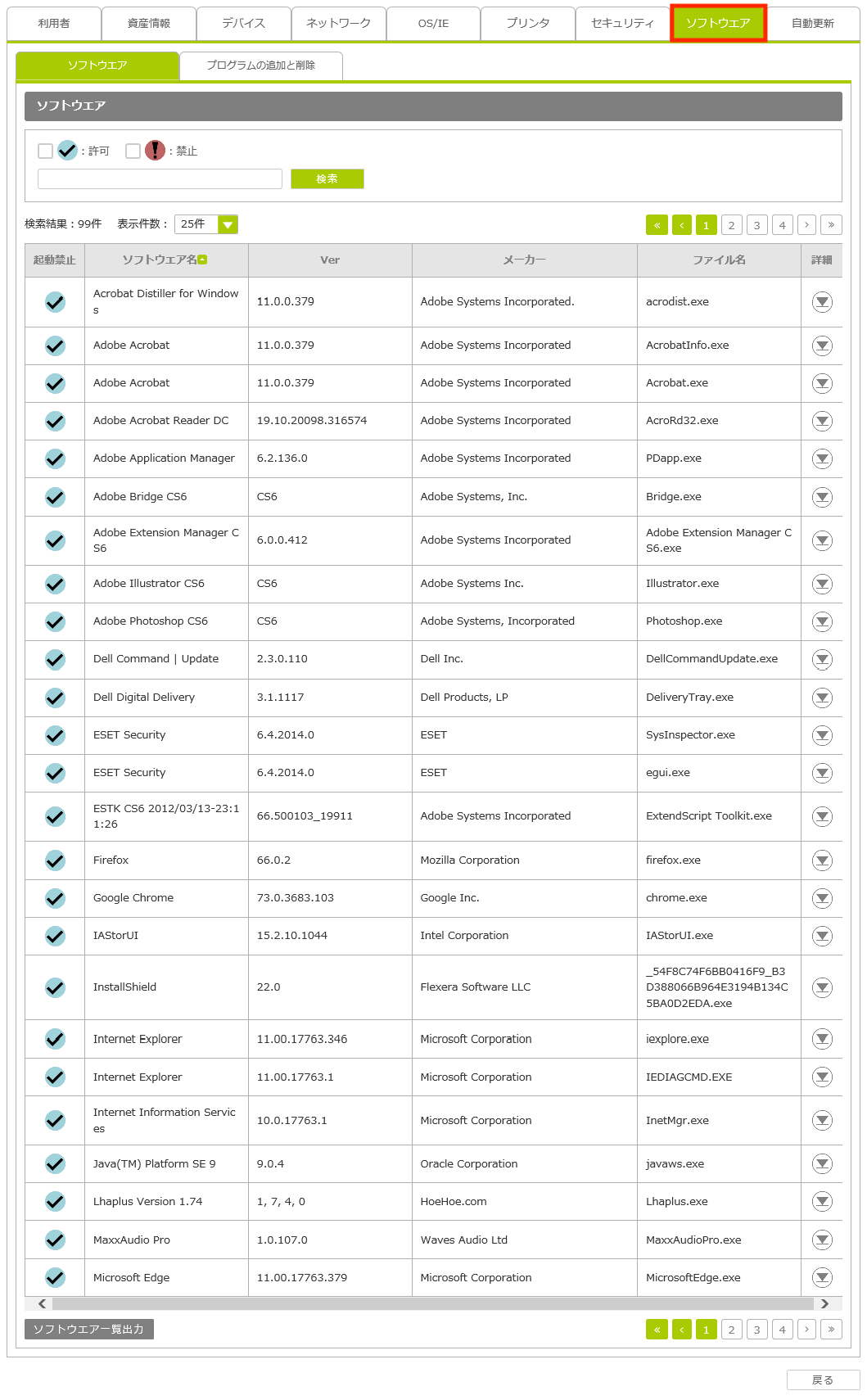
項目の説明-表示条件
| 項目 | 説明 |
|---|---|
| 検索ボックス/検索 | 検索条件を指定し、ソフトウェアを検索します。 指定した条件に合うソフトウェアのみが一覧表示されます。 |
| 表示件数 | 1画面に表示される最大件数を、「25件」、「50件」、「100件」の中から選択します。 |
| 許可 禁止 |
「許可」にチェックを入れると、起動が許可されているソフトウェアのみが表示されます。 「禁止」にチェックを入れると、起動が禁止されているソフトウェアのみが表示されます。 |
項目の説明-ソフトウェア
| 項目 | 説明 |
|---|---|
| 起動禁止 | 起動が禁止されているソフトウェアの場合に、「禁止」のステータスアイコンが表示されます。 |
| ソフトウェア名 | ソフトウェアの名称が表示されます。 |
| Ver | ソフトウェアのバージョンが表示されます。 |
| メーカー | ソフトウェアのメーカ名が表示されます。 |
| ファイル名 | ソフトウェアの実行ファイル名が表示されます。 |
| 詳細 | 「▼」をクリックすると、以下の「ソフトウェア詳細情報」画面が表示されます。 |
「ソフトウェア詳細情報」画面
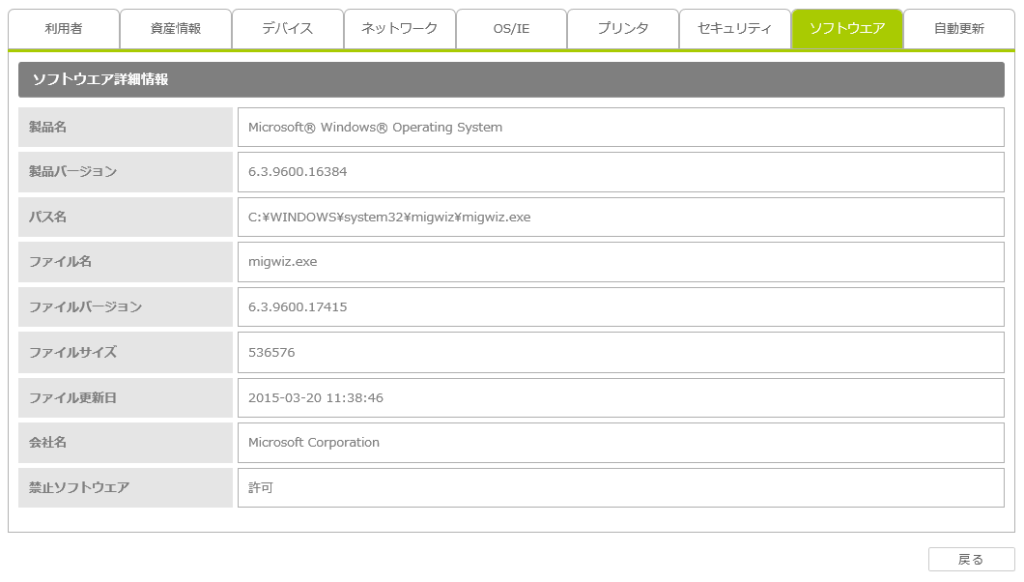
| 項目 | 説明 |
|---|---|
| 製品名 | ソフトウェアの名称が表示されます。 |
| 製品バージョン | ソフトウェアのバージョンが表示されます。 |
| パス名 | ソフトウェアがインストールされている場所が表示されます。 |
| ファイル名 | ソフトウェアの実行ファイル名が表示されます。 |
| ファイルバージョン | ソフトウェアの実行ファイルのバージョンが表示されます。 |
| ファイルサイズ | ソフトウェアの容量(ファイルサイズ)が表示されます。 |
| ファイル更新日 | ファイルが更新された日時が表示されます。 |
| 会社名 | ソフトウェアを提供している会社名が表示されます。 |
| 禁止ソフトウェア | 起動禁止ソフトウェアに指定されているかどうかが表示されます。 |
項目の説明-プログラムの追加と削除
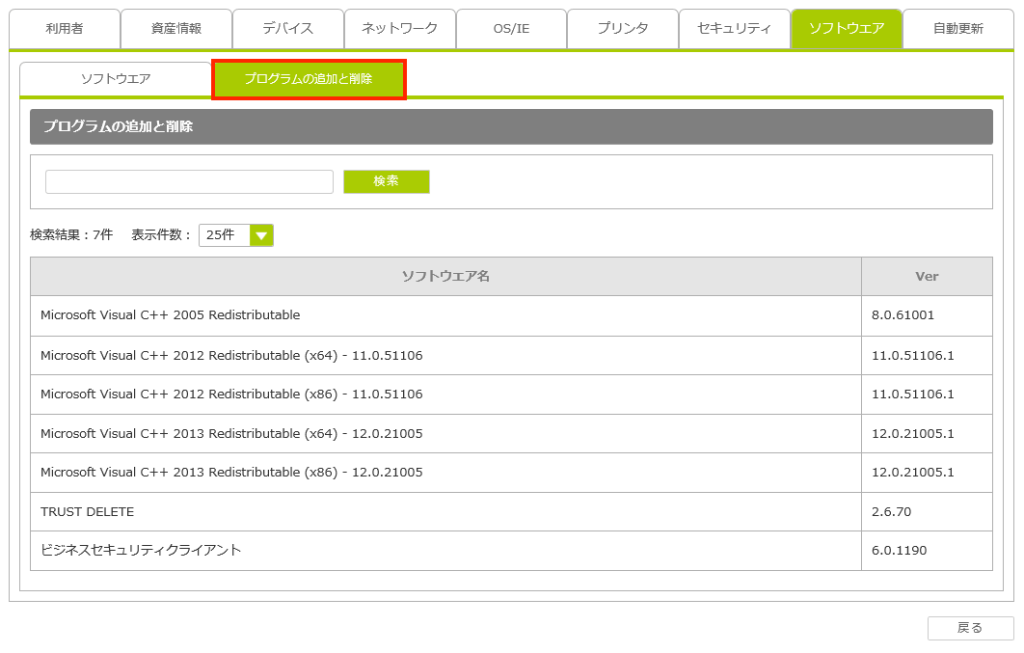
| 項目 | 説明 |
|---|---|
| ソフトウェア名 | ソフトウェアの名称が表示されます。 |
| Ver | ソフトウェアのバージョンが表示されます。 |
自動更新
Windows Updateの自動更新に関する情報が表示されます。
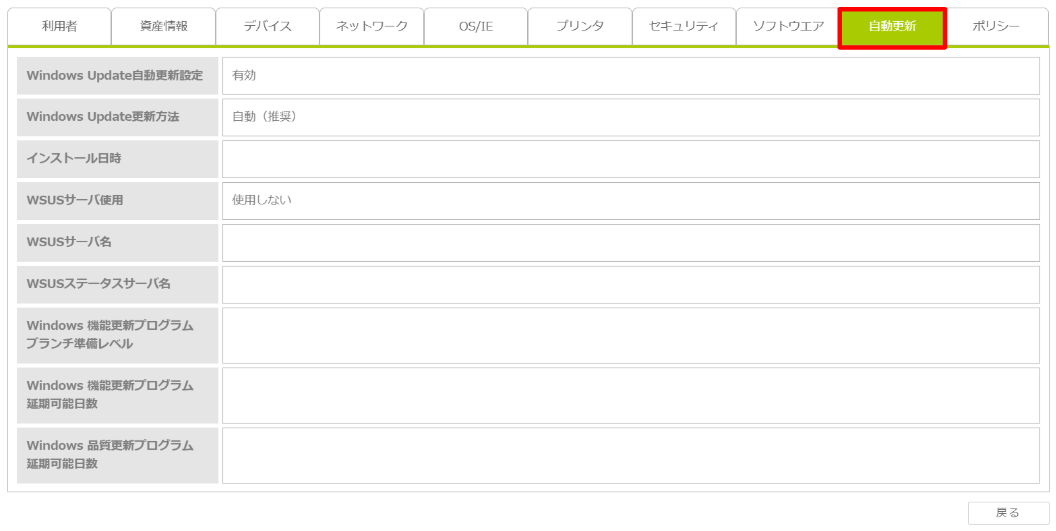
項目の説明
| 項目 | 説明 |
|---|---|
| WindowsUpdate自動更新設定 | Windows Updateの自動更新が有効か無効かが表示されます。 |
| WindowsUpdate更新方法 | Windows Updateの更新方法が表示されます。 |
| インストール日時 | Windows Updateの自動更新が実行される日時が表示されます。 |
| WSUSサーバ使用 | WSUSサーバが使用されているかどうかが表示されます。 |
| WSUSサーバ名 | WSUSサーバに設定されている名称が表示されます。 |
| WSUSステータスサーバ名 | WSUSステータスサーバに設定されている名称が表示されます。 |
| Windows 機能更新プログラム Windows 品質更新プログラム |
Windowsの更新プログラムに関する情報が表示されます。 |
ポリシー
パスワードポリシーやChromeポリシーの自動更新に関する情報が表示されます。
項目の説明-パスワード
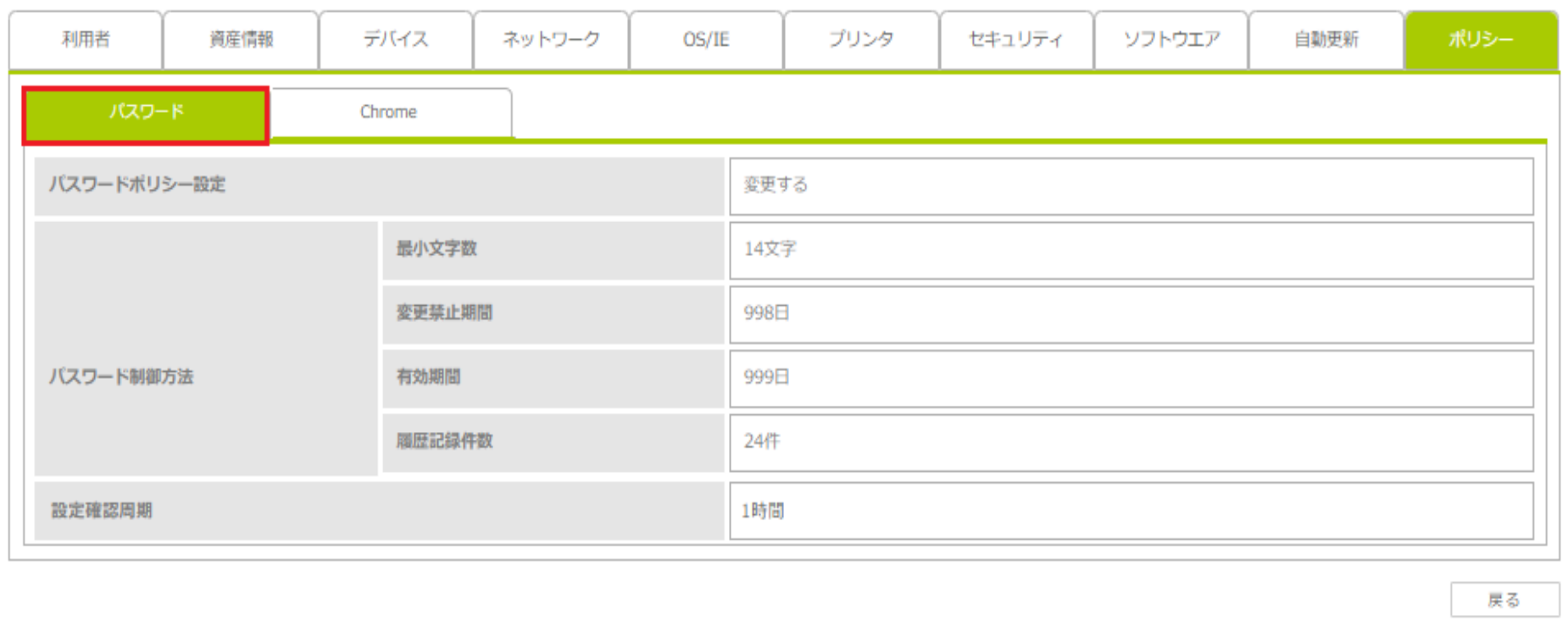
| 項目 | 説明 |
|---|---|
| パスワードポリシー設定 | パスワードポリシー設定の変更有無が表示されます。 |
| 最小文字数 | パスワードポリシーで設定した最小文字数が表示されます。 |
| 変更禁止期間 | パスワードポリシーで設定した変更禁止期間が表示されます。 |
| 有効期間 | パスワードポリシーで設定した有効期間が表示されます。 |
| 履歴記録件数 | パスワードポリシーで設定した履歴記録件数が表示されます。 |
| 設定確認周期 | パスワードポリシーで設定した設定確認周期が表示されます。 |
項目の説明-Chrome
パスワードポリシーやChromeポリシーの自動更新に関する情報が表示されます。
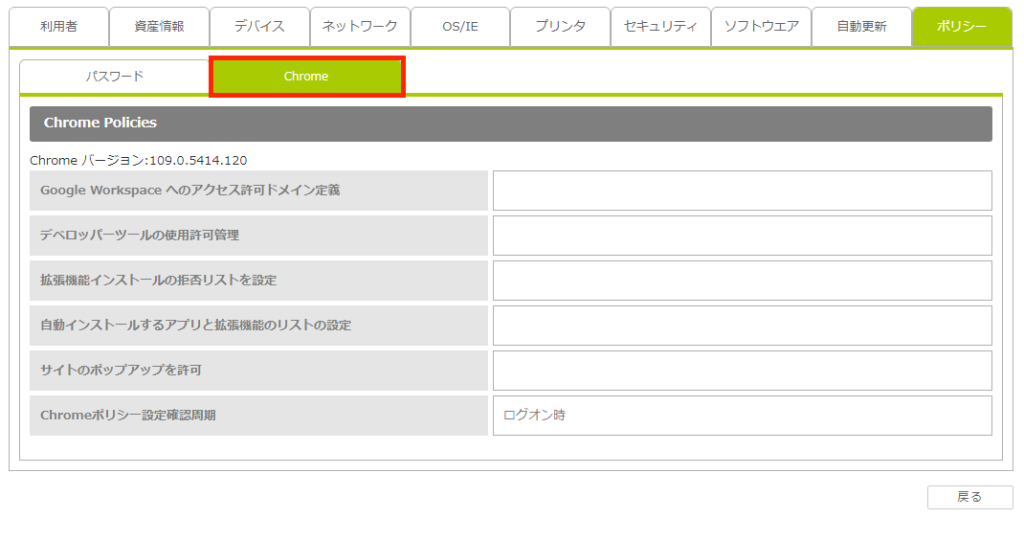
| 項目 | 説明 |
|---|---|
| Google Workspaceへのアクセス許可ドメイン定義 | Chromeポリシーで設定したGoogle Workspaceへのアクセス許可ドメイン定義が表示されます。 |
| デベロッパーツールの使用許可管理 | Chromeポリシーのデベロッパーツールの使用許可管理設定が表示されます。 |
| 拡張機能インストールの拒否リストを設定 | パスワードポリシーで設定した変更禁止期間が表示されます。 |
| 自動インストールするアプリと拡張機能のリストの設定 | Chromeポリシーで設定した自動インストールするアプリと拡張機能のリストが表示されます。 |
| サイトのポップアップを共有 | Chromeポリシーのサイトのポップアップを共有設定が表示されます。 |
| Chromeポリシー設定周期 | Chromeポリシーで設定したChromeポリシー設定周期が表示されます。 |
位置情報
対象デバイスから取得したデバイスの位置情報が表示されます。
| ・位置情報の情報取得元は電波受信状態と受信場所に依存します。
・取得される位置情報の精度は、情報取得元やハードウェアの性能に依存します。 ・情報取得元がIPアドレスの場合、精度が大きく低下することがあります。 ・情報取得元がWi-Fiの場合、精度が高まる可能性があるため、Wi-Fi機能をオンにすることを推奨します。Wi-Fi機能をONにしていても必ずしもWi-Fiを利用して取得されるとは限りません。 「ピンマーク」 |
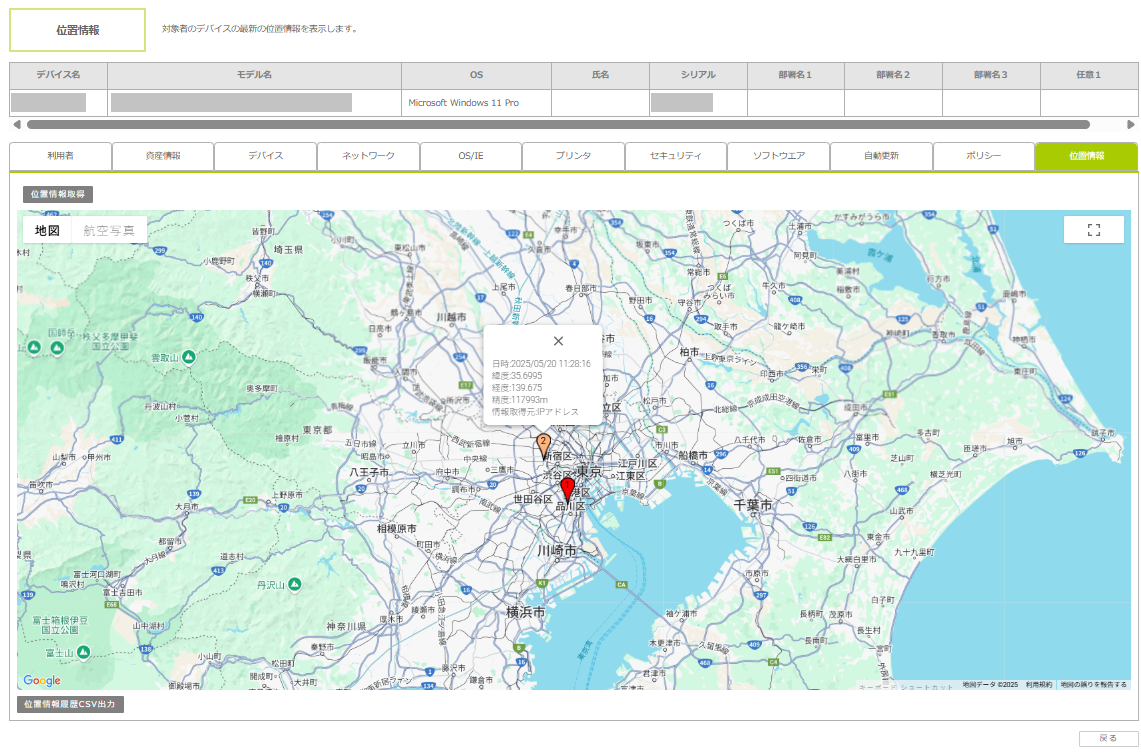
| ・「位置情報表示設定」画面で「位置情報」を「表示する」に設定すると、デバイス詳細情報画面に「位置情報」タブが表示されます。
・位置情報表示設定を「表示する」から「表示しない」に変更した場合、過去に登録した対象デバイスの位置情報の履歴はすべて削除されます。 ・管理サイトの位置情報の画面は、直近24時間で取得した位置情報を最大で100件地図画面に表示します。 |
ボタンの説明
| 項目 | 説明 |
|---|---|
| 位置情報取得 | 画面に表示されているデバイスの位置情報を取得します。 |
| 位置情報履歴CSV出力 | 位置情報履歴をCSVファイルに出力できます。出力項目は、日時、アクション、緯度経度です。
・CSVファイルの出力上限数は100件となります。 |
| 戻る | デバイス一覧に戻ります。 |
位置情報の取得条件
| 条件 | 表示される位置情報 |
|---|---|
| 直近24時間の位置情報が20件未満 | 最新20件の位置情報 |
| 直近24時間の位置情報が20件以上、100件以下 | 直近24時間の位置情報 |
| 直近24時間の位置情報が100件以上 | 最新100件の位置情報 |
ピンマーク
地図上のピンマークをクリックすると、ピンマークの地点で位置情報を取得した際の詳細情報が表示されます。
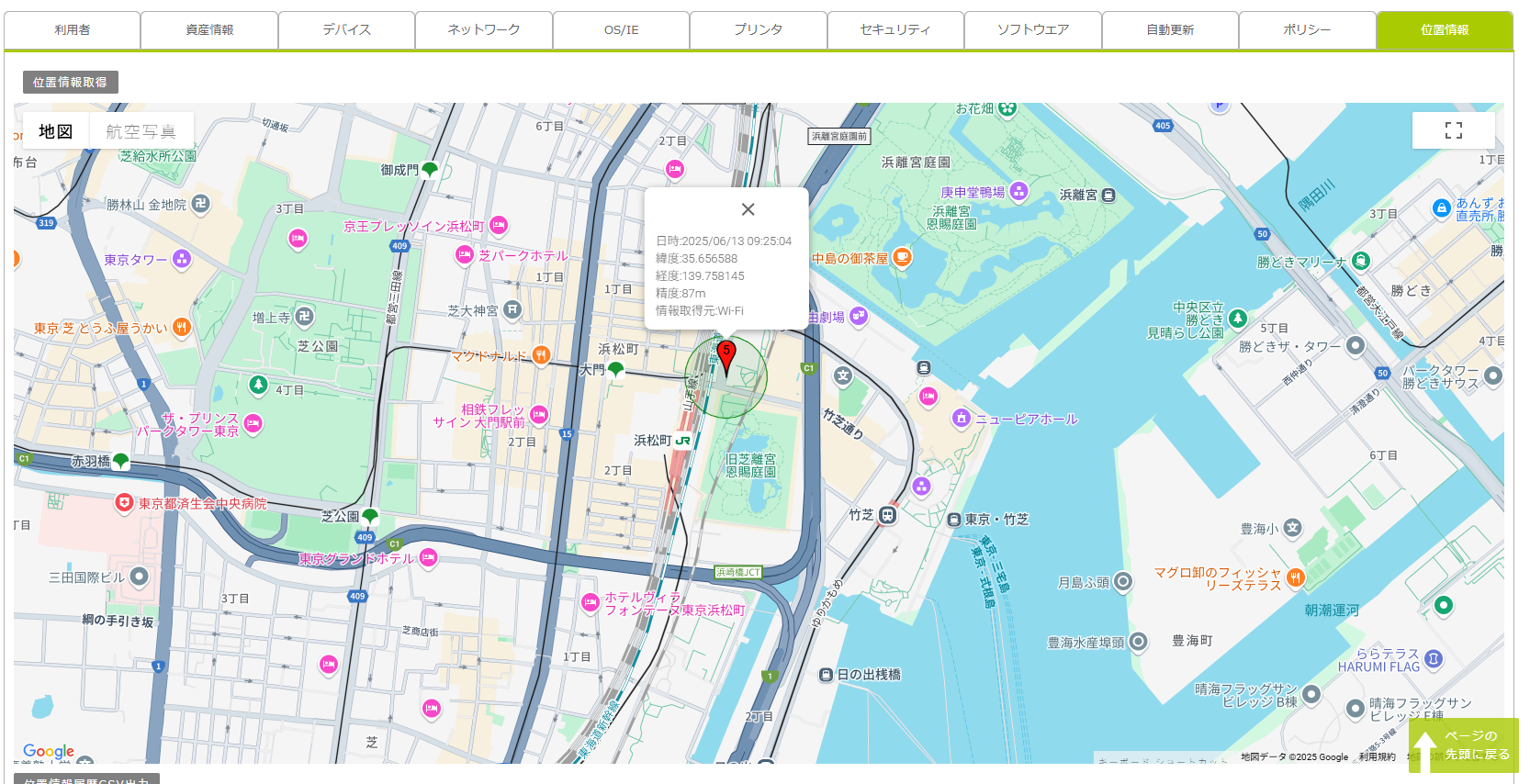
| ・ピンマークの色は直近のピンマークほど濃く、過去のピンマークほど薄くなります。また、ピンマークのまわりに表示される円は精度を表します。 |
| 項目 | ピンマークの説明 |
|---|---|
| 日時 | ピンマークの地点で位置情報を取得した日時を表示します。 |
| 緯度 | ピンマークの緯度を表示します。 |
| 経度 | ピンマークの経度を表示します。 |
| 精度 | ピンマークの精度を表示します。 |
| 情報取得元 | 位置情報の取得元を表示します。 |
ピンマーク内の「情報取得元」の取得手段と精度は、以下の通りです。
| 情報取得元 | 取得手段 | 精度(目安) |
|---|---|---|
| GPS | PCに接続されたGPS情報
※GPSが搭載されている場合 |
約 10 メートル以上 |
| Wi-Fi | ワイヤレス アクセス ポイント情報 | 約 30 メートル以上 |
| セルタワー(基地局) | 携帯ネットワーク タワー情報
※SIMが搭載されている場合 |
約 300 メートル以上 |
| IP アドレス | IP アドレス情報 | 約 1,000 メートル以上 |
| ピンマーク内に表示される「情報取得元」は、上記の表に記載されている「情報取得元」以外にも、以下のように表示される場合があります。
・「ユーザ手動で設定された場所」:デバイス側のWindows設定で「既定の位置」を設定した場合 |