

SPPM電話帳アプリでは共有された連絡先の閲覧/連絡先バックアップ/発信が行えます。
| 全社共有/グループ共有電話帳の連絡先データの編集・削除はユーザーでは行えません。 |
| ・端末の通信状況によっては連絡先が表示されない場合があります。
・最後に操作してから30日経過すると再度ログインが必要となる場合があります。 ・本アプリはSIMが挿入されている状態でご利用いただくことを想定しています。SIMを挿入していない場合は、一部の権限許可や電話発信などの機能がご利用いただけない場合がございます。 |
インストール方法について
Android
Google Play ストアから「SPPM電話帳」アプリをインストールするか、SPPM管理画面から「SPPM電話帳」アプリを配信してください。
iOS
App Storeから「SPPM電話帳」アプリをインストールするか、SPPM管理画面から「SPPM電話帳」アプリを配信してください。
ログイン
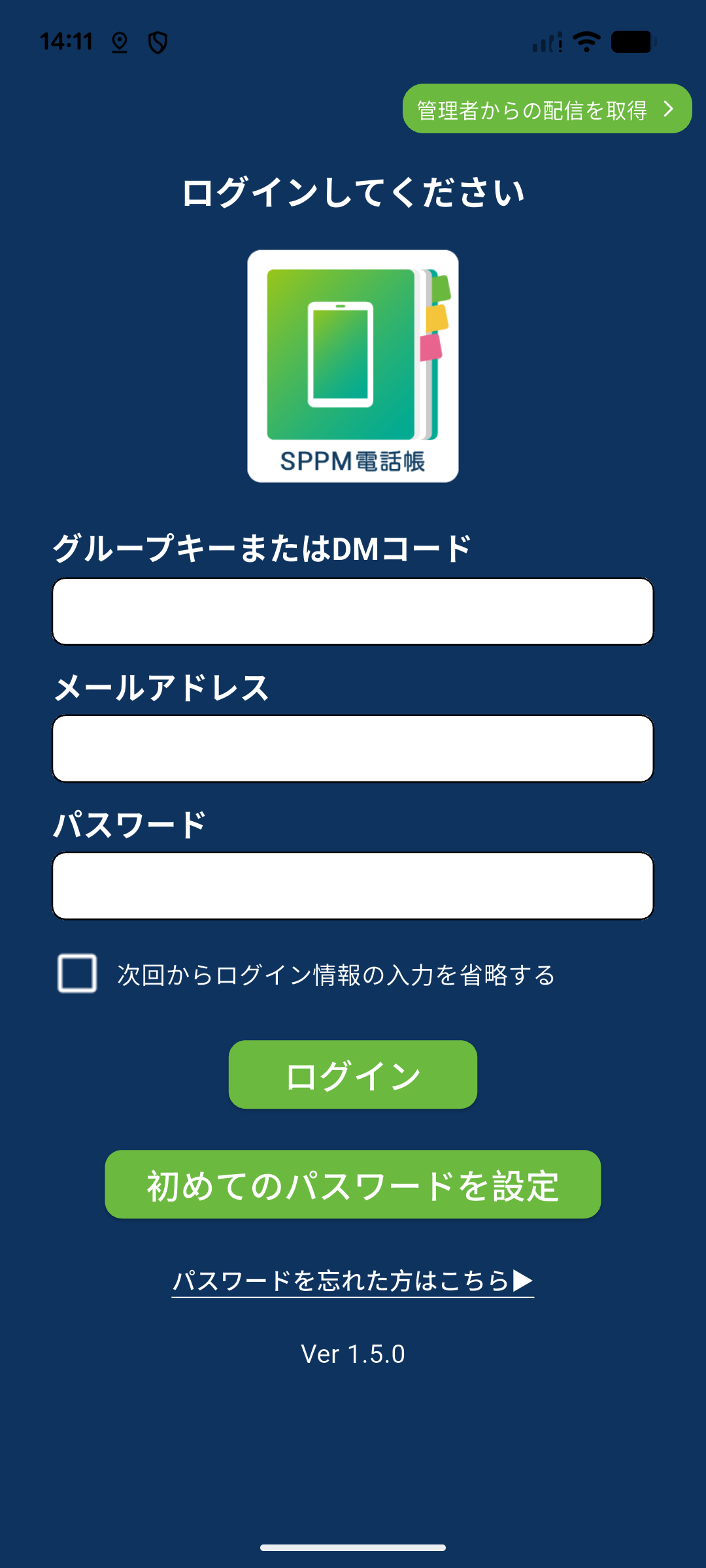
AndroidとiOSでログイン画面が異なります。以下の手順に従ってログインしてください。
Androidの場合
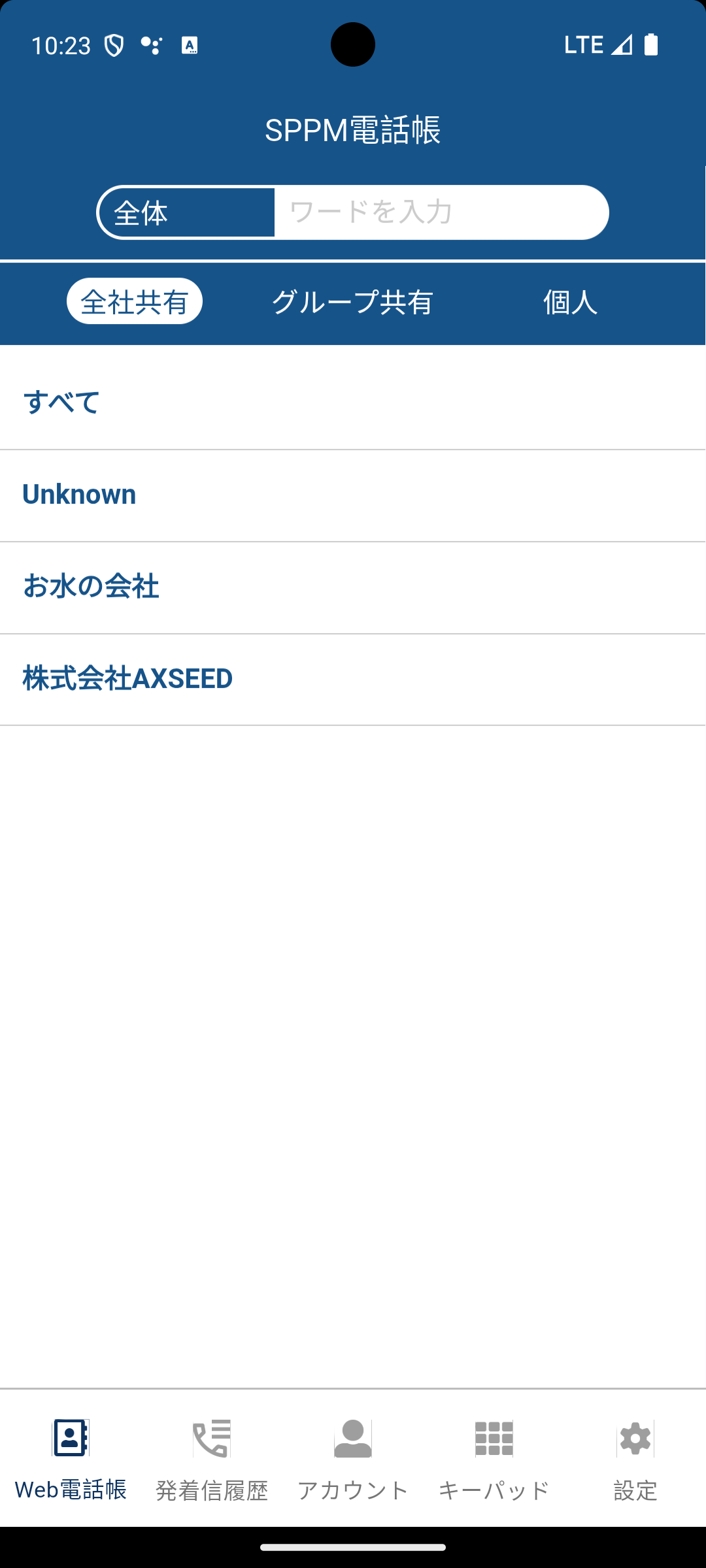
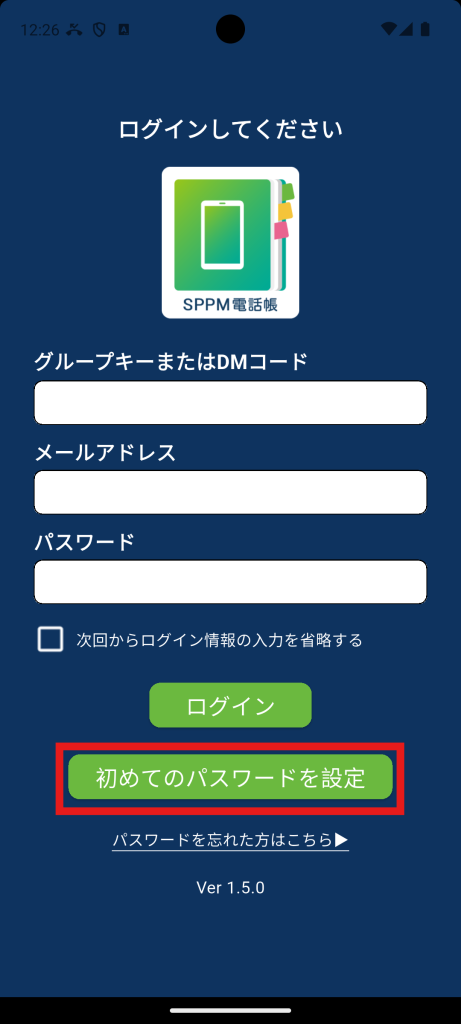
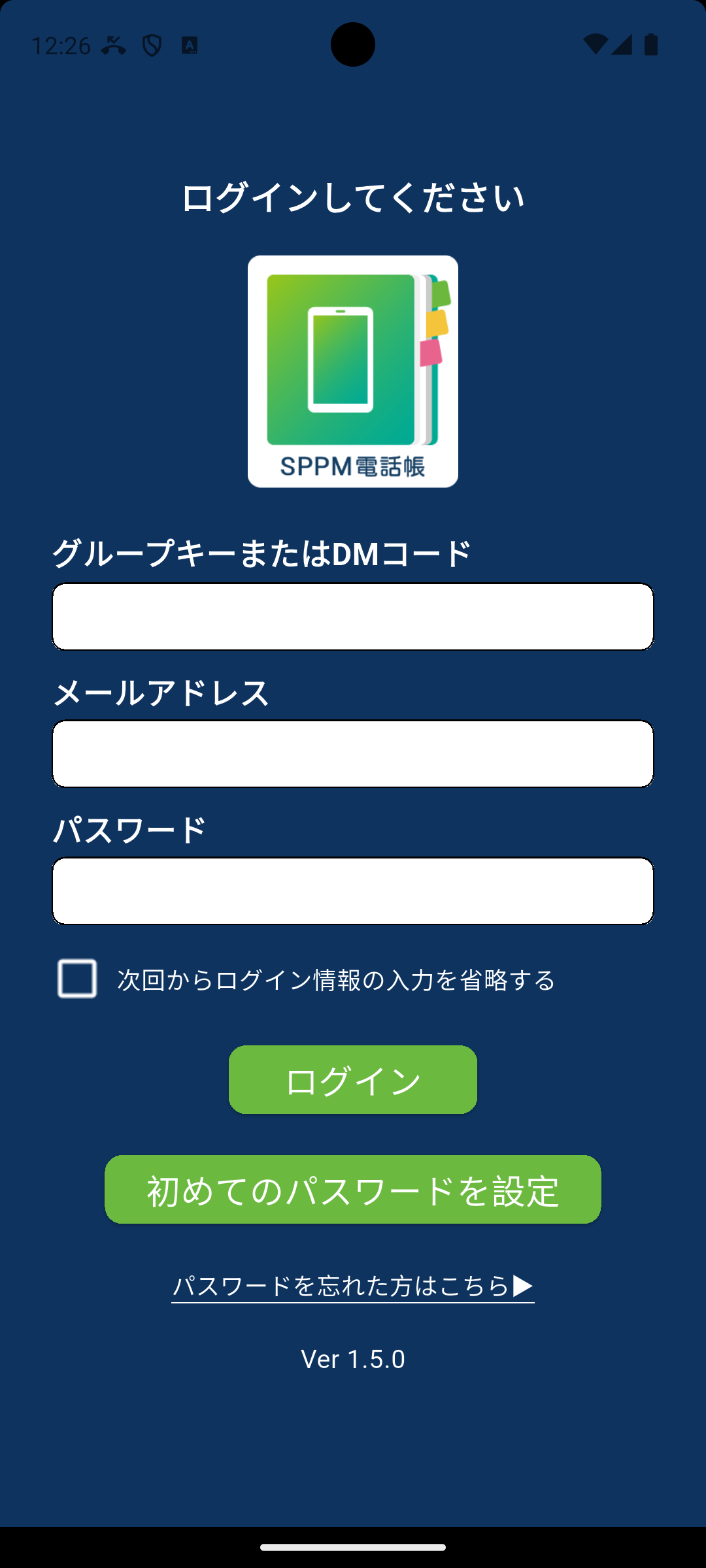
① ログイン
初期設定のユーザー登録で登録したメールアドレスとパスワードでSPPM電話帳にログインしてください。
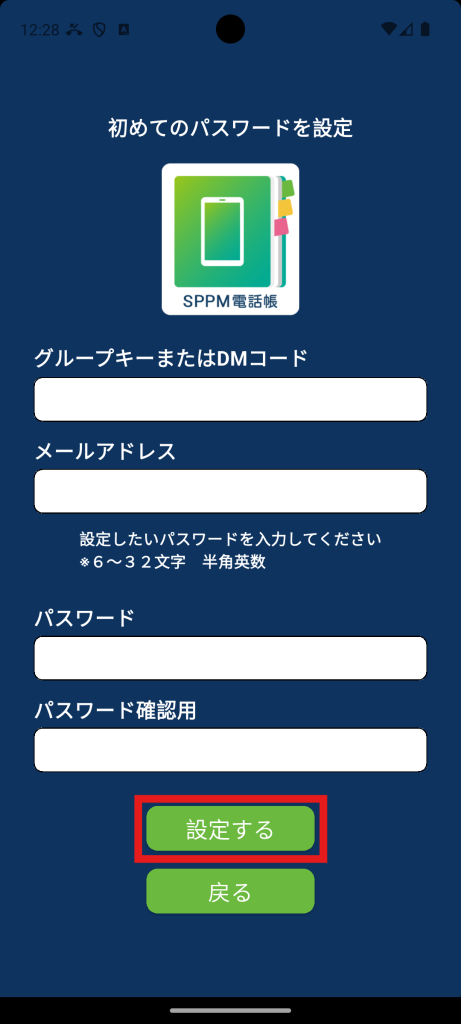
ユーザー登録時にパスワードを設定していない場合は「初めてのパスワードを設定」からパスワードを設定してください。
| ユーザー登録については10.2.2. 初期設定手順(マスター管理者設定/ユーザー登録/電話帳データ登録)をご覧ください。 | |
| 初めてのパスワード設定については初めてのパスワード設定をご覧ください。 |
| 同じ番号の連絡先をアップロードした場合、電話番号に基づいて上書きされます。また、メールアドレスのみの場合は上書きされず、新規の連絡先としてアップロードされます。 |
② ログイン完了
「管理者からの配信を取得」ボタンはベータ版の機能です。対象企業様には別途ご案内いたします。
権限未付与の場合の挙動
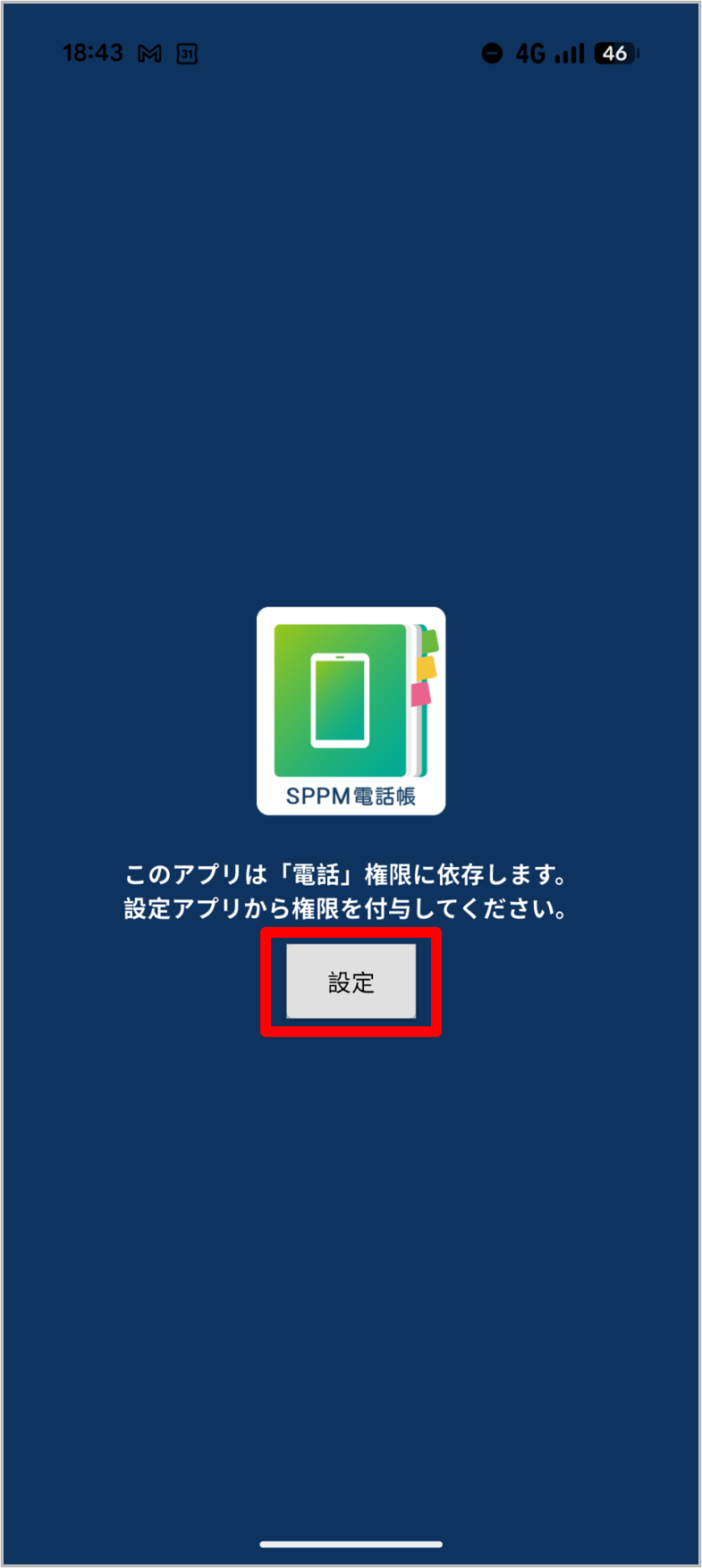
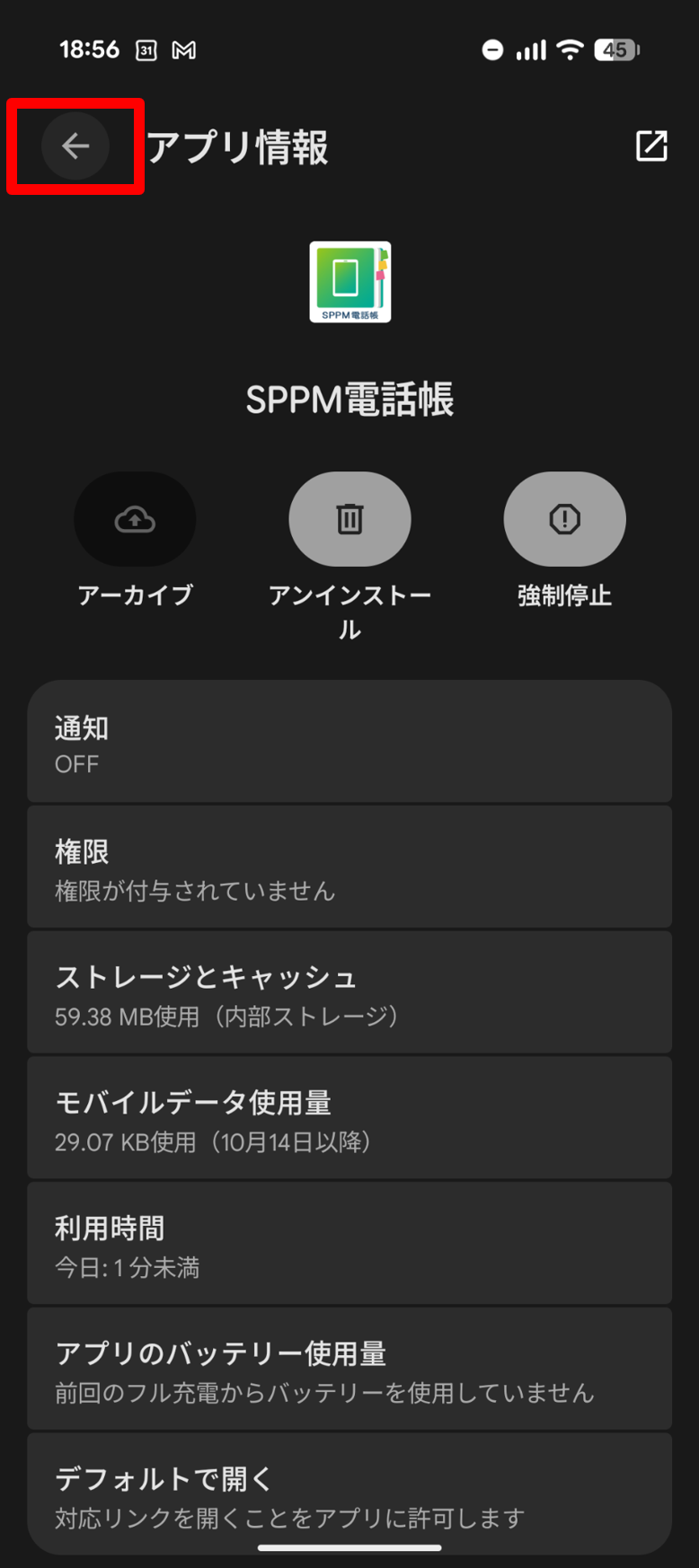
「電話」権限を許可せずにアプリを起動した場合、ログイン画面上に「このアプリは「電話」権限に依存します。設定アプリから権限を付与してください」というメッセージと「設定」ボタンが表示されます。 「設定」ボタンをタップし、端末の設定画面からアプリに権限を付与してください。
iOSの場合
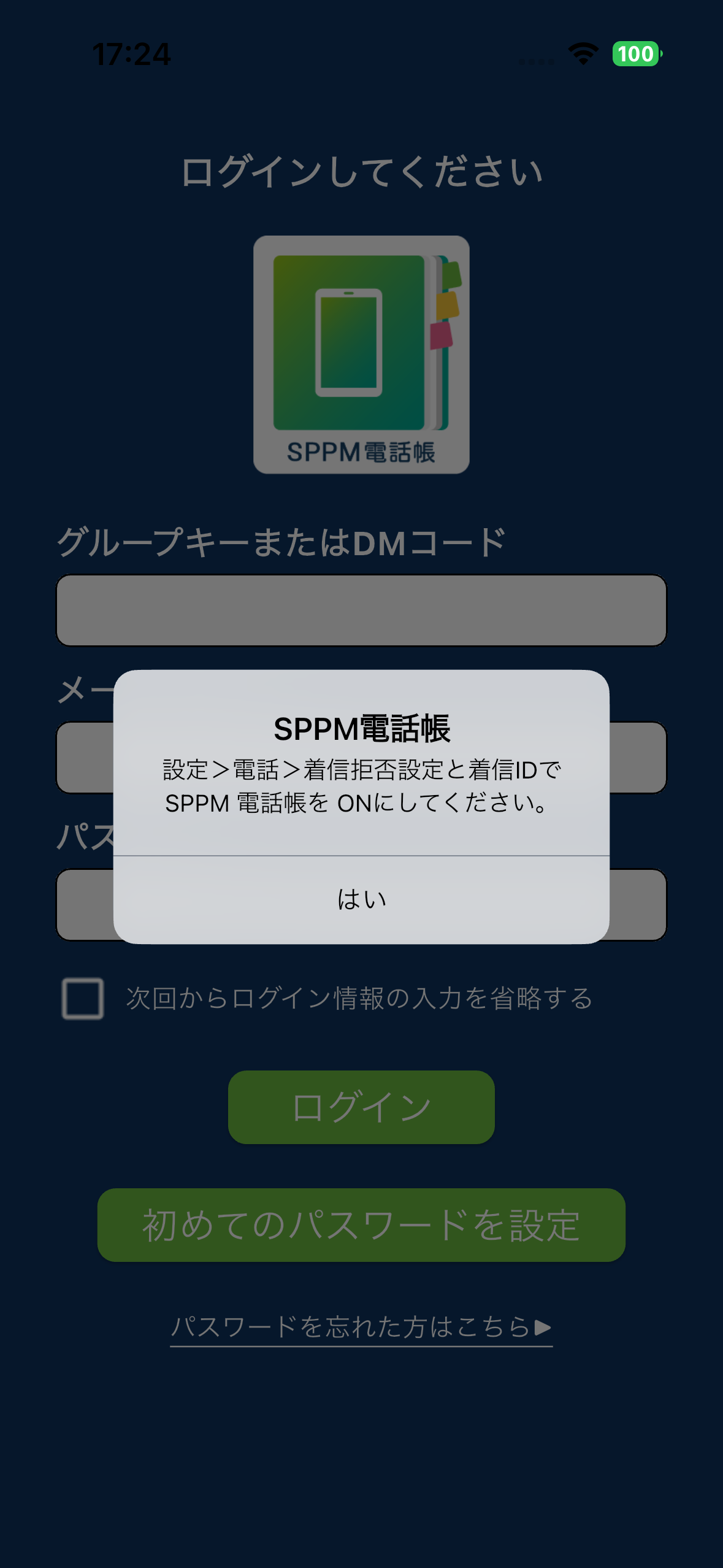
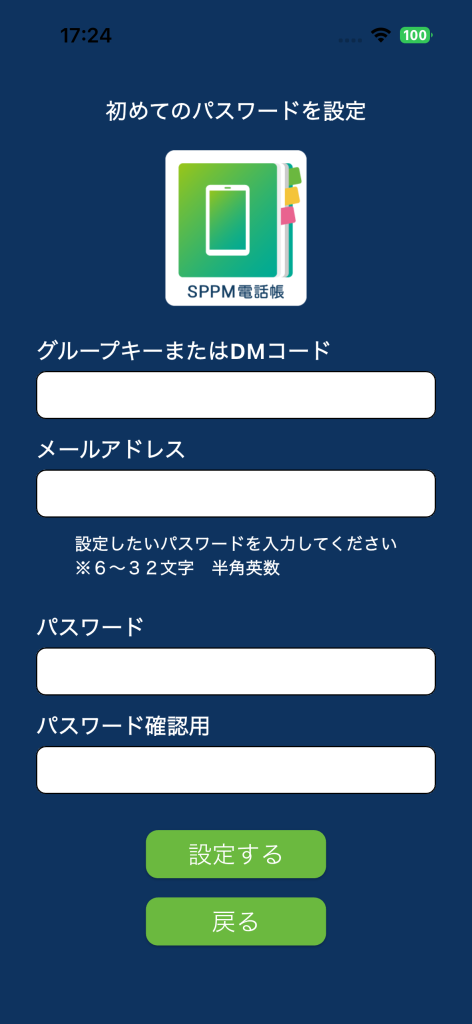
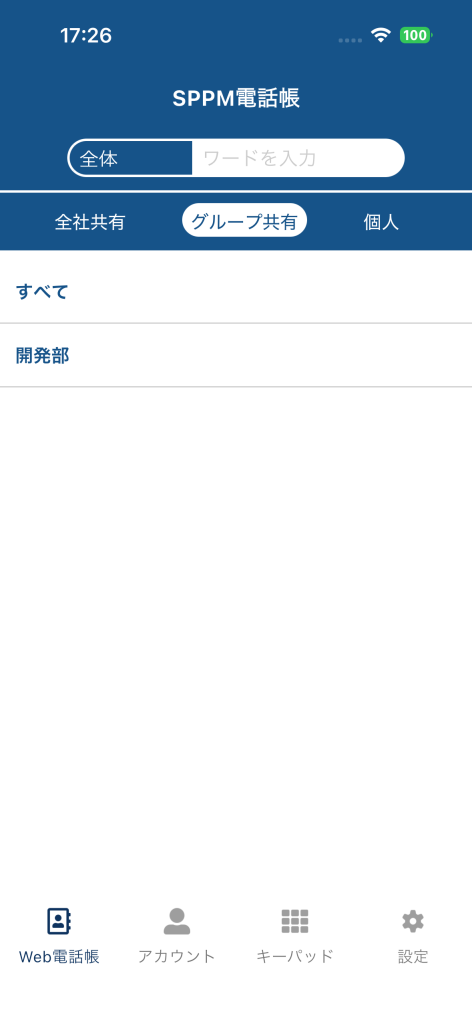
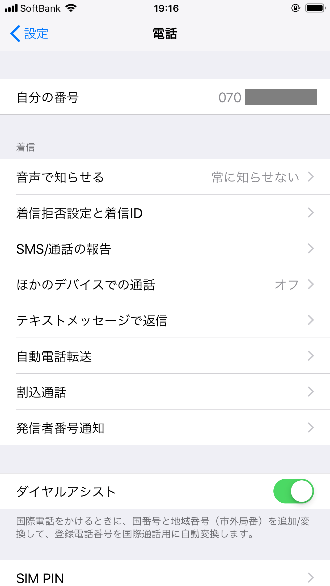
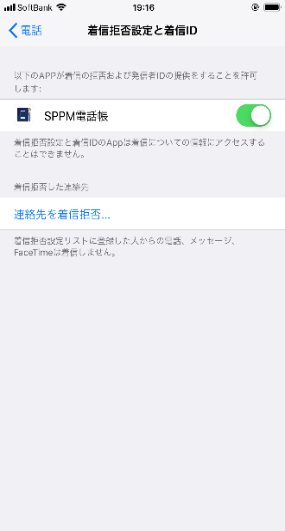
① 着信拒否設定と着信IDでSPPM電話帳をON
アプリを起動すると「着信拒否設定と着信IDでSPPM電話帳をONにしてください。」というダイアログが表示されます。着信拒否設定と着信IDの許可の手順に従って設定をしてください。
② ログイン
初期設定のユーザー登録で登録したメールアドレス、パスワードを入力しSPPM電話帳アプリにログインしてください。ユーザー登録時にパスワードを設定していない場合は「初めてのパスワードを設定」からパスワードを設定してください。
| ・DMコード(グループキー)は自動で入力されます。
・ユーザー登録については10.2.2. 初期設定手順(マスター管理者設定/ユーザー登録/電話帳データ登録)をご覧ください。 ・初めてのパスワード設定については初めてのパスワード設定をご覧ください。 |
③ ログイン完了
着信拒否設定と着信IDの許可
以下の手順でSPPM電話帳の着信拒否設定と着信IDを許可してください。
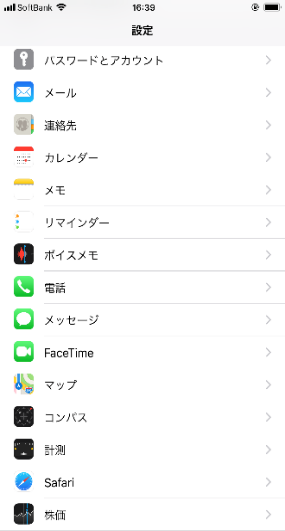
パスワードを忘れてしまった場合
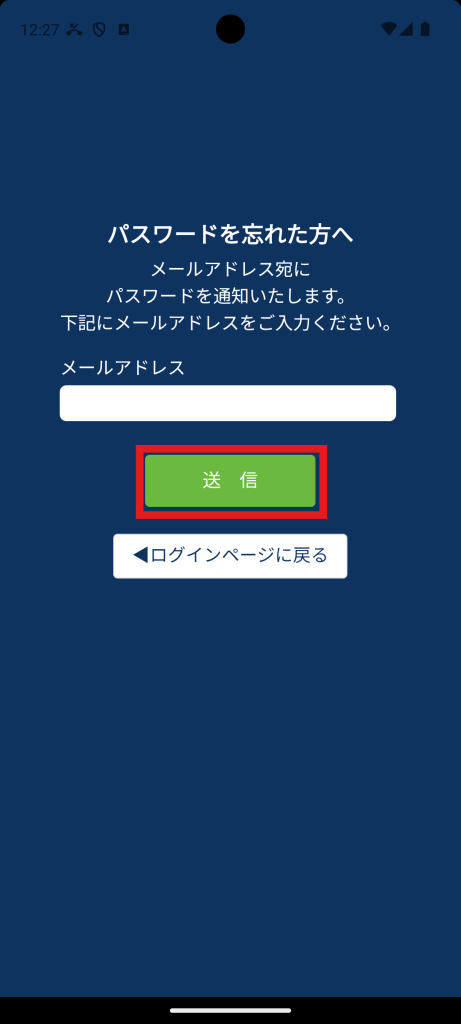
パスワードを忘れてしまった場合はログイン画面からパスワードの再発行が行えます。
| ユーザー登録時に間違ったメールアドレスで登録してしまった場合、ユーザーから再発行はできませんのでご注意ください。 |
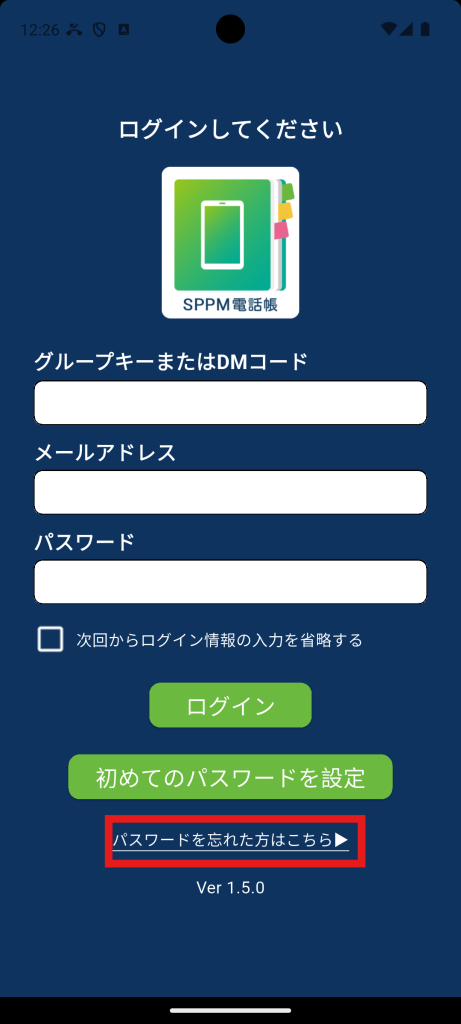
① ログイン画面下の「パスワードを忘れた方はこちら▶」をクリックしてください。
② 「②」の画面に遷移しますので、SPPM電話帳に登録したメールアドレスを入力し、「送信」ボタンをクリックしてください。
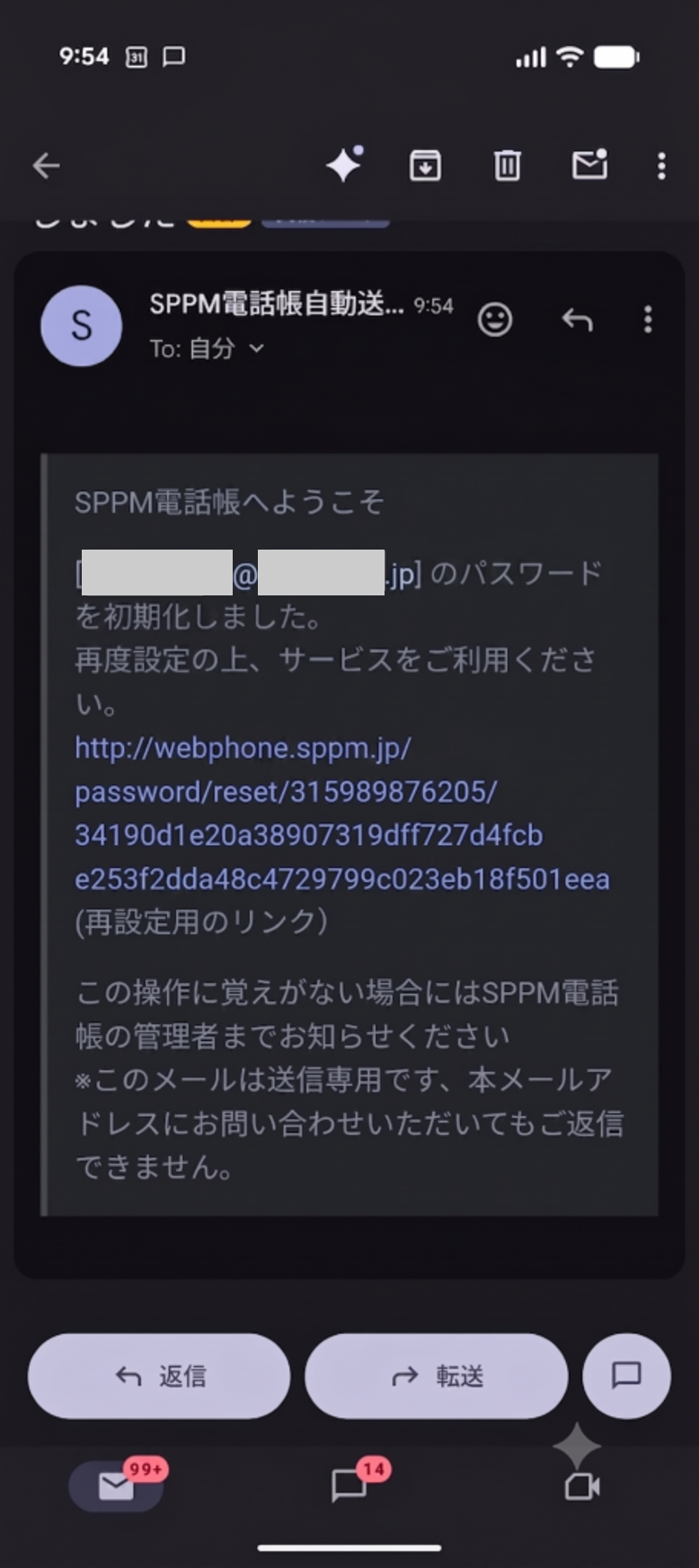
③ 指定したメールアドレス宛に以下の内容の再発行用メールが送信されますので、本文に添付のURLにアクセスしてください。
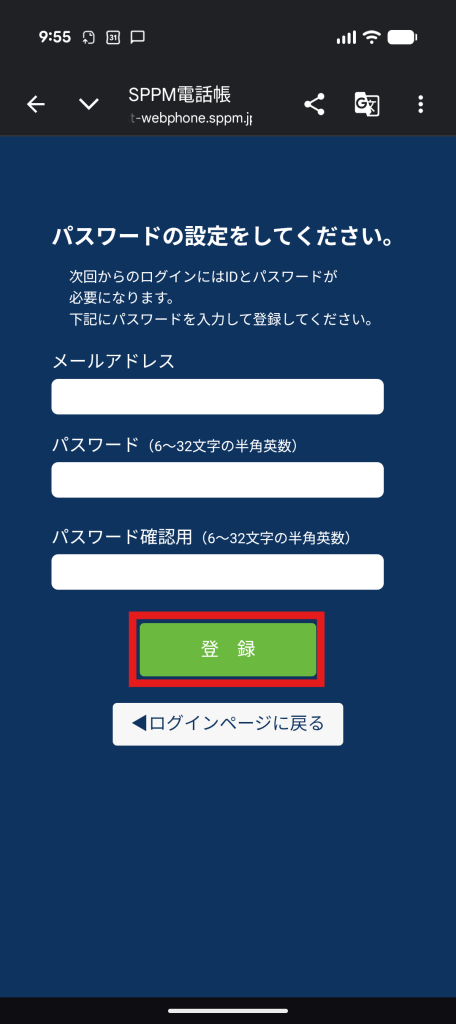
④の画面が開きますので、メールアドレスと新しいパスワードを入力し、「登録」ボタンをクリックしてください。
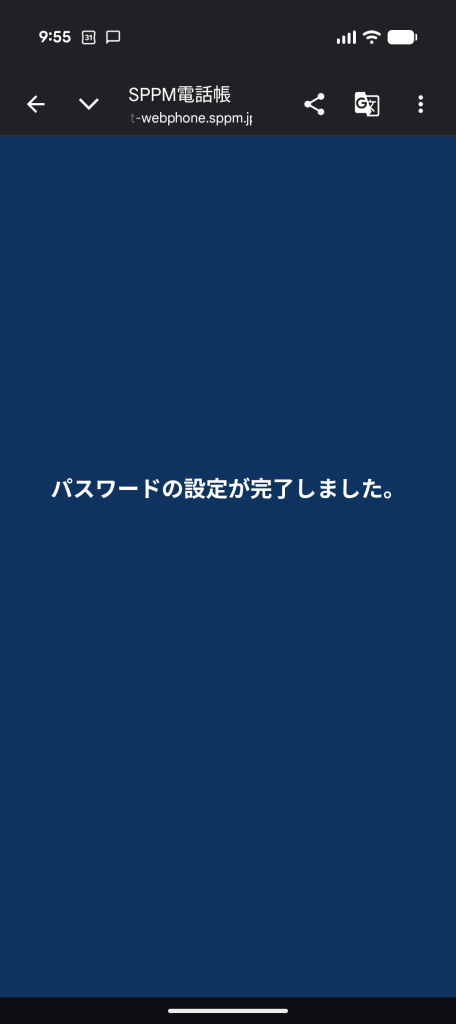
⑤の画面に遷移すればパスワード再設定完了です。
初めてのパスワード設定
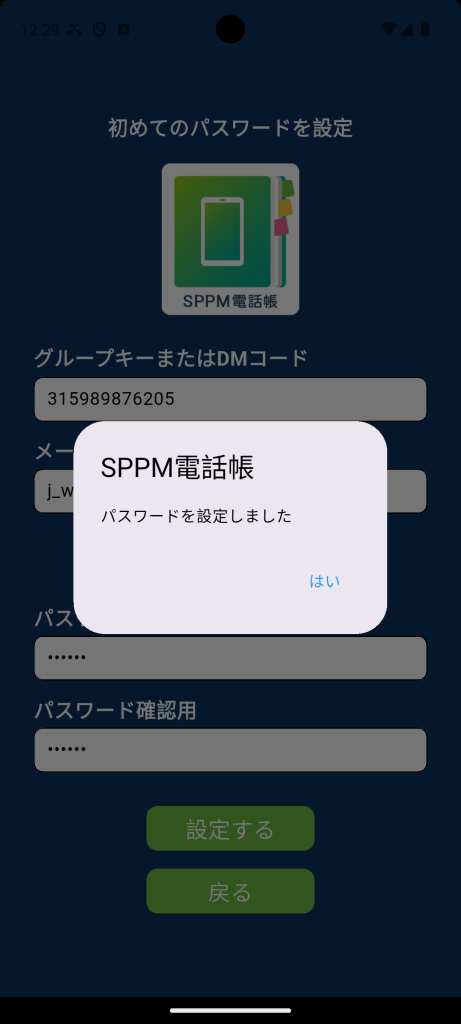
ログイン画面の「初めてのパスワードを設定」にてユーザー側でパスワードの設定が行えます。
| ユーザー側でパスワード設定する場合は初期設定のユーザー登録CSVファイルのパスワード項目にはパスワードを入力しないでください。ユーザー登録については10.2.2. 初期設定手順(マスター管理者設定/ユーザー登録/電話帳データ登録)をご覧ください。 |
| ・すでにユーザー登録でパスワードを設定している場合はパスワード発行ができません。
・マスター管理者/グループ管理者は管理画面からもパスワード設定は可能です。 |