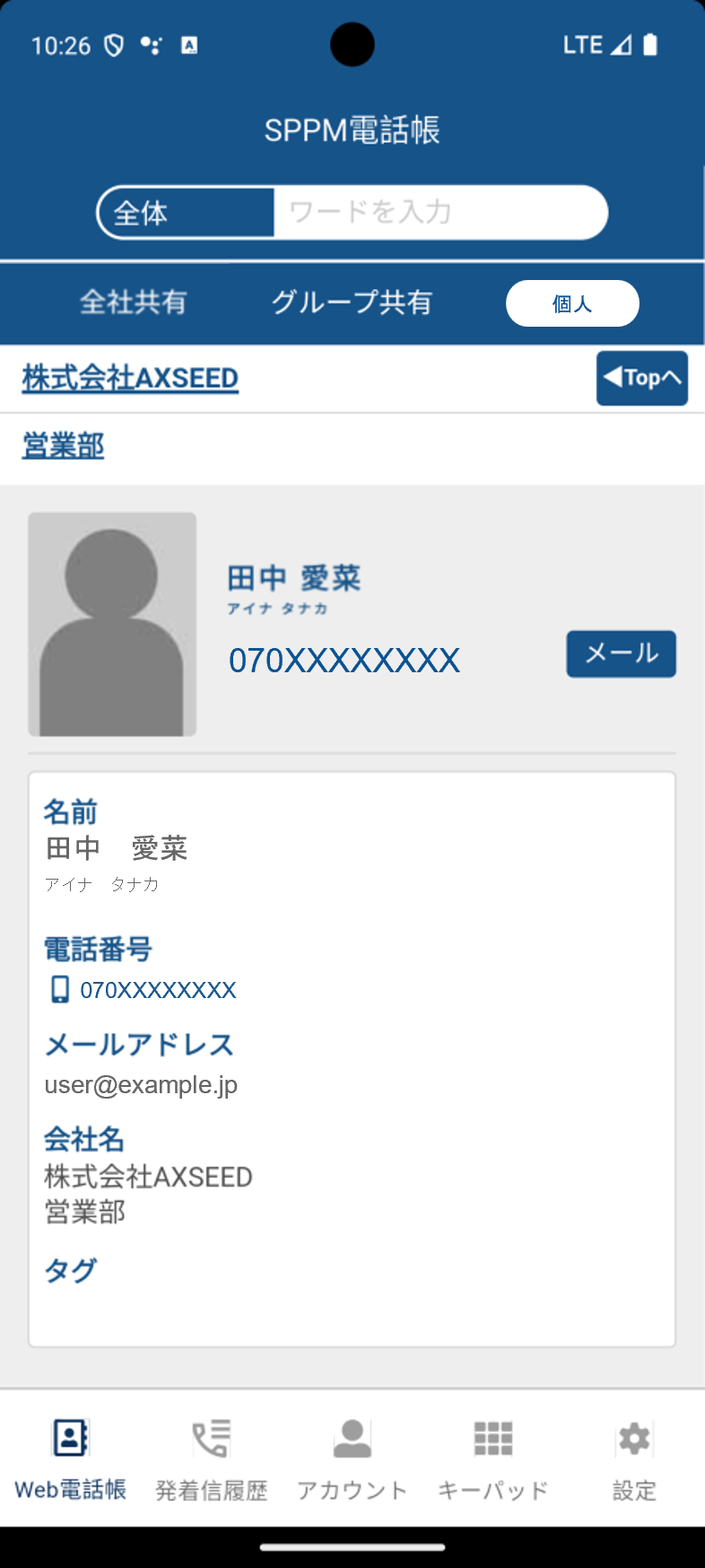


全社共有電話帳
全社共有電話帳では、社内全体で共有する連絡先を閲覧できます。
|
連絡先の追加・編集・削除は管理画面からマスター管理者のみ行えます。 連絡先の追加及び編集方法は10.3.4. 連絡先の追加・編集・削除をご覧ください。 |
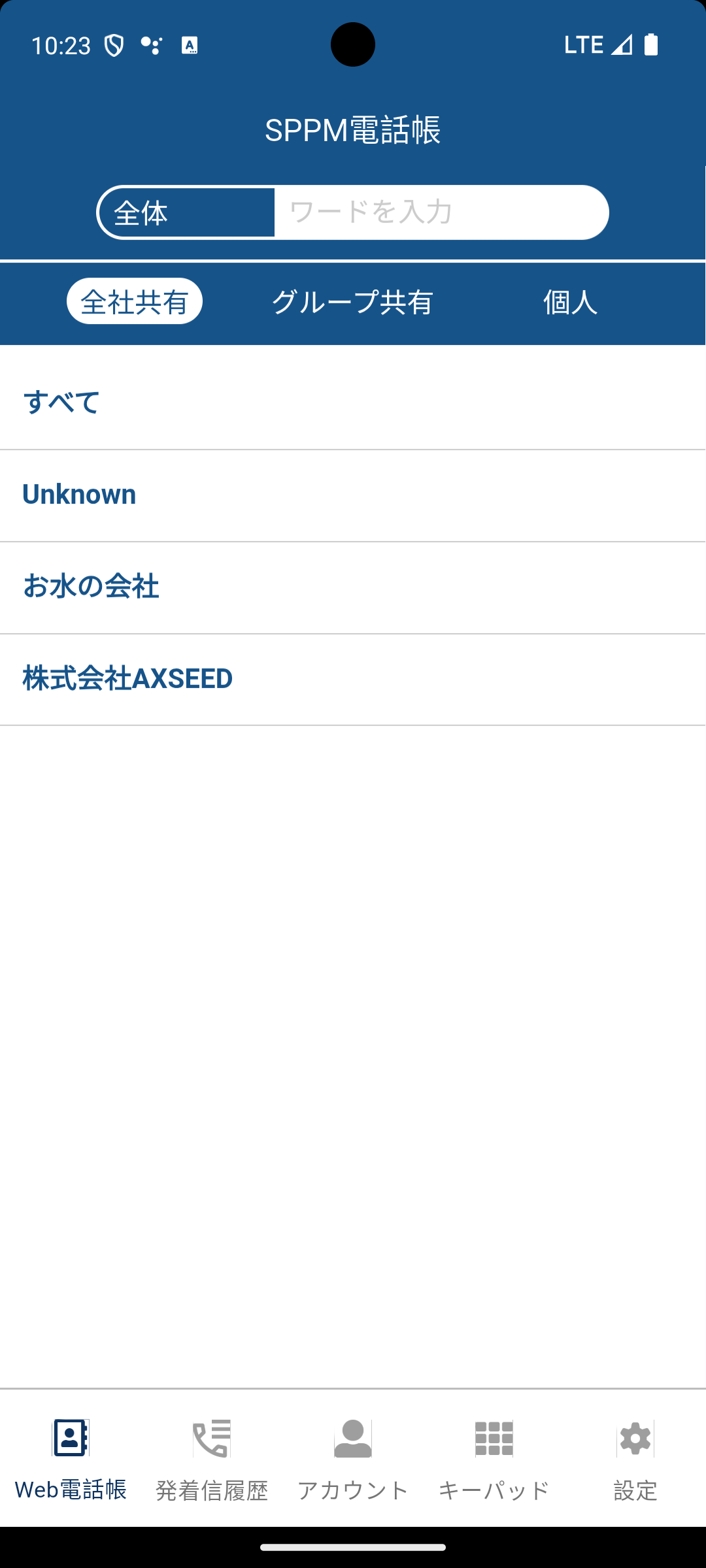
■企業一覧
企業ごとに連絡帳が分類されます。
| 連絡帳登録の際に「会社名」に入力された企業がすべて表示されます。 |
■所属一覧
企業一覧で企業名をクリックするとその企業の所属一覧画面に遷移します。
| 連絡帳登録の際に「所属」に入力された所属がすべて表示されます。 |
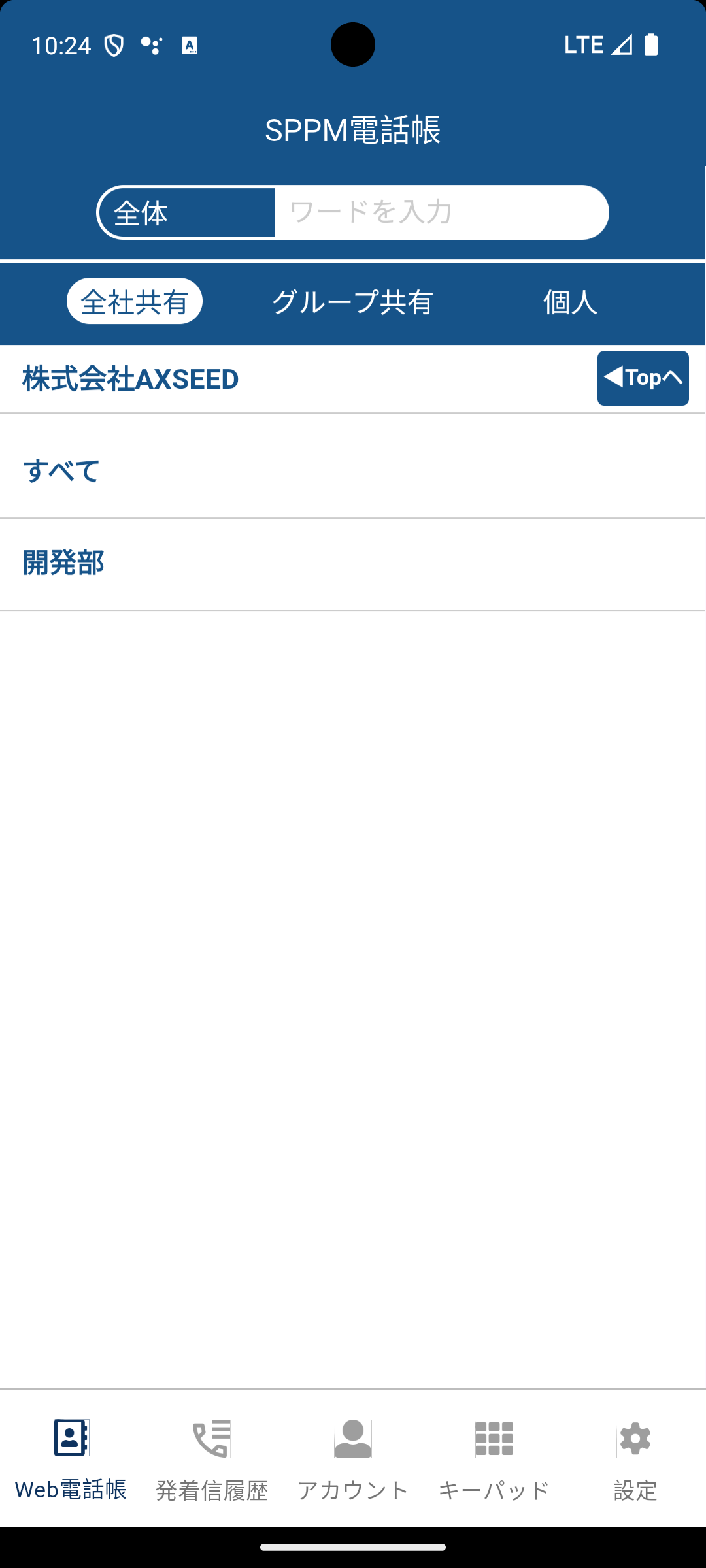
■連絡先一覧
所属一覧で任意の所属をクリックすると、その所属に分類された個人の連絡先一覧に遷移します。
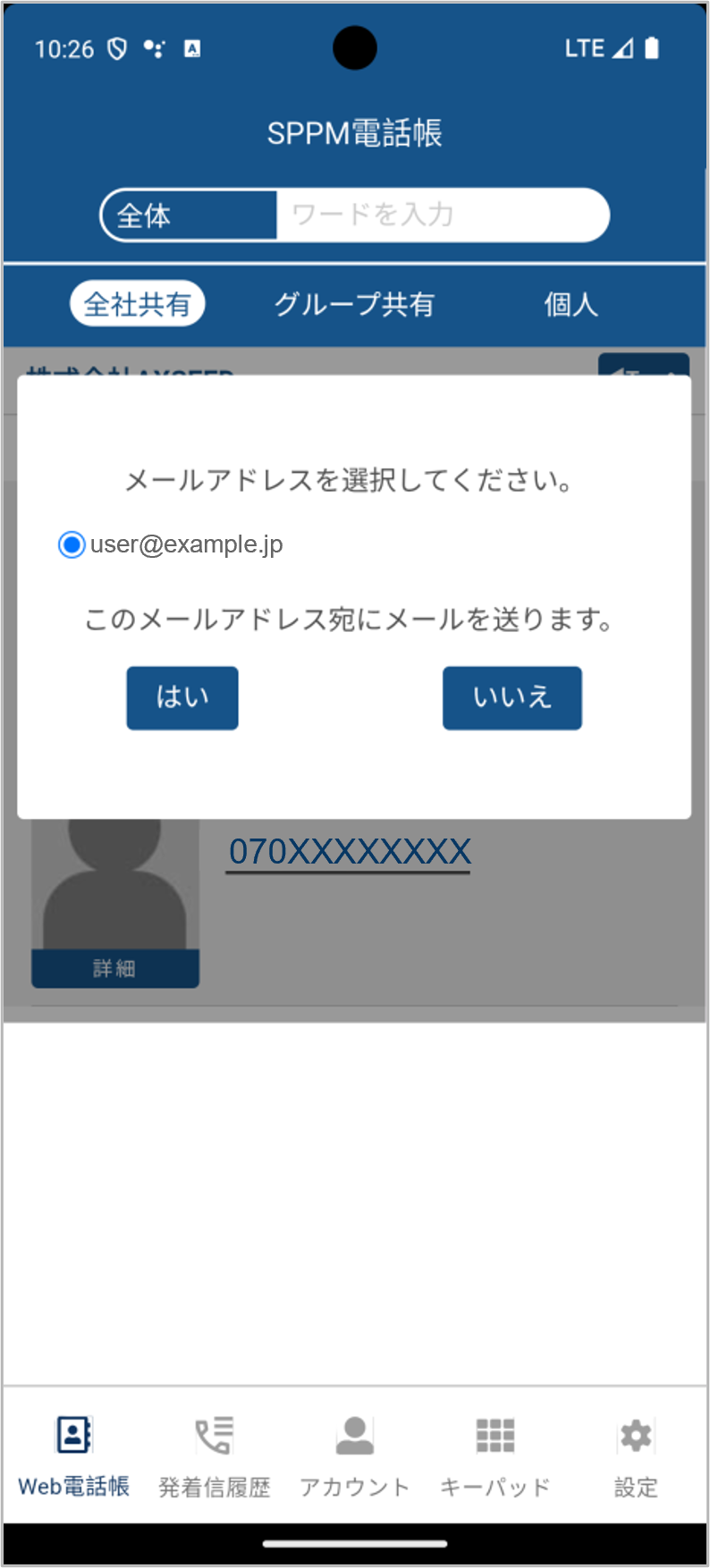
「メール」ボタンや電話番号部分をタップすると、「メール」「電話」「SMS」アプリを起動できます。
| メール/電話/SMSはSPPM電話帳アプリとは関係なく、端末にプリインストールされているアプリが起動します。 |
例:メール
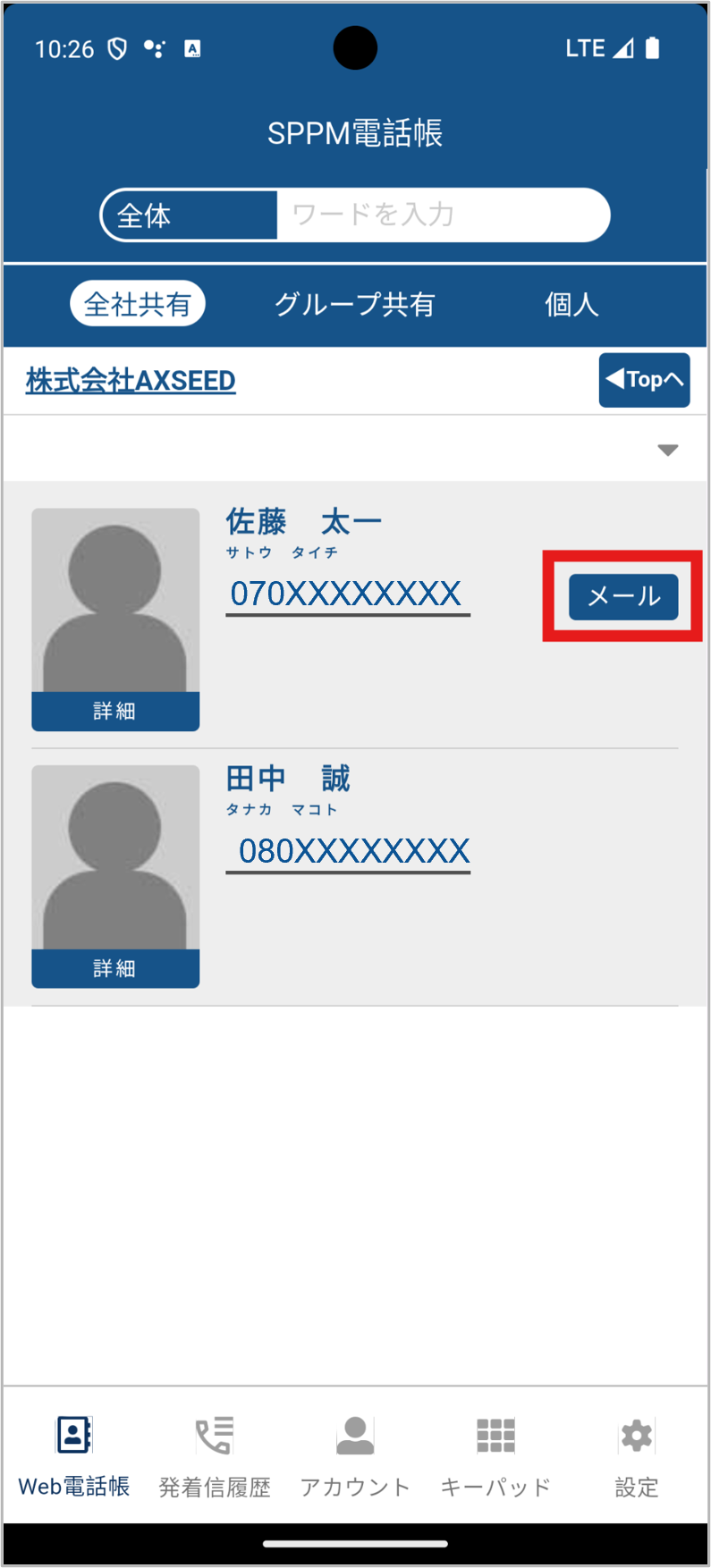
■連絡先詳細画面
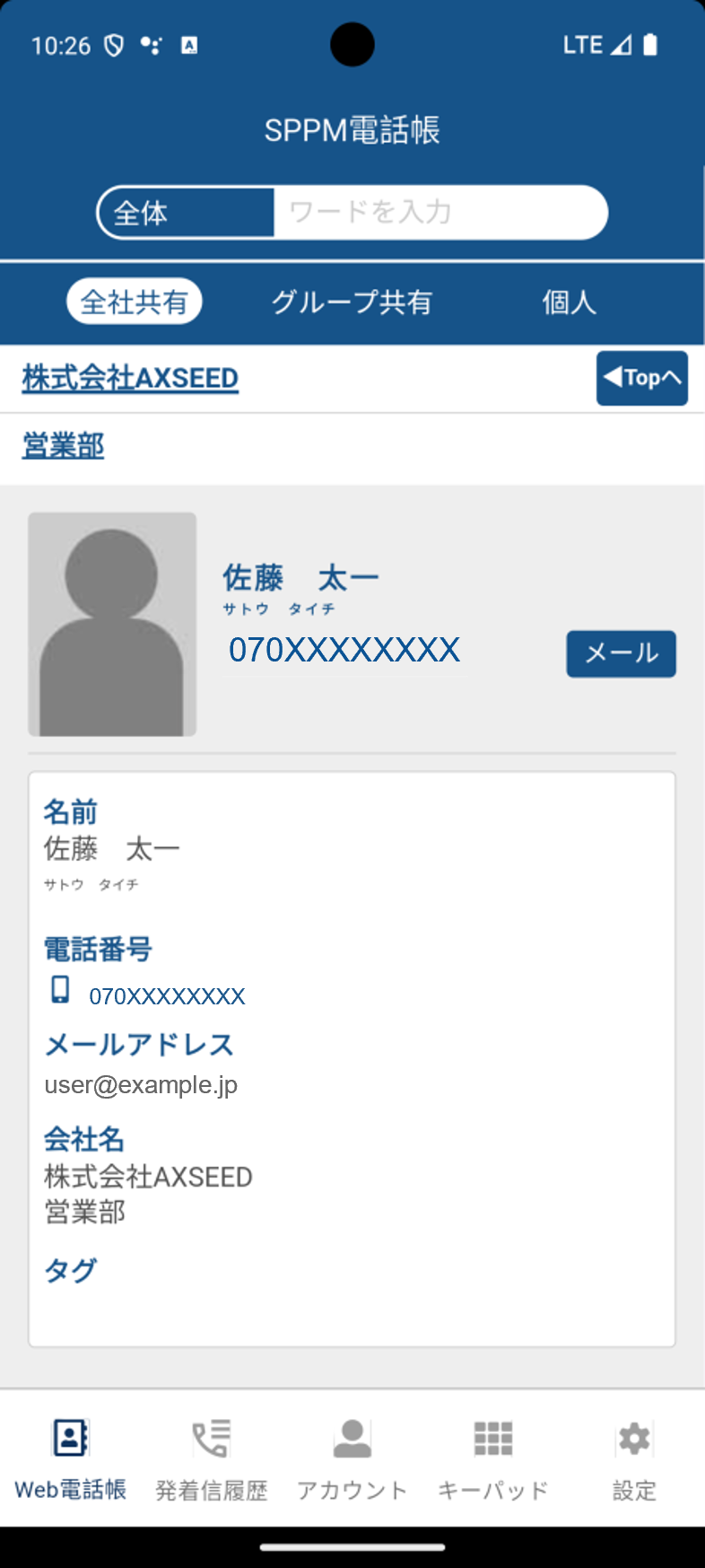
連絡先一覧画面でアイコン下の「詳細」をタップすると、該当の連絡先の詳細画面に遷移します。
この画面で登録内容を確認できます。
| 編集・削除は管理画面からマスター管理者のみが行えます。 |
グループ共有電話帳
グループ共有電話帳では、特定のグループ(部署)内でのみ共有する連絡先の管理が行えます。
|
・全社共有電話帳とはリンクしていません。 連絡帳の登録については10.2.2. 初期設定手順(マスター管理者設定/ユーザー登録/電話帳データ登録)をご覧ください。 |
■グループ一覧
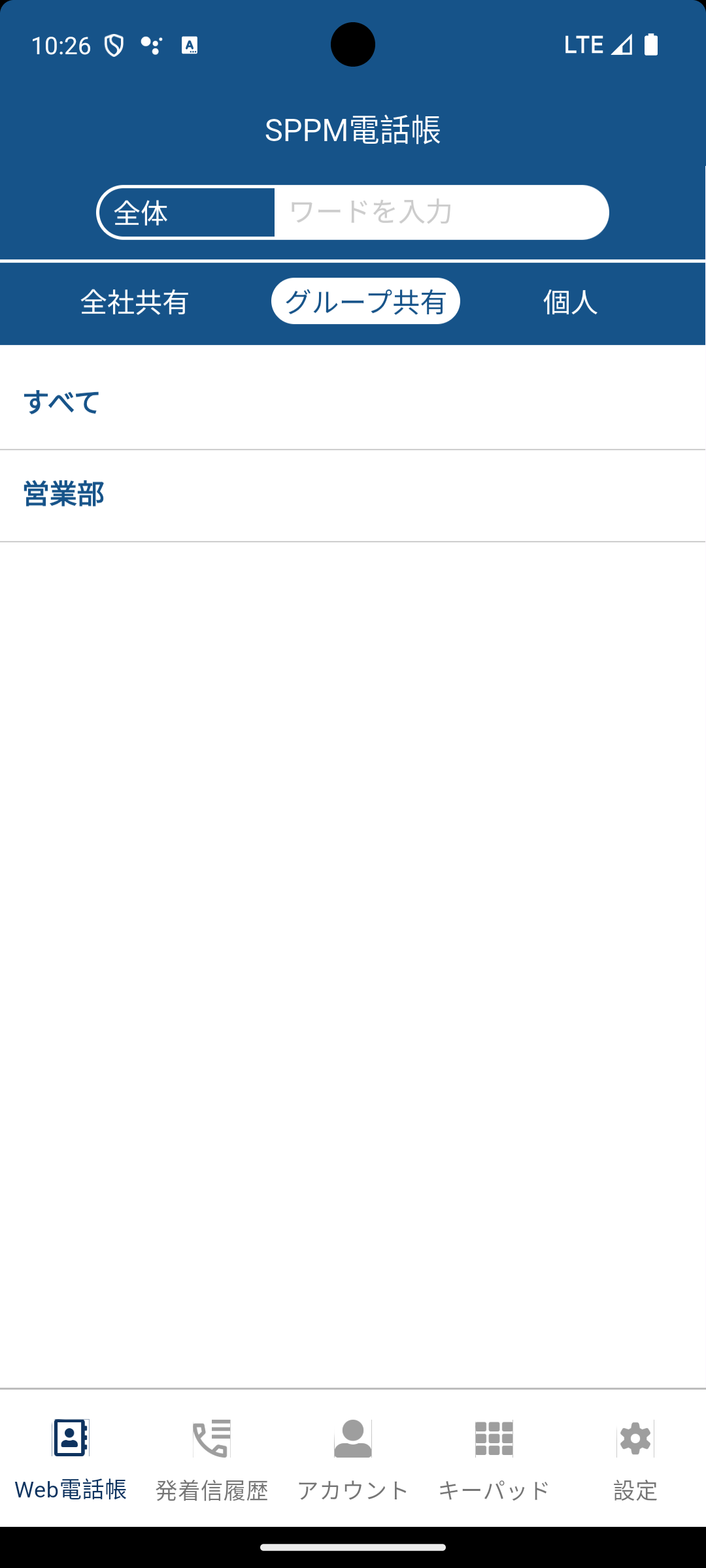
グループ(部署)ごとに連絡先が分類されます。
|
・それぞれのグループには管理者を設けることが可能です。 グループ管理者の設定方法については10.3.5. システム管理・設定をご覧ください。 ・連絡帳登録の際に「共有先」に入力されたグループがすべて表示されます。 |
■企業一覧
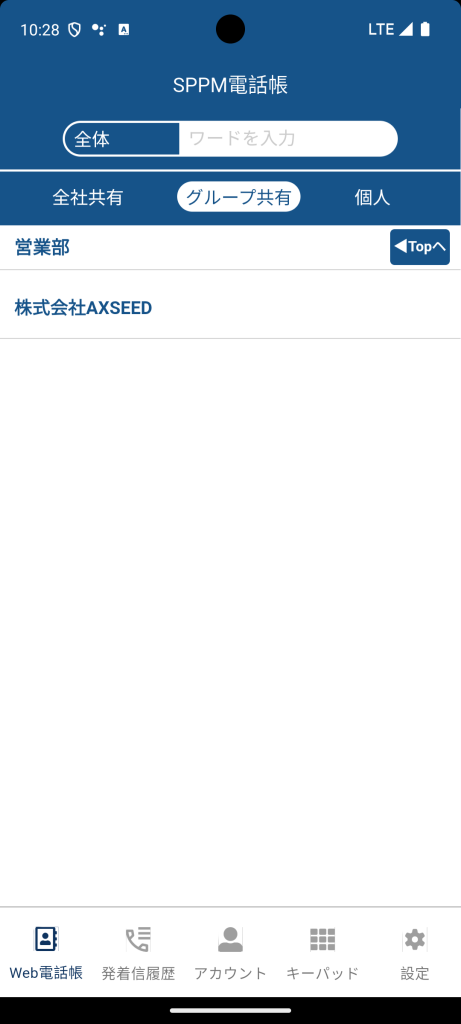
グループ(部署)一覧で任意のグループをクリックすると、そのグループ内で共有されている連絡先が企業ごとに閲覧できます。
| 連絡帳登録の際に「会社名」に入力された企業がすべて表示されます。 |
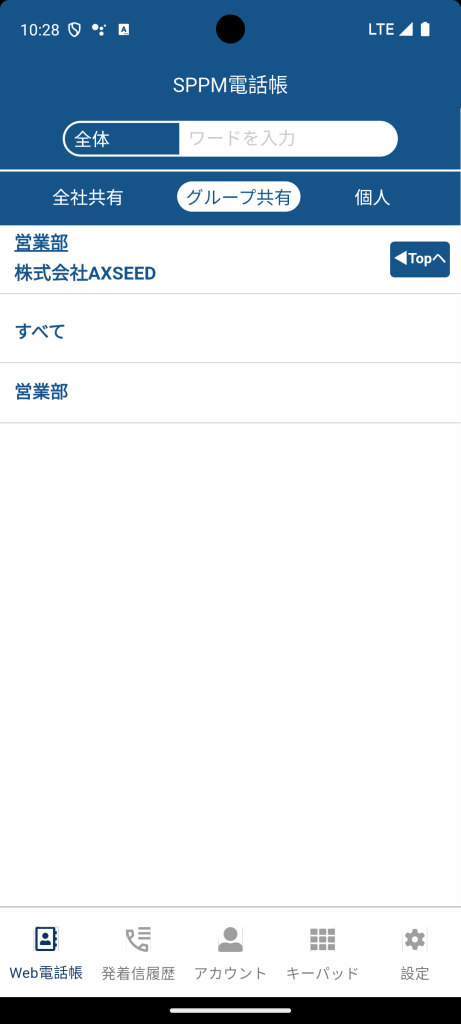
■所属一覧
企業一覧で企業名をクリックするとその企業の所属一覧画面に遷移します。
| 連絡帳登録の際に「所属」に入力された所属がすべて表示されます。 |
■連絡先一覧
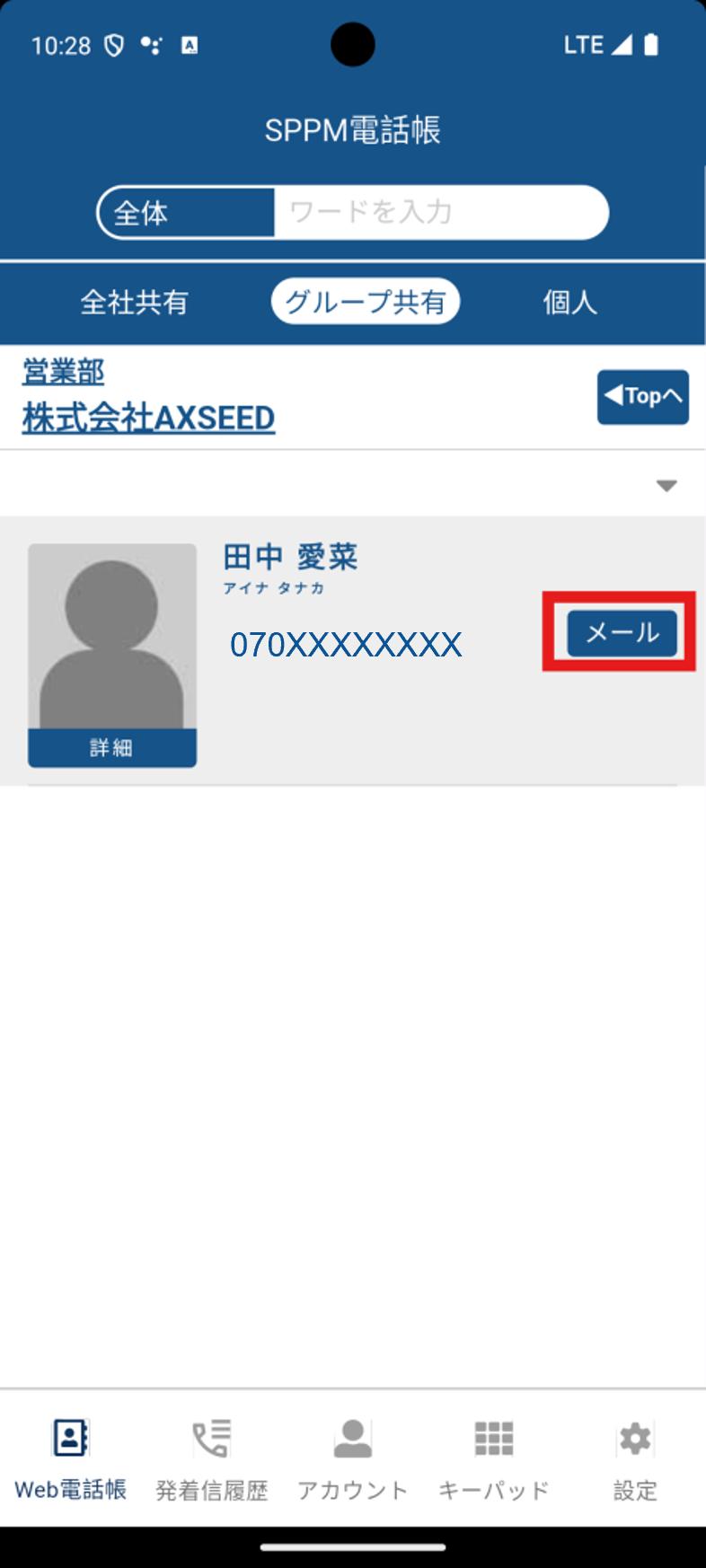
所属一覧で任意の所属をクリックすると、その所属に分類された個人の連絡先一覧に遷移します。
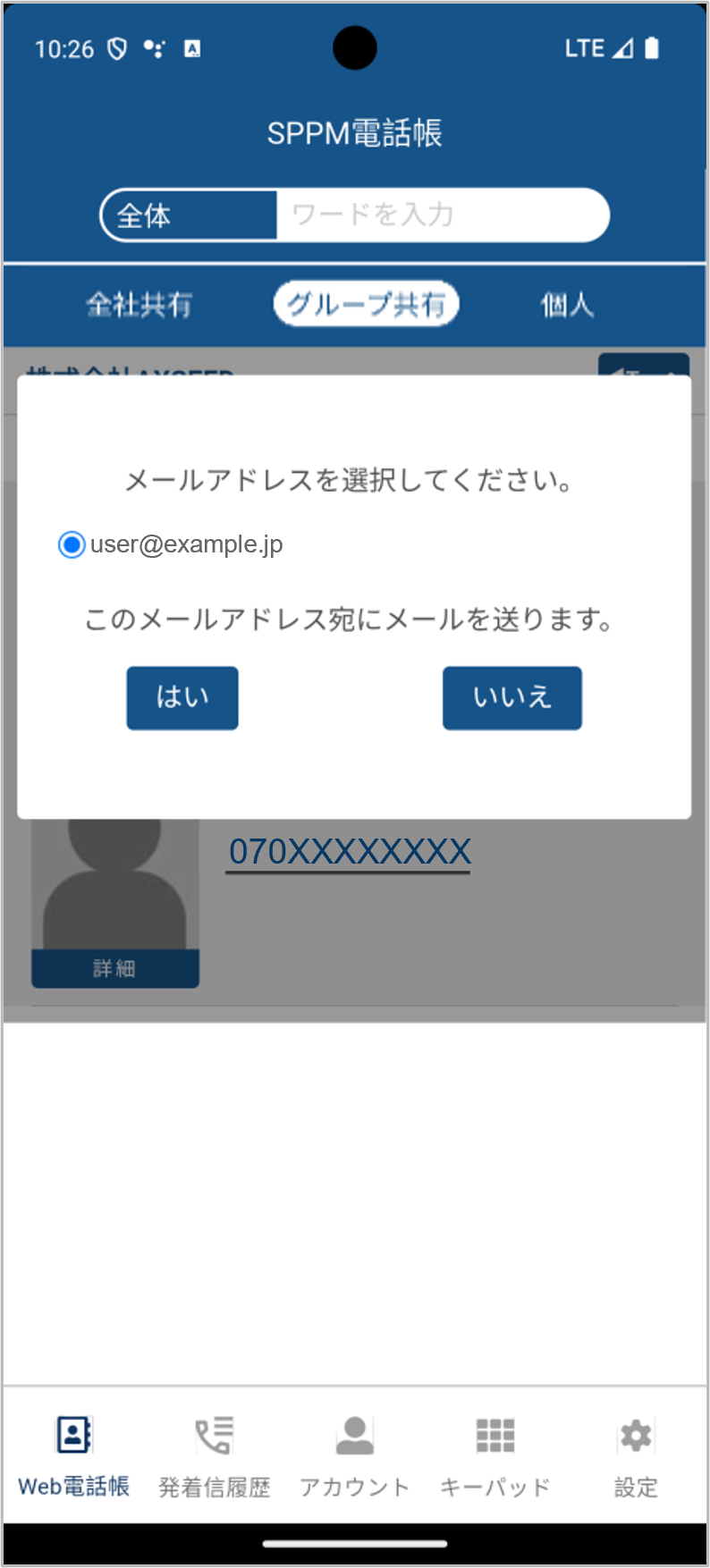
「メール」ボタンや電話番号部分をタップすると、「メール」「電話」「SMS」アプリを起動できます。
| メール/電話/SMSはSPPM電話帳アプリとは関係なく、端末にプリインストールされているアプリが起動します。 |
例:メール
■連絡先詳細画面
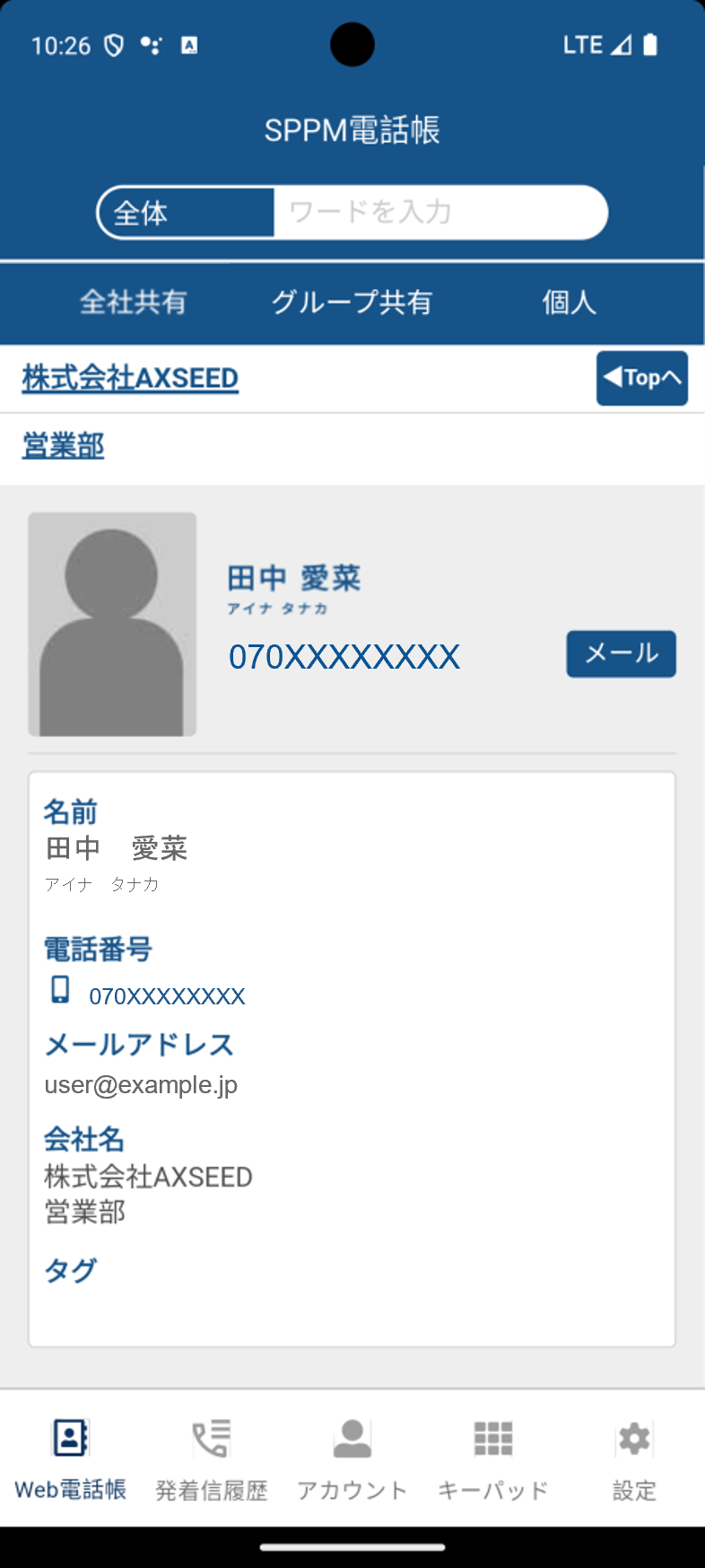
連絡先一覧画面でアイコン下の「詳細」をタップすると、該当の連絡先の詳細画面に遷移します。
この画面で登録内容を確認できます。
| 編集・削除は管理画面からマスター管理者のみが行えます。 |
個人電話帳
個人電話帳では、個人で管理・閲覧したい連絡先を管理・バックアップできます。
|
全社共有電話帳/グループ共有電話帳とはリンクしていません。 連絡帳の登録については10.2.2. 初期設定手順(マスター管理者設定/ユーザー登録/電話帳データ登録)をご覧ください。 |