
発信
画面下の「キーパッド」をタップし表示される発信画面から発信できます。
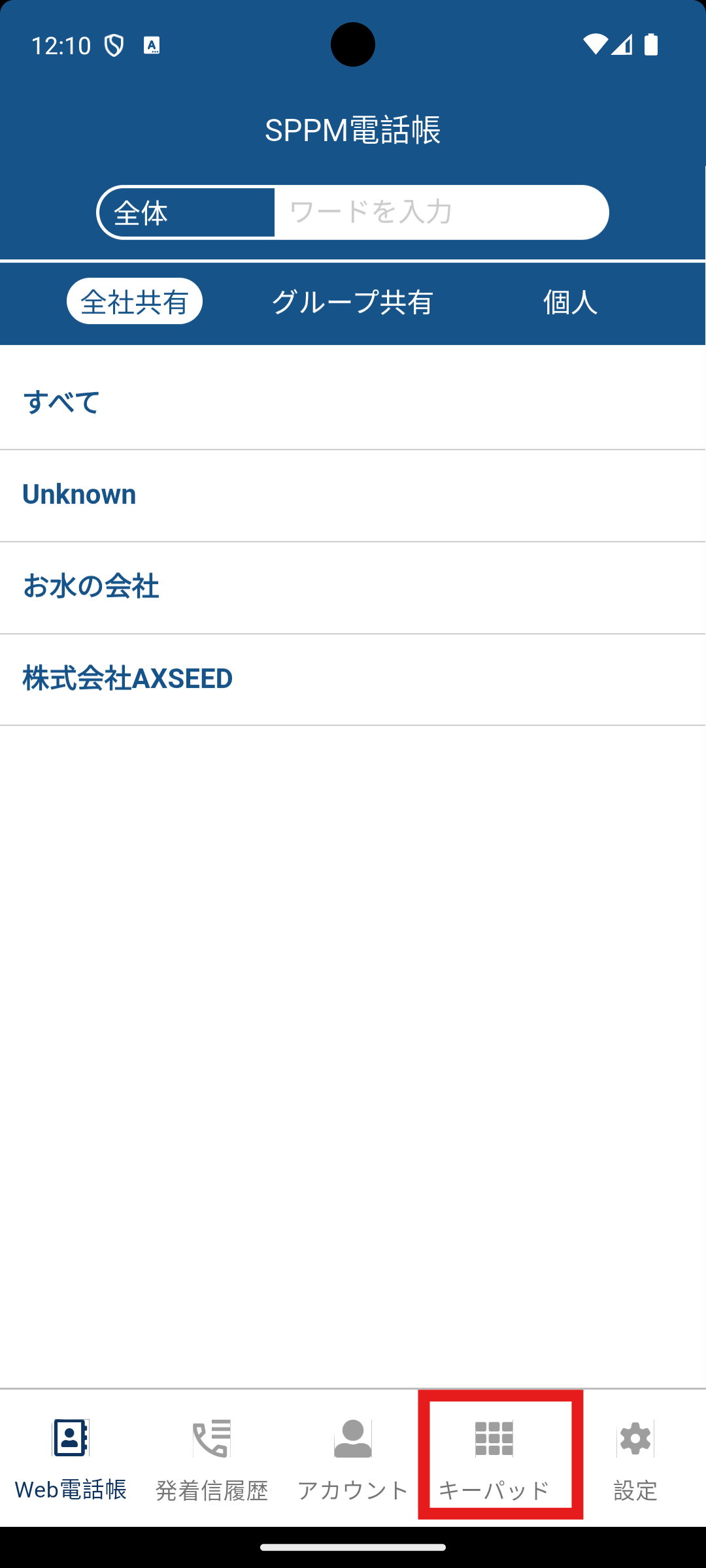
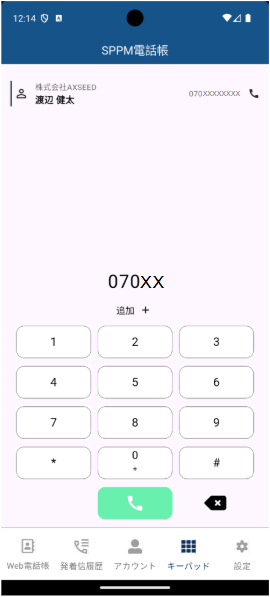
■キーパッド画面での発信と連絡先検索・追加
キーパッドから電話番号を4桁以上入力すると、クラウド電話帳とローカル電話帳から電話番号と一致する連絡先がリストで表示され、発信前にSPPM電話帳の連絡先情報を確認できます。
ヒットした連絡先はリストで表示され、クラウド電話帳フラグ、ユーザーアイコン、会社名、名前、電話番号、電話アイコンが確認できます。
リストの連絡先部分はスライドが可能で、リストの一部をタップすると発信が行われます。
また、電話番号を4桁以上入力するとキーパッド上部に「+追加」ボタンが表示されます。「+追加」ボタンをタップすると、個人連絡先登録画面に遷移し、入力した番号をそのまま登録することができます。
着信通知画面
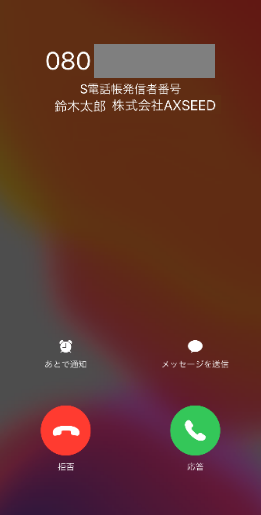
SPPM電話帳に登録されている連絡先から着信があると、発信元の「氏名」・「企業名」・「所属」・「役職」・「電話番号-属性」が表示されます。(「電話番号-属性」には「携帯」・「仕事」・「自宅」・「FAX (仕事)」・「FAX (自宅)」があります)
着信時や発着信履歴において、同一の電話番号がSPPM電話帳(サーバー)と端末の電話帳の両方に存在する場合は、SPPM電話帳の情報が優先して表示されます。
| ・SPPM電話帳の連絡先に会社名が登録されていない場合は、何も表示されません。
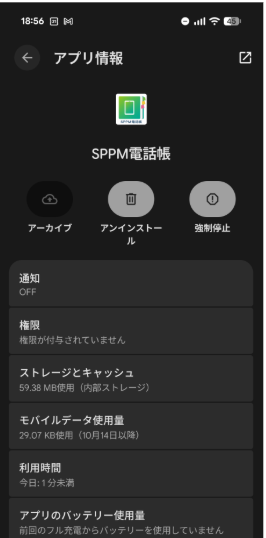
・Androidでは「他のアプリの上に重ねて表示」「通話履歴の制限(OS9以上の端末のみ)」の権限を許可にする必要があります。 |
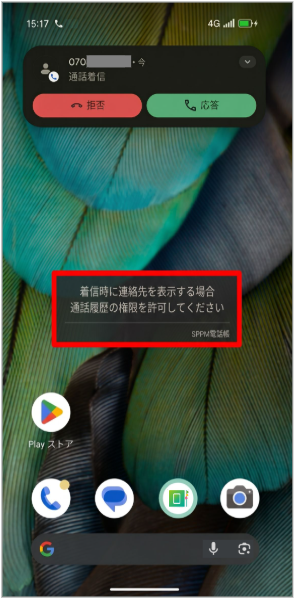
権限が未許可の状態で着信があった場合、『着信時に連絡先を表示する場合、通話履歴の権限を許可してください』というメッセージが画面上に表示されます。
■iOSの着信通知画面
■Android着信通知画面
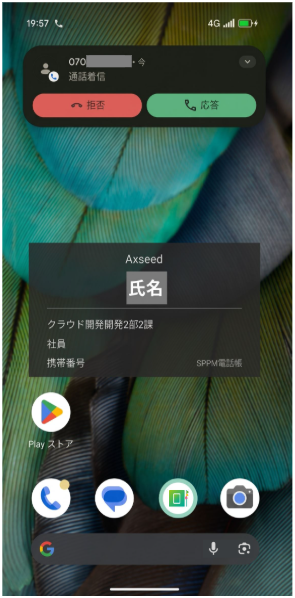
■Androidで「通話履歴」権限未許可時に着信があった場合、権限の許可を求められます。
発着信履歴(Android)
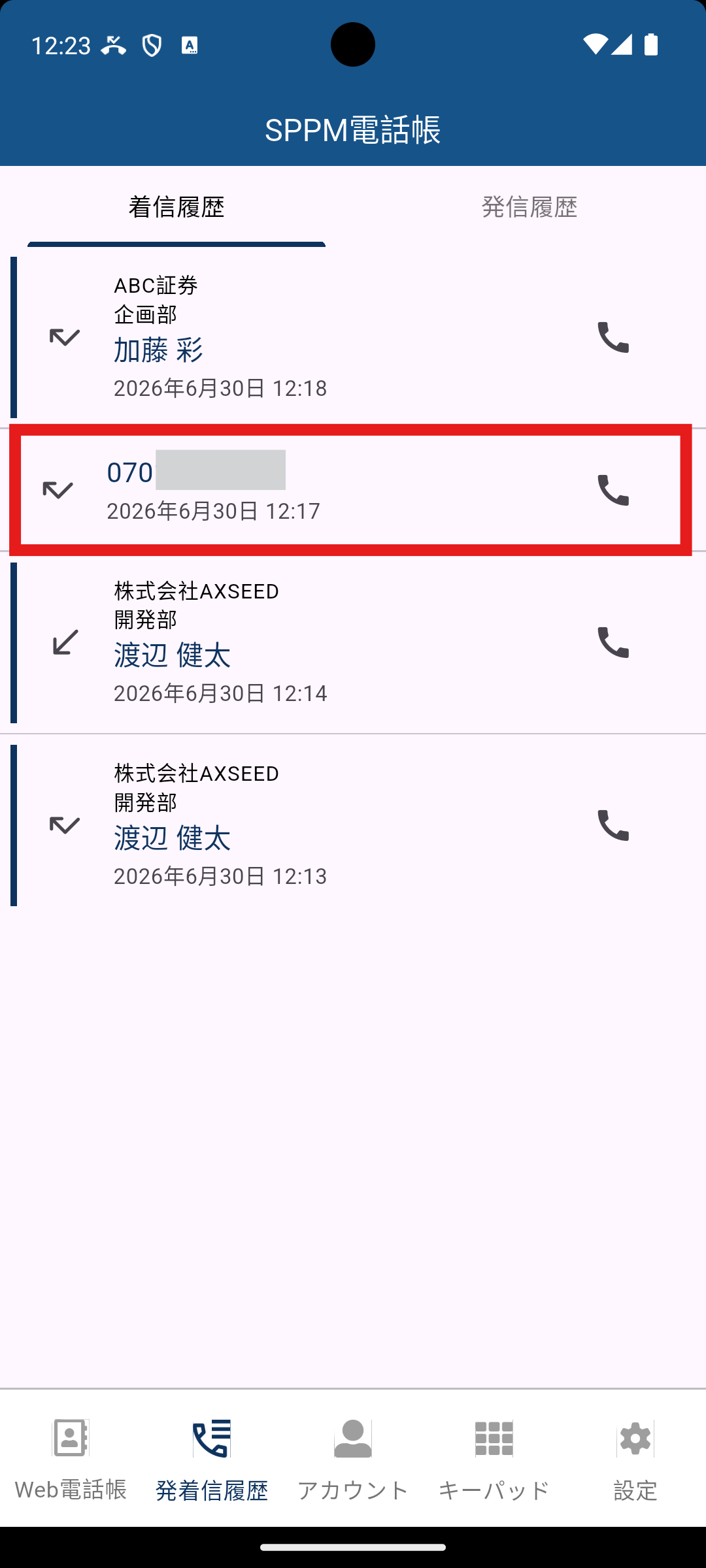
ローカルの電話アプリの発着信履歴データをSPPM電話帳のデータと関連付けて、SPPM電話帳アプリ上で表示します。「着信履歴」と「発信履歴」のタブはタップ操作で切り替えることができます。本機能はAndroidのみでご利用いただけます。
着信履歴では以下の内容を表示します。
- 着信(受話済)
- 折り返しの有無
- 不在着信
発信履歴では以下の内容を表示します。
- 発信
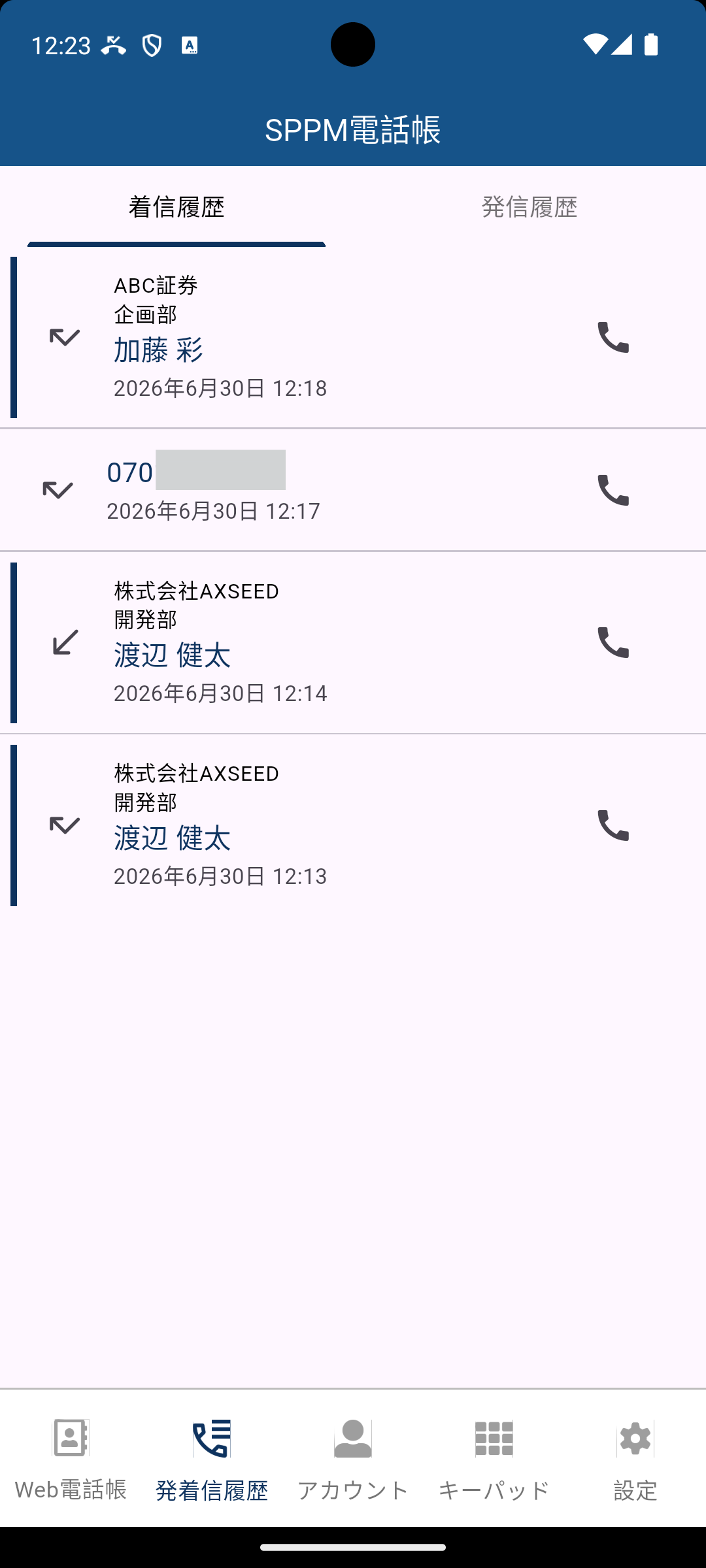
・履歴の件数は、ローカルに保存されているデータ数を上限とします。
・同一電話番号がローカル電話帳アプリ及び、SPPM 電話帳に登録されている場合は、クラウド電話帳(SPPM 電話帳サーバー)の情報を優先させます。発着信履歴画面の表示も、着信通知画面と同様にクラウド電話帳の表示名が優先されます。
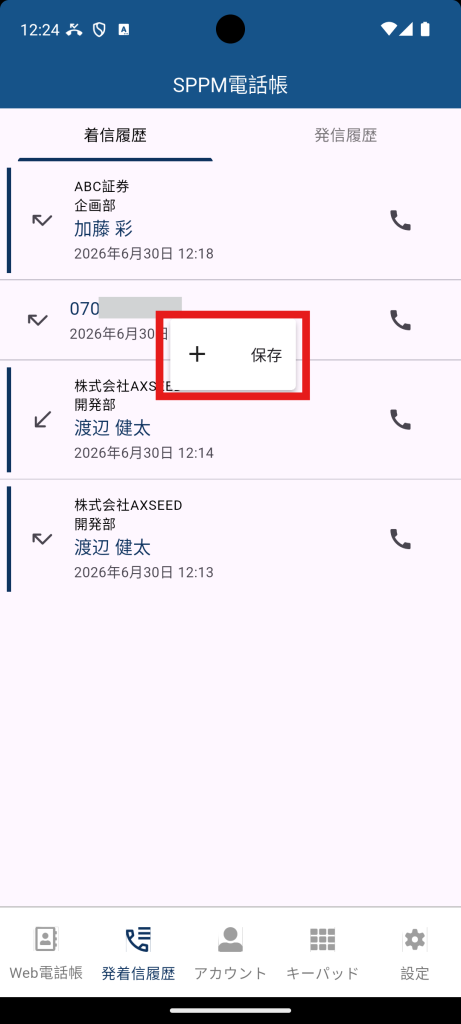
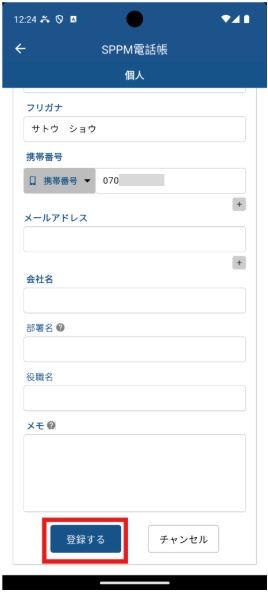
■発着信履歴から個人電話帳に追加する方法
発着信画面から登録したい番号を長押しして、登録ボタンを押すことで個人電話帳に登録できます。