


LINE WORKSは、日本の企業向けに開発されたSaaSアプリケーションです。LINE WORKSを利用すると、企業内でのコミュニケーションや業務プロセスの効率化が図れます。
シングルサインオン(SSO)を使用してLINE WORKSアプリにサインインする方法を確認します。
| ・シングルサインオン(SSO)の設定を行うには Developers 管理者権限が必要です。 ・SAML設定の前にExternal Keyの設定作業を実施する必要があります。 External Key の設定は外部のSSOサービスとの連携を可能にするための識別キーの設定です。シングルサインオン(SSO)の設定前に必ず設定してください。 ・LINE WORKSへシングルサインオン(SSO)するためには、事前にLINE WORKS「Developer Console」画面にて利用者のログイン方法をSAML認証に設定変更しておく必要があります。SAML認証への設定変更は、プロダクトへのお申込みが必要となります。 ・管理サイトとLINE WORKS「Developer Console」の管理者画面の両方に管理者権限でアクセスできるアカウントでログインしてください。 |
SAML認証を設定するには、以下の手順が必要となります。
1.LINE WORKS「Developer Console」 にて、「External Key」 の設定をします。
2.管理サイトの「SaaSアプリ管理」画面にて、LINE WORKSのアプリを登録します。
3.LINE WORKS「Developer Console」画面にて、SAML認証設定をします。
LINE WORKS 「Developer Console」画面での「External Key」の設定
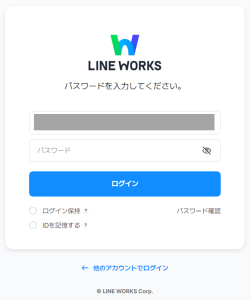
1.LINE WORKSの「Developer Console」画面に、管理者権限を持つアカウントでログインします。
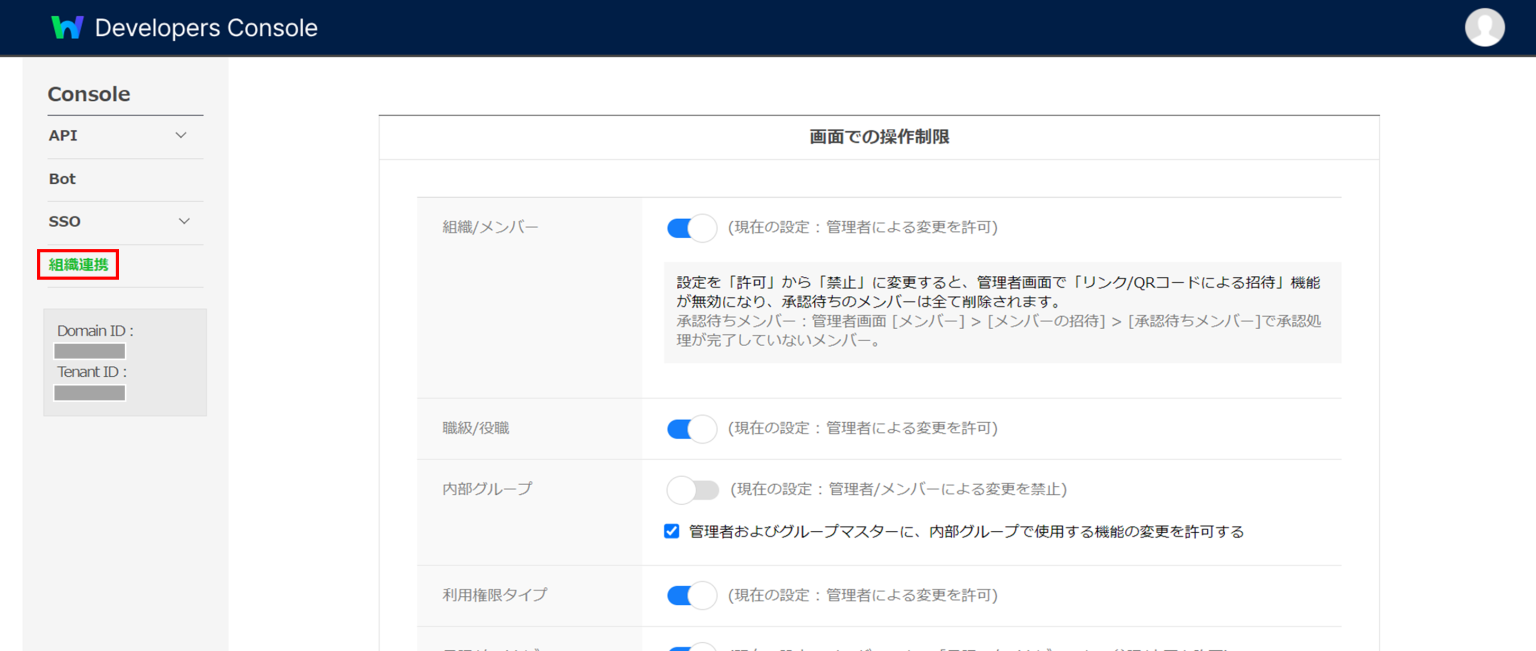
2.「Console」から「組織連携」をクリックします。
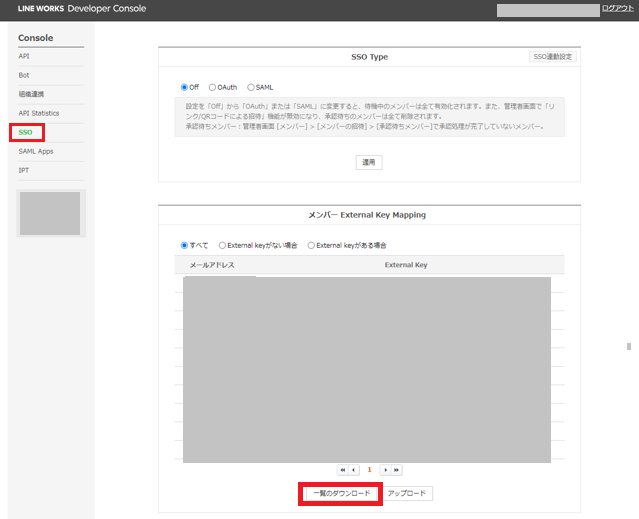
3.「メンバー External Key Mapping」の「一覧ダウンロード」ボタンをクリックします。(ExternalKey_member.csvのファイルを任意の場所に保存します)
4.ダウンロードしたファイルを開いて、ユーザーIDとExternal Keyを設定します。
| シングルサインオンの際に、LINE WORKSアカウントのexternal keyとSPPMのユーザIDが同じになるように設定します。 |
| External Keyは、SAML認証時に使用する項目となりますので、シングルサインオンで使用するユーザーID(ユーザー > ユーザ登録で設定したユーザID)を記載します。 |
5.CSV形式で保存して、ファイルを閉じます。
6.「アップロード」ボタンをクリックして、保存したファイルをアップロードします。
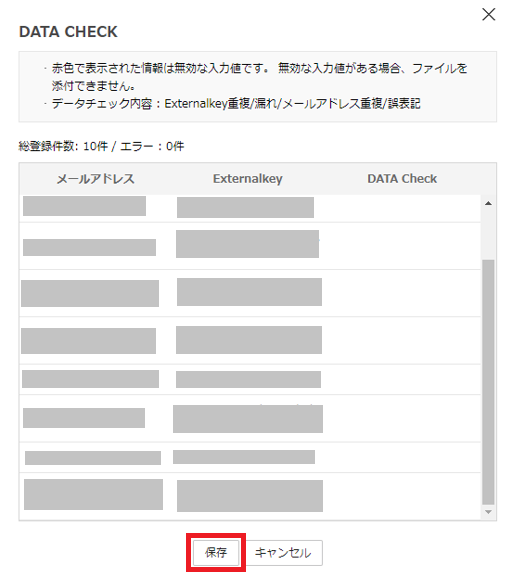
「CSVファイルのチェック」画面が表示されます。
| ポップアップブロックをしている場合、表示されないことがあります。その場合はポップアップブロックを解除後に再度「アップロード」ボタンをクリックしてください。 |
7.表示されている内容にエラーがないことを確認して、「保存」ボタンをクリックします。
8.「適用されました。」と表示されたら、「OK」ボタンをクリックします。
これで、External Key の設定は完了です。
管理サイトへの登録
管理サイトにて、LINE WORKSアプリの登録を行います。
1.管理サイトに管理者権限を持つアカウントでログインします。
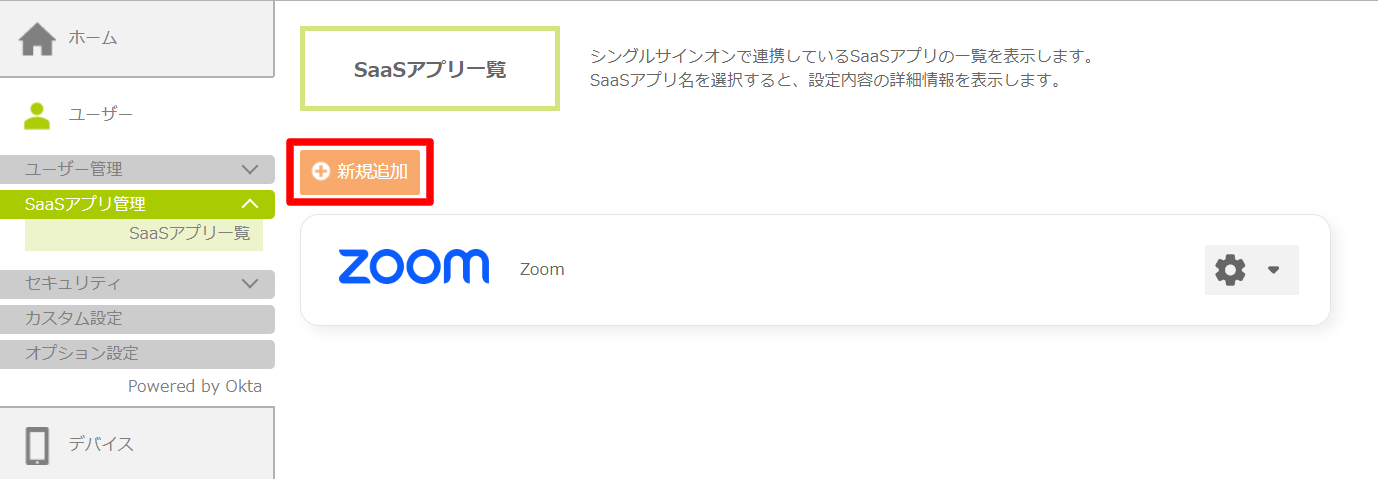
2.「ユーザー」から「SaaSアプリ管理」-「SaaSアプリ一覧」の順にクリックします。
「SaaSアプリ一覧」画面が表示されます。
3.「新規追加」ボタンをクリックします。
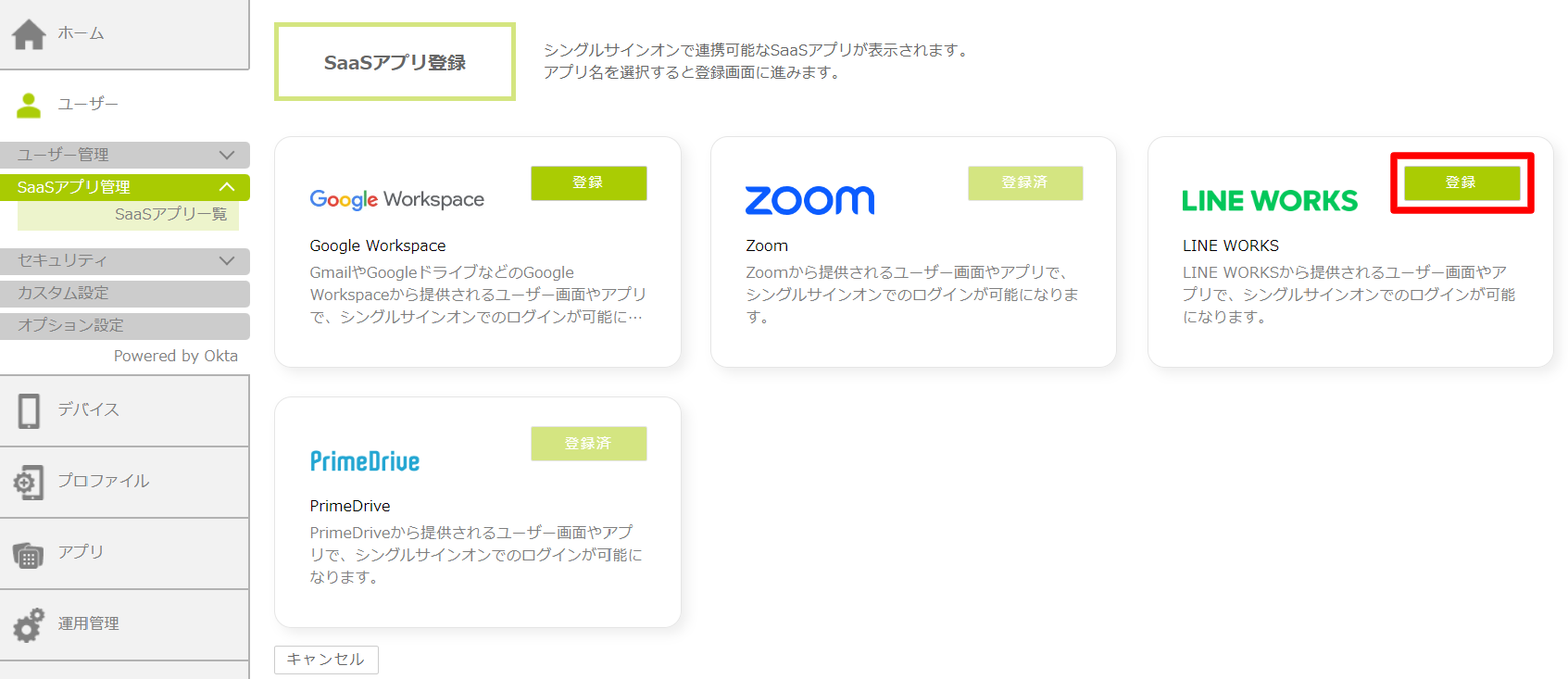
4.「SaaSアプリ登録」画面で、LINE WORKSの「登録」ボタンをクリックします。
5.「SaaSアプリ登録」画面の「基本設定」でアプリ表示名(初期設定はLINE WORKS)、ドメイン/グループ名を入力して、「グループへの割り当て」ボタンをクリックします。
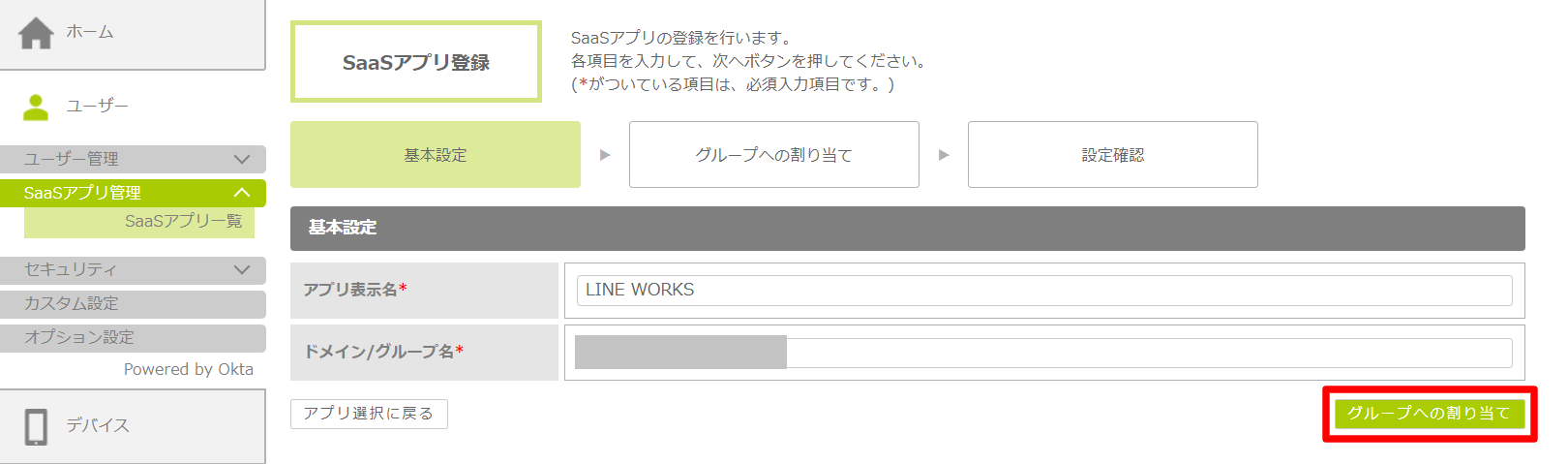
| ドメイン/グループ名はLINE WORKS加入時に登録通知書または管理画面にて確認することができます。 |
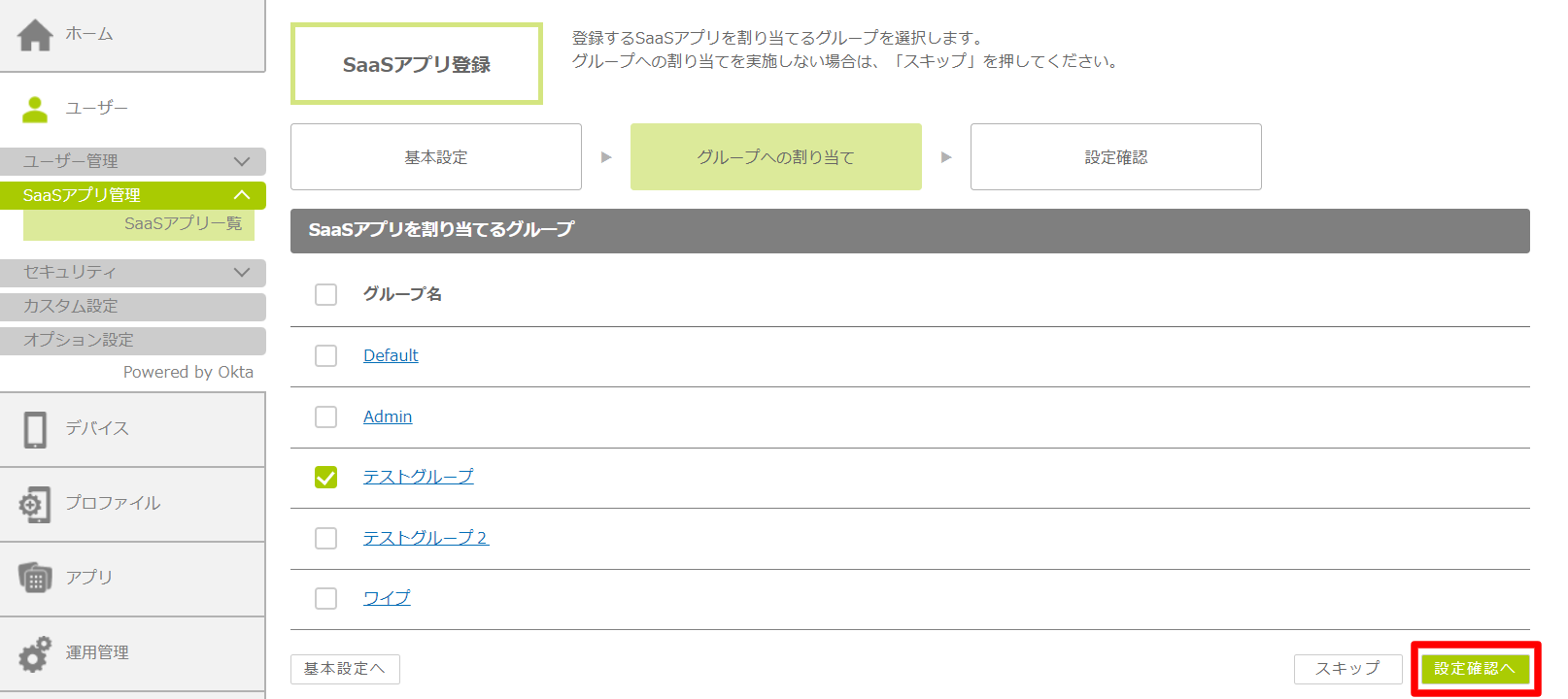
6.シングルサインオン(SSO)を設定したいグループ名の左側にあるチェックボックスをクリックします。
| ・ 複数指定可能です。
・グループ名のチェックボックスをクリックすると全選択になります。 ・SaaSアプリを割り当てるグループをスキップすることも可能です。 |
7.「設定確認へ」ボタンをクリックします。
8.設定の内容を確認して、「登録する」ボタンをクリックします。
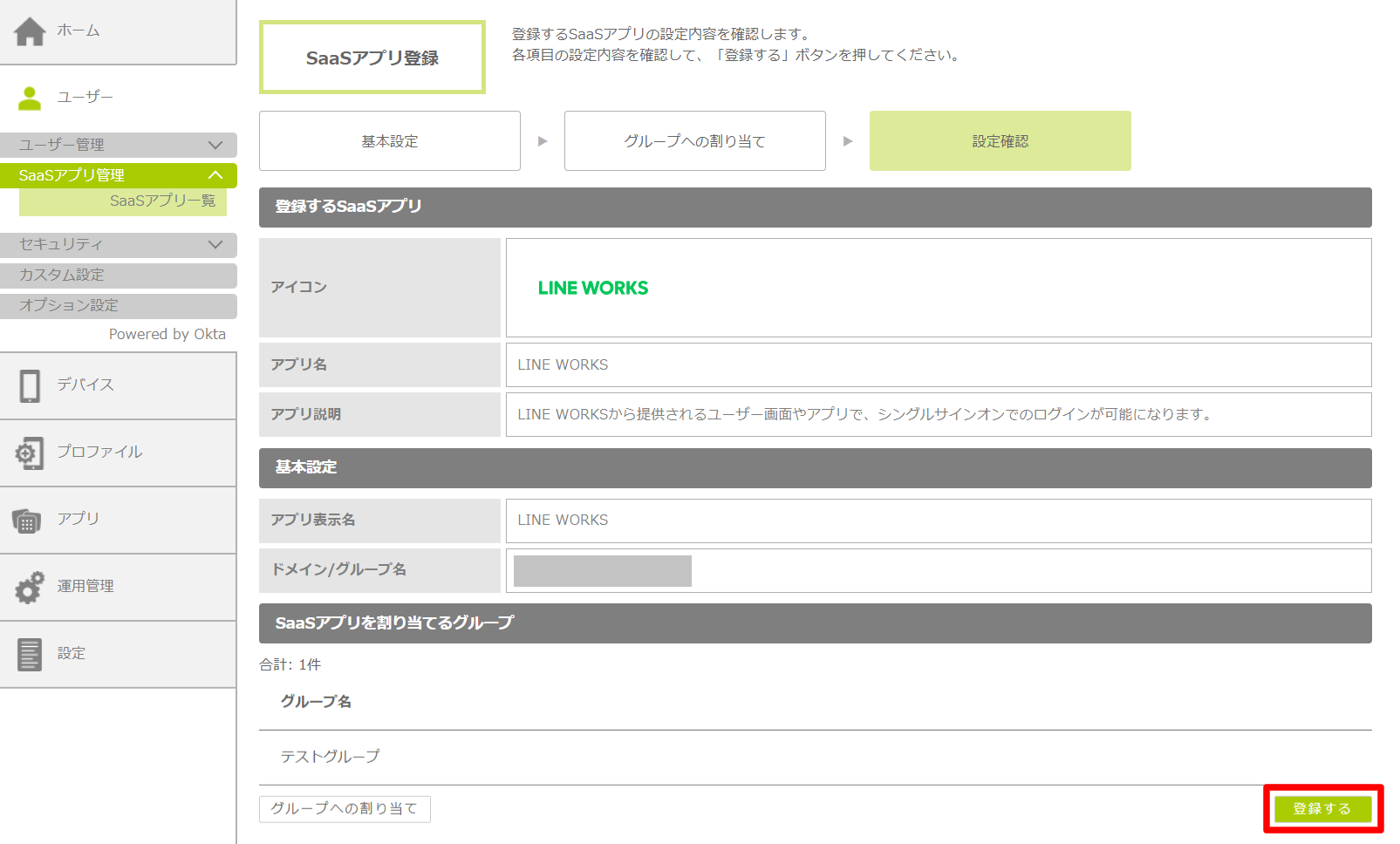
9.「SaaSアプリ設定処理を受け付けました。」と表示されたのを確認して、「戻る」ボタンをクリックします。
10.「SaaSアプリ一覧」画面にLINE WORKSが表示されていることを確認します。
これで、管理サイトにLINE WORKSのアプリ登録が完了しました。
設定はまだ続きますので、管理サイトの画面はそのままにしておいてください。
SAML認証の登録(LINE WORKS「Developer Console」画面での設定)
1.LINE WORKSの管理者画面に管理者権限を持つアカウントでLINE WORKS 「Developer Console」 画面にログインします。
2.「Console」から「SSO」>「WORKS as SP」の順にクリックします。
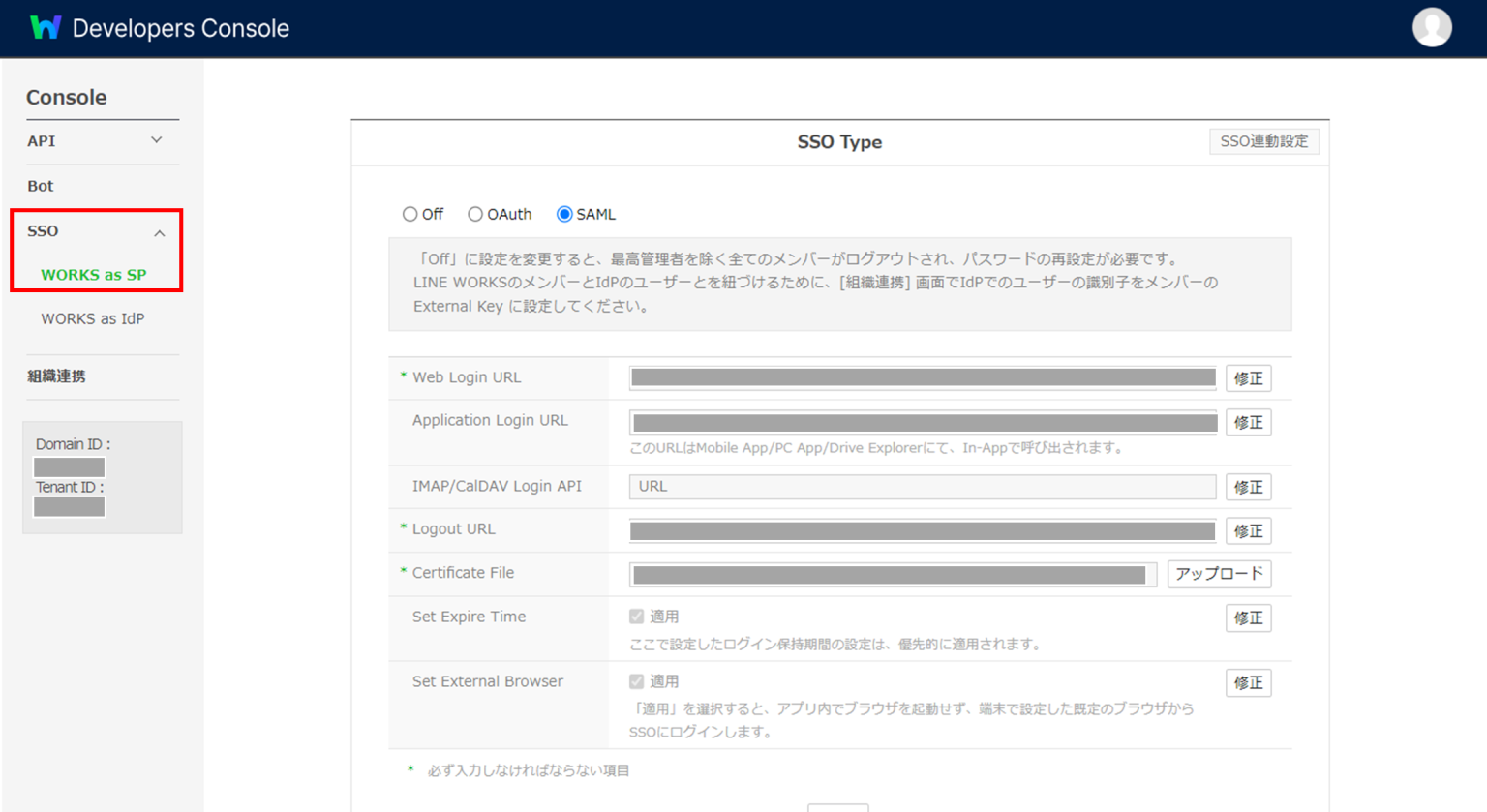
3.管理サイトに管理者権限を持つアカウントでログインし、「ユーザー」から「SaaSアプリ管理」-「SaaSアプリ一覧」の順にクリックします。
「SaaSアプリ一覧」画面が表示されます。
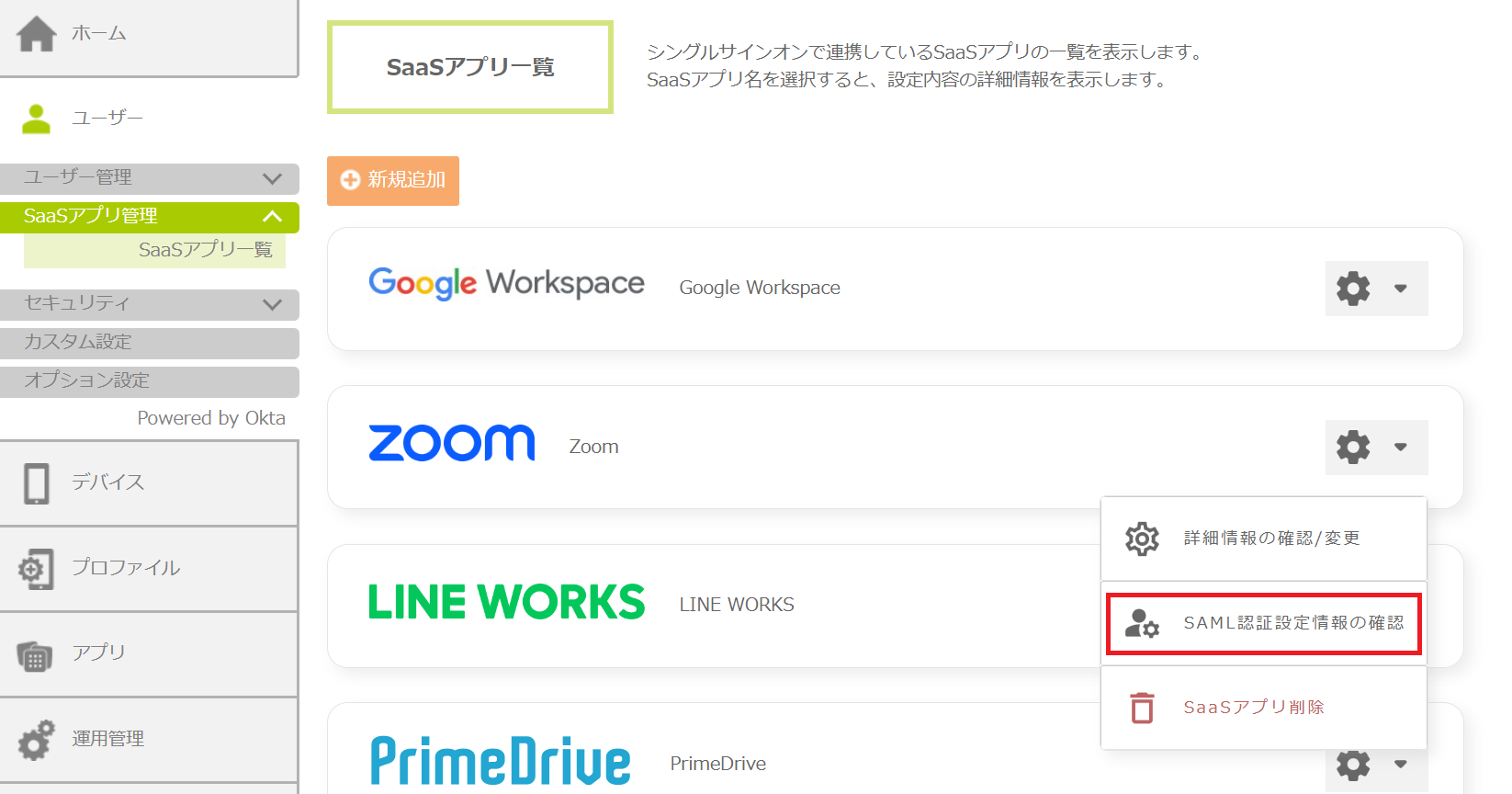
4.「LINE WORKS」の右側にある設定アイコンから「SAML認証設定情報の確認」をクリックします。
「SAML認証の設定情報」画面を表示します。
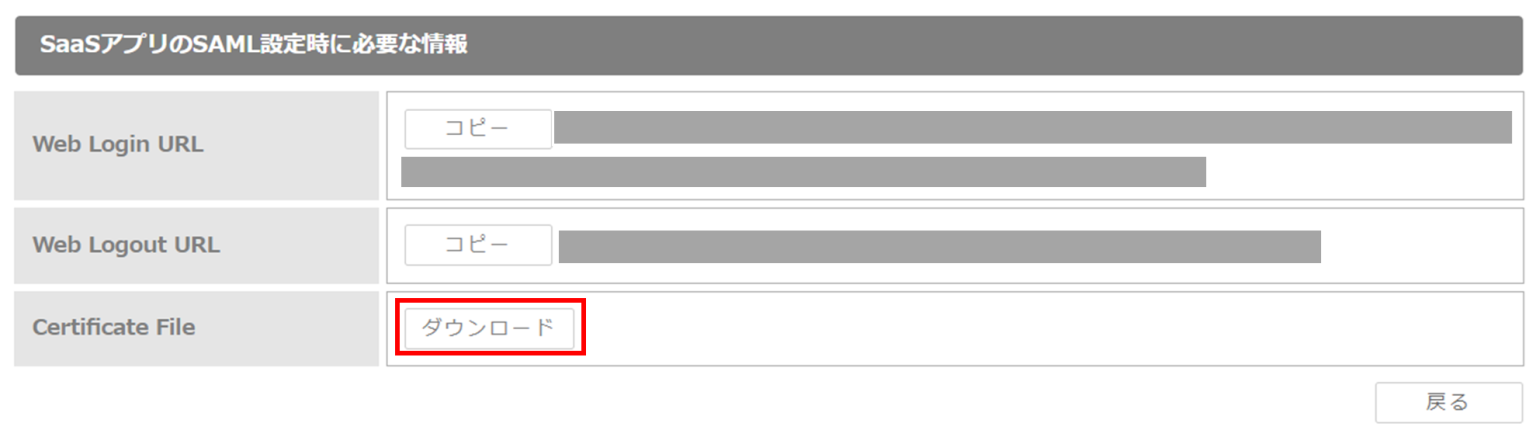
5.Certificate Fileの「ダウンロード」ボタンをクリックして、任意の場所に保存してください。
6.認証方式を「SAML」に変更し、以下の内容の項目を入力します。
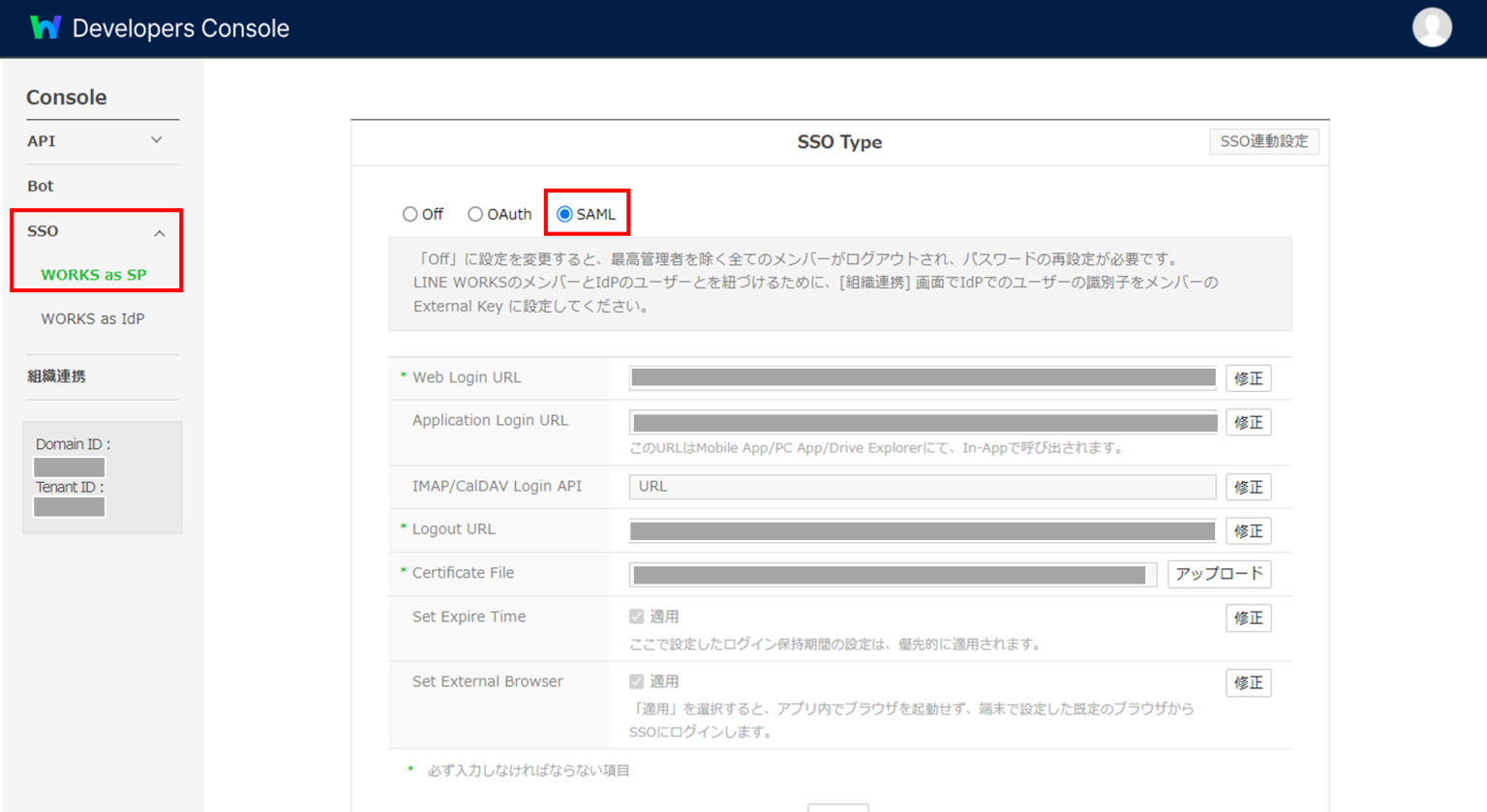
| LINE WORKS管理者画面 | SPPM管理画面 |
|---|---|
| Web Login URL | Web Login URL |
| Application Login URL | Web Login URL |
| Logout URL | Web Logout URL |
| Certificate File | Certificate File からダウンロードしたファイル(lineworks_certificate_file.pem)をアップロードします。 |
| ・LINE WORKSの管理画面にペーストする前に、各項目の「修正」ボタンをクリックしてからペーストするようにしてください。 ・「Set External Browser」にチェックが付いている場合は、アプリケーションのサインイン画面からデバイス証明書認証を使用してサインインすることができます。 デバイス証明書認証を使用してサインインしたい場合は、「Set External Browser」にチェックを付けてください。 |
7.設定内容を確認して、「適用」ボタンをクリックします。「変更内容を保存しますか」と画面に表示された場合は、「OK」ボタンをクリックします。
8.「適用されました。」と表示されたら「OK」ボタンをクリックします。
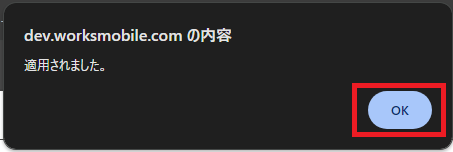
以上でSAML認証は完了です。
ユーザーがシングルサインオン(SSO)する作業手順については、「9.2.2.SaaSアプリにシングルサインインするにアクセスする」を参照してください。
SAML認証設定後に設定内容を変更する(LINE WORKS)
SAML認証完了後に設定済みの内容を変更したい場合の操作手順について説明します。
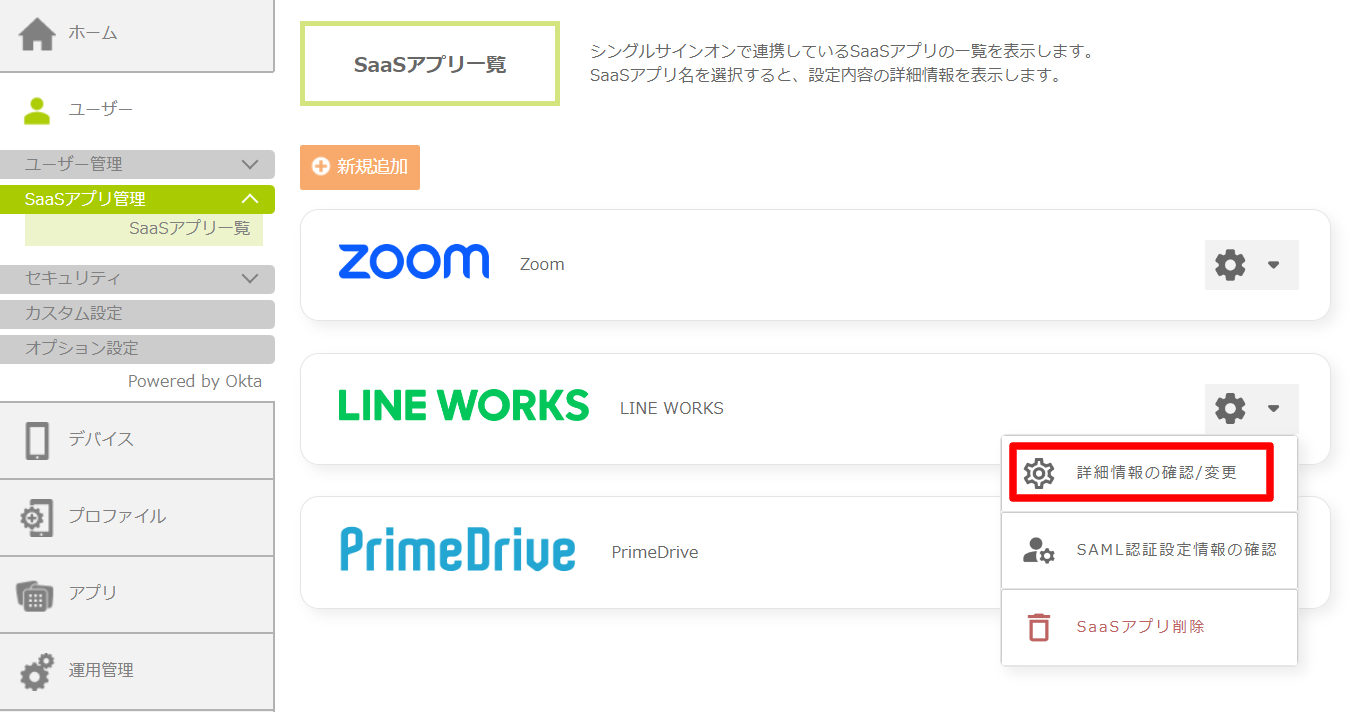
1.「ユーザー」から「SaaSアプリ管理」-「SaaSアプリ一覧」の順にクリックします。
「SaaSアプリ一覧」画面が表示されます。
2.「LINE WORKS」の右側にある設定アイコンから「詳細情報の確認/変更」をクリックします。
「SaaSアプリ詳細」画面が表示されます。
アプリ名称やドメイン/グループ名を変更したい場合
1.「基本設定」の右側にある「変更」ボタンをクリックします。
「設定変更」画面が表示されます。
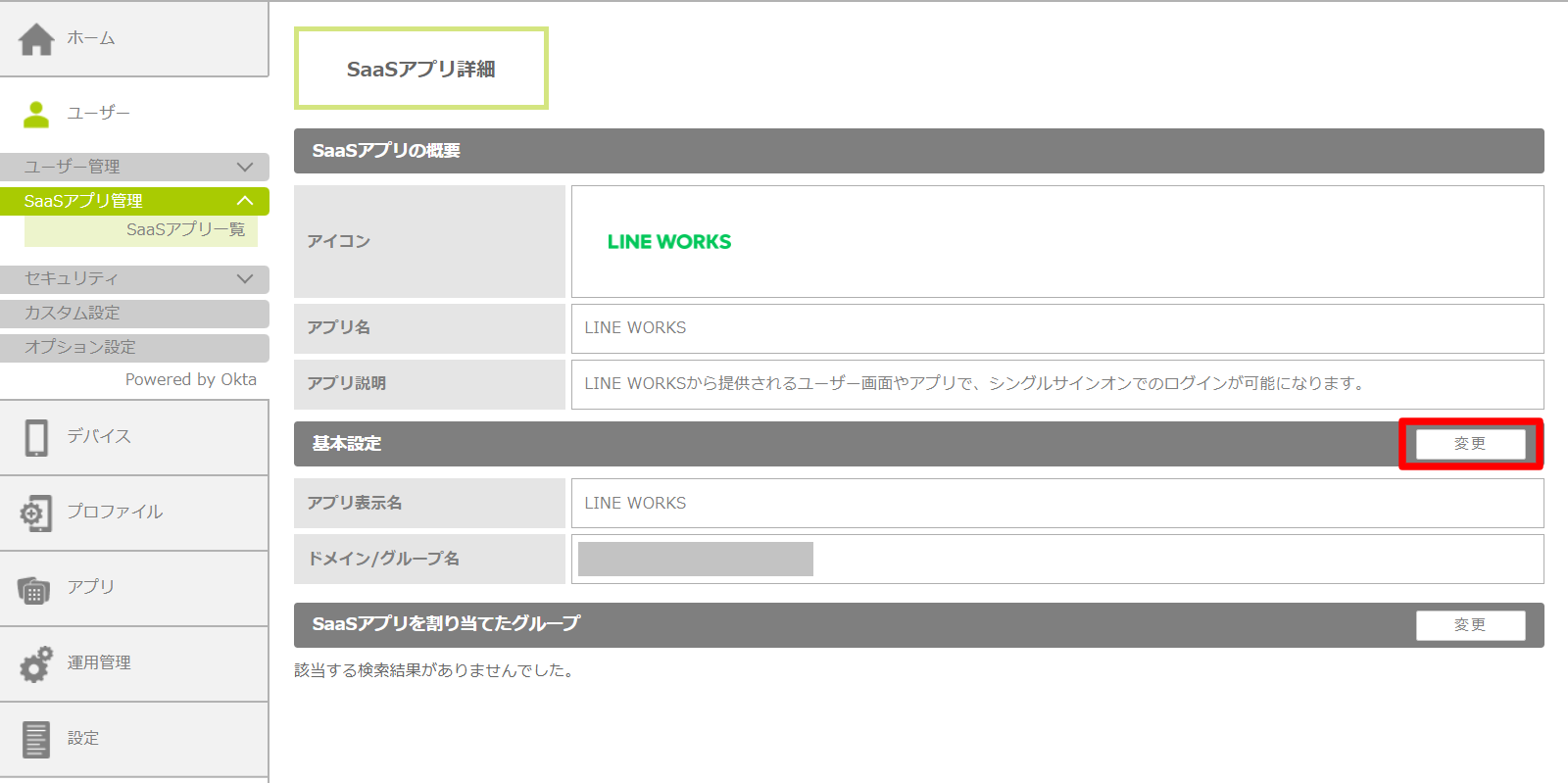
2.基本設定の「アプリ表示名」、「ドメイン/グループ名」を変更して、「設定内容の確認」ボタンをクリックします。
「設定内容の確認」画面が表示されます。
3.設定内容を確認し、「保存」ボタンをクリックします。
「SaaSアプリ詳細」画面が表示されます。
SaaSアプリを割り当てたグループを変更したい場合
1.「SaaSアプリを割り当てたグループ」の右側にある「変更」ボタンをクリックします。
「割り当て対象変更」画面が表示されます。
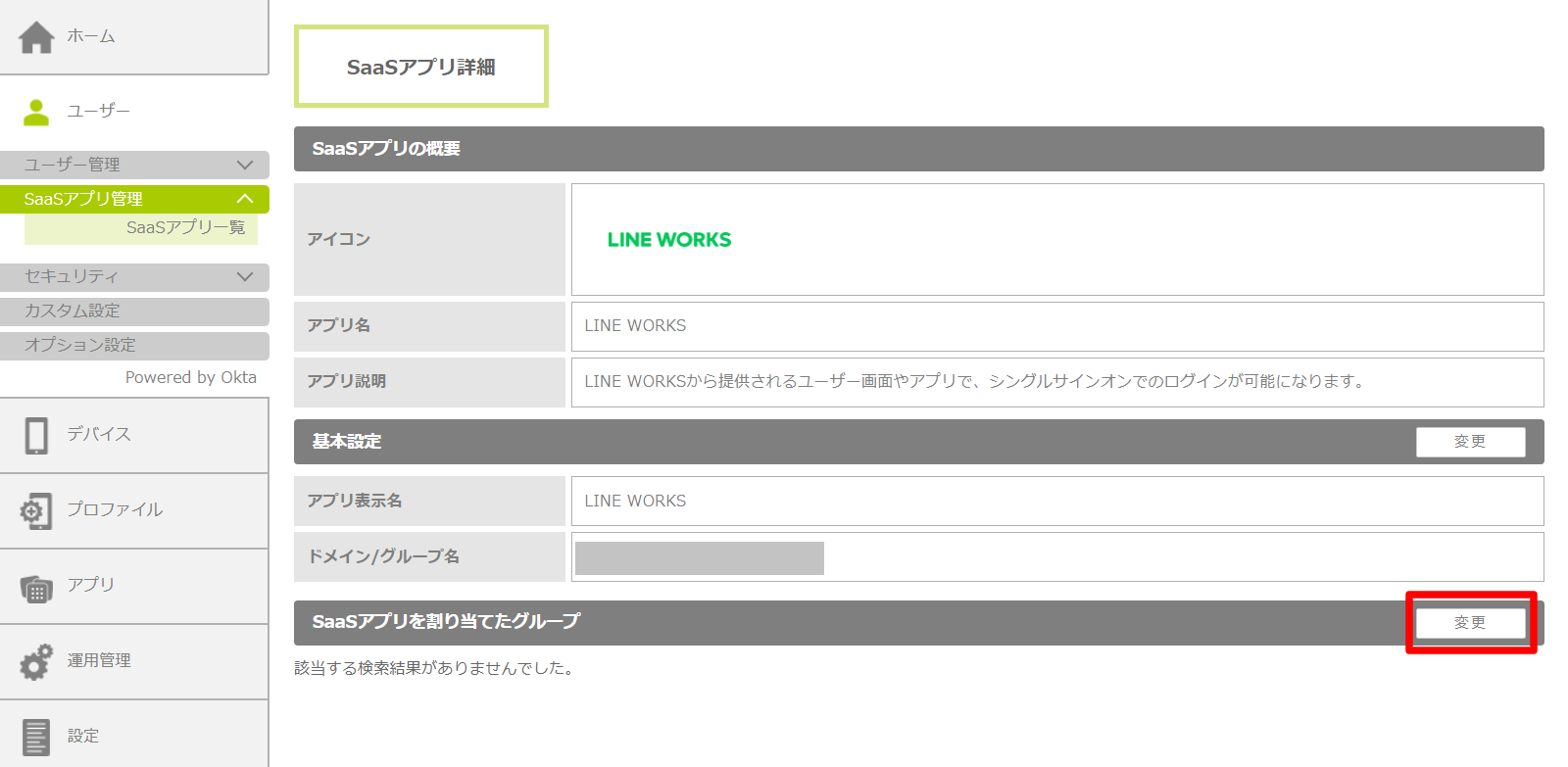
2.「SaaSアプリを割り当てるグループ」を変更します。割り当てたいグループの左側にあるチェックボックスをクリックします。
| グループ名の左側にあるチェックボックスをクリックすると、すべてのグループが選択/解除されます。 |
3.「設定内容の確認」ボタンをクリックします。
「変更内容の確認」画面が表示されます。
4.変更内容を確認し、「保存」ボタンをクリックします。
「SaaSアプリ詳細」画面が表示されます。
SAML認証設定を削除する
SAML認証完了後に設定済みの内容を削除したい場合の操作手順について説明します。
| ・SPPMとSaaSアプリの連携を解除する場合は、必ずSaaSアプリの削除を実施後にSPPMのユーザー情報を削除してください。
・SPPMのユーザー情報を先に削除した場合、SaaSアプリに登録しているユーザー情報も削除され、認証ができなくなります。 |
1.「ユーザー」から「SaaSアプリ管理」-「SaaSアプリ一覧」の順にクリックします。
「SaaSアプリ一覧」画面が表示されます。
2.「LINE WORKS」の右側にある設定アイコンから「SaaSアプリ削除」をクリックします。
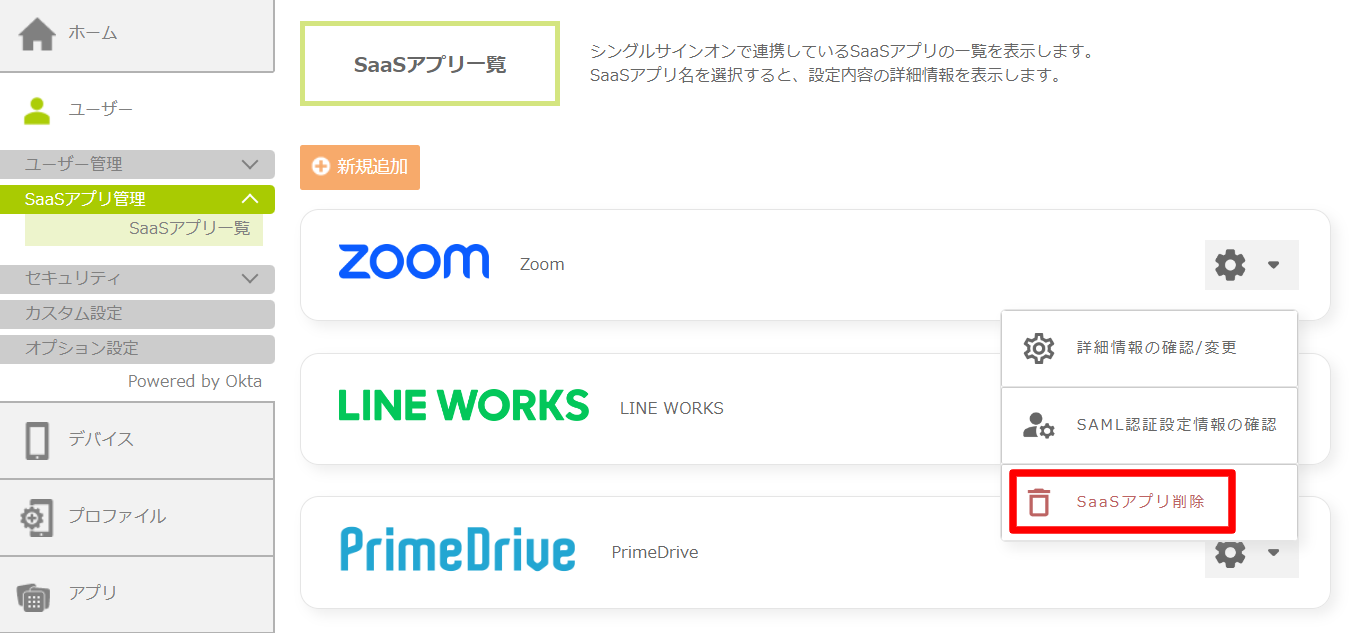
3.「SaaSアプリ削除」をクリックします。
「SaaSアプリ削除を削除しますか?」画面が表示されます。
4.「SaaSアプリを削除しますか?」画面に記載されている内容を確認して、「削除」ボタンをクリックします。
「SaaSアプリ一覧」画面からSaaSアプリを削除します。