


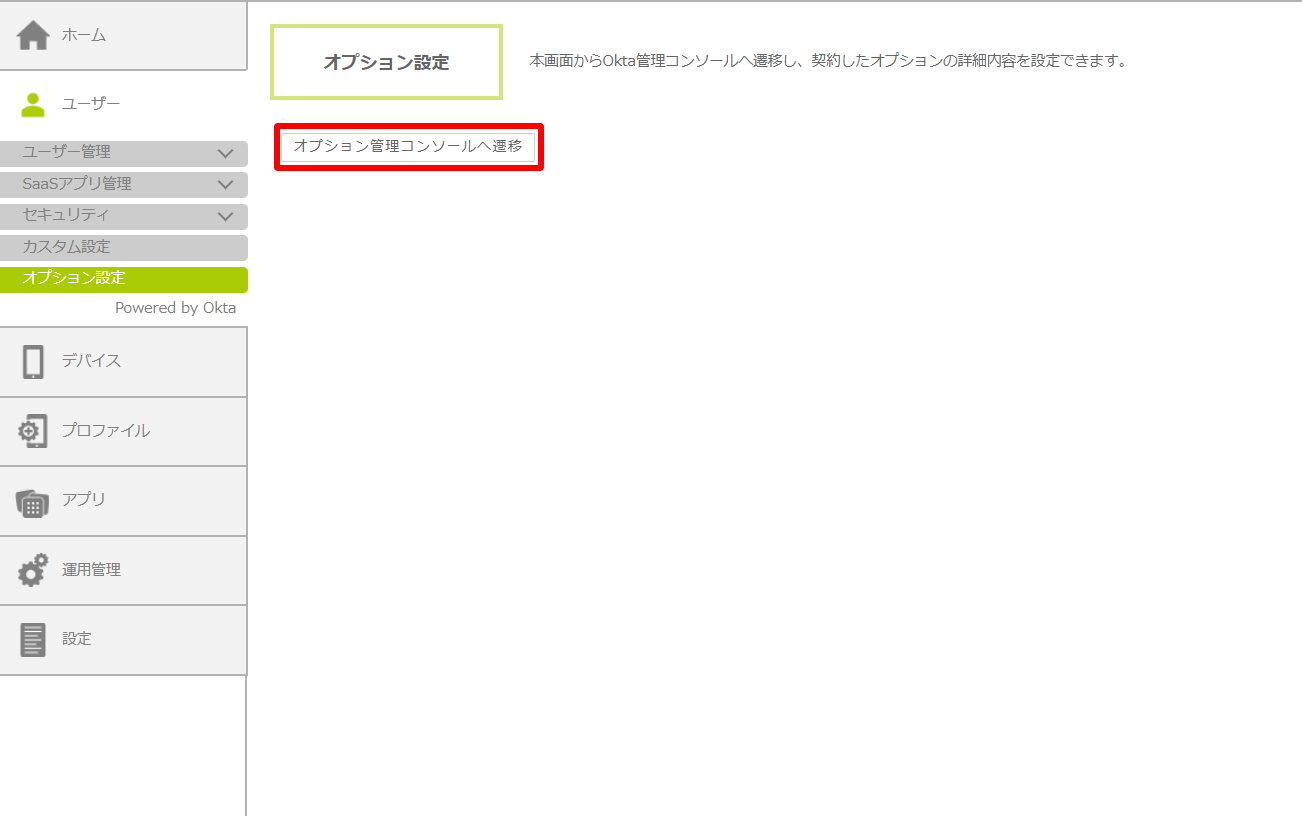
SSO無制限オプションに加入されると、管理サイトに「オプション設定」の項目が表示されます。そこから「オプション管理コンソール」遷移し、契約したオプションの確認や詳細を設定できます。
「オプション管理コンソール」にサインインするためには、「Okta Verify」アプリで認証を行う必要があります。
「Okta Verify」アプリのセットアップ
ここでは「Okta Verify」アプリをご利用のデバイスにセットアップする方法を説明します。
「Okta Verify」アプリとは、Okta社が提供する多要素認証 (MFA)アプリです。「Okta Verify」アプリを使用すると、ユーザーがOktaへのサインイン時に本人確認が実施されるため、ユーザーになりすました人物がユーザーのアカウントにアクセスできる可能性が低くなります。
| ・Okta Verifyアプリをセットアップしたデバイスは、「認証アプリ導入済みデバイス」としてユーザー詳細画面に表示されます。
・どのデバイスで認証したかわからなくなった場合は、「8.2.6. ユーザーの詳細情報を確認・変更する」 >「「ユーザー詳細」画面の「デバイス」タブの項目説明」の「認証アプリ導入済みデバイス」をご確認ください。 ・デバイスの初期化やアプリの削除をする場合、もしくは「Okta Verify」アプリ上でワンタイムパスワードを確認できない場合は、「困ったときは」>「認証アプリ導入済みデバイスをリセットする」を参照してください。 ・デバイスを切り替えたいときは、「困ったときは」>「認証アプリ導入済みデバイスをリセットする」を実行した上で、再度「「Okta Verify」アプリのセットアップ」を実施してください。 |
1.管理サイトへサインインし、以下いずれかの手順でオプション管理コンソールへアクセスします。
- 「ユーザー」-「オプション設定」-「オプション管理コンソールへ遷移」をクリック
- 「設定」-「契約情報」-「ユーザー(タブ)」-「オプション管理コンソール」のリンクをクリック
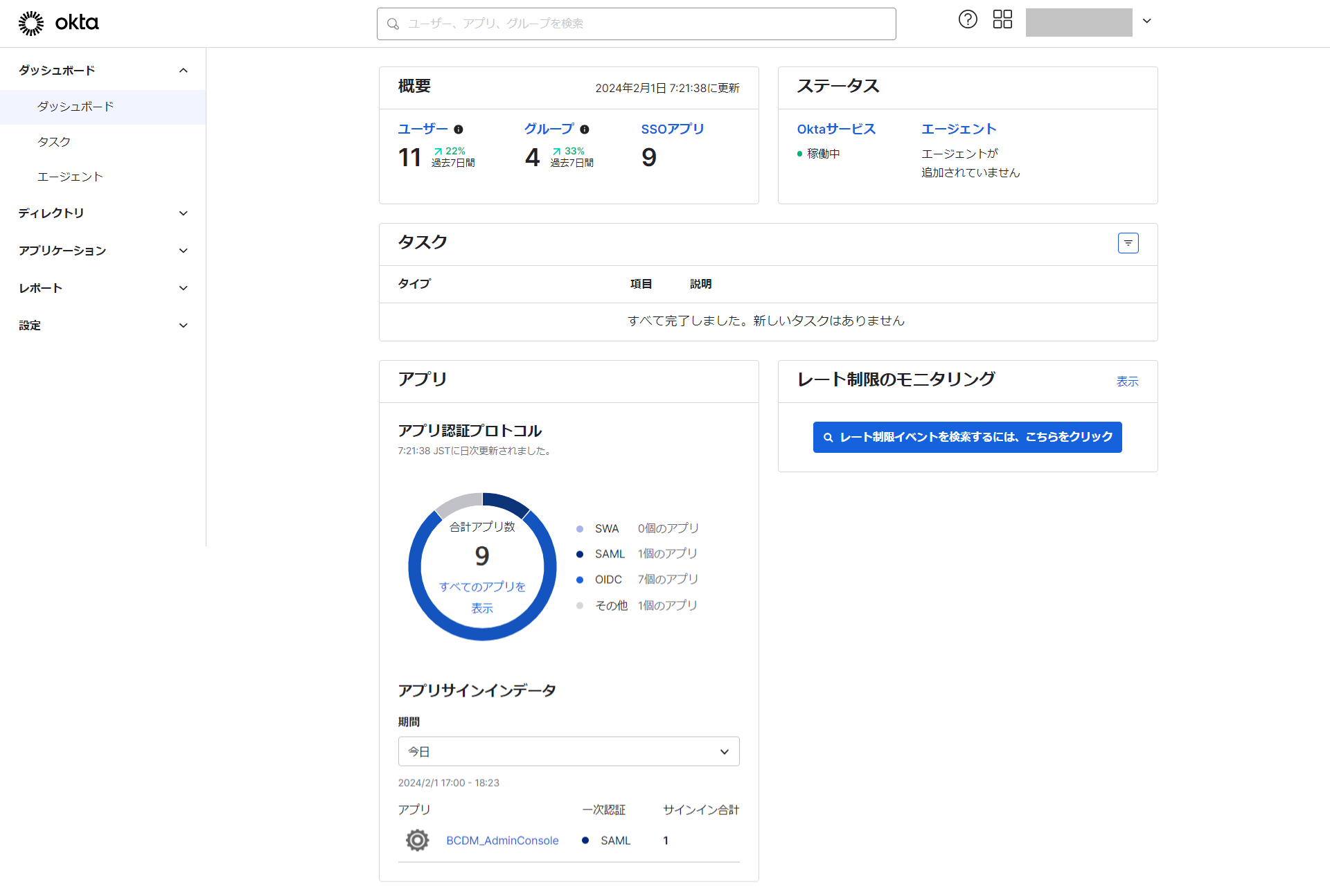
| ダッシュボード(Okta Dashboard)のサインイン/サインアウト状況により、「自分のアカウントにサインインしてOkta Dashboardにアクセスします」の画面が表示されることがございます。
その際は、一度SPPM管理画面からサインアウトし、再度手順1を実施してください。
|
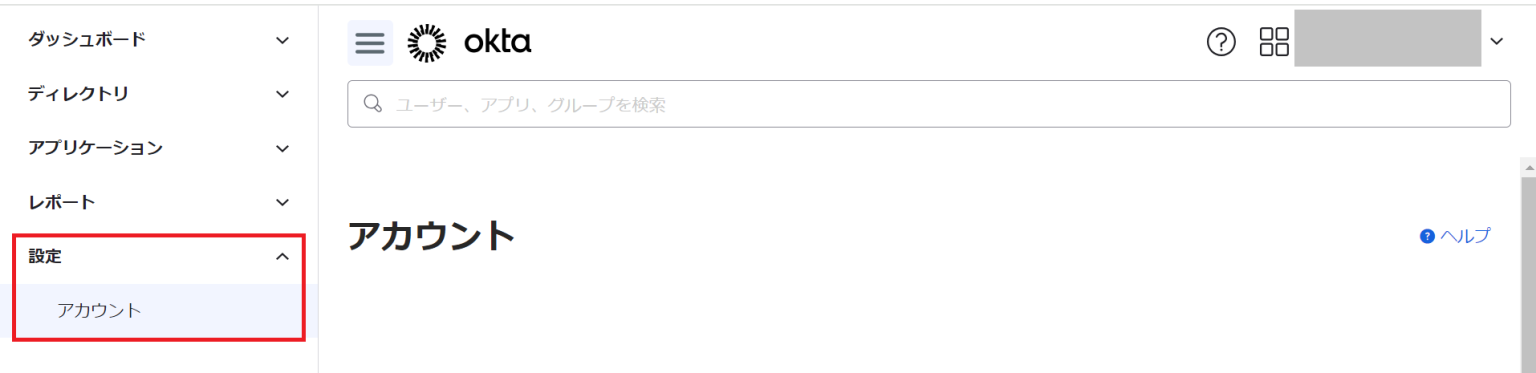
2.「パスワードで確認する」画面が表示された場合は、SPPM管理画面で用いるパスワードを入力し、「確認」ボタンをクリックします。
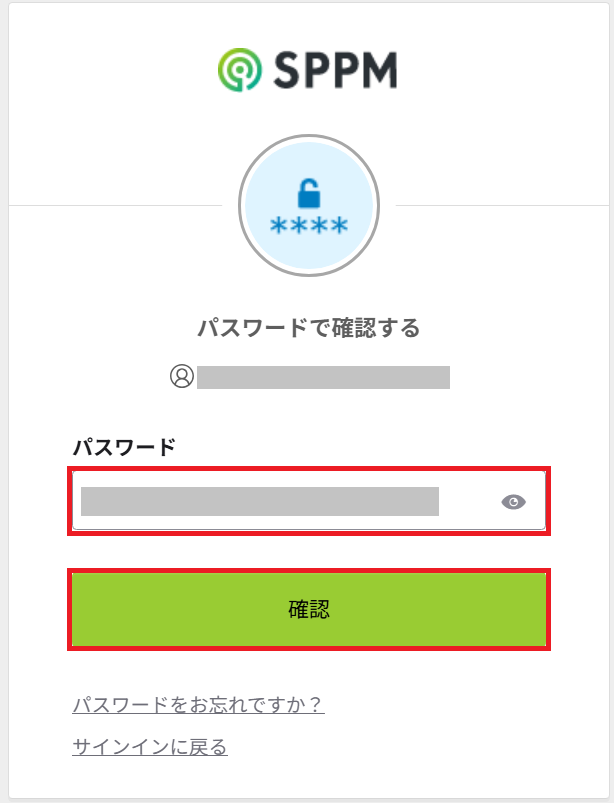
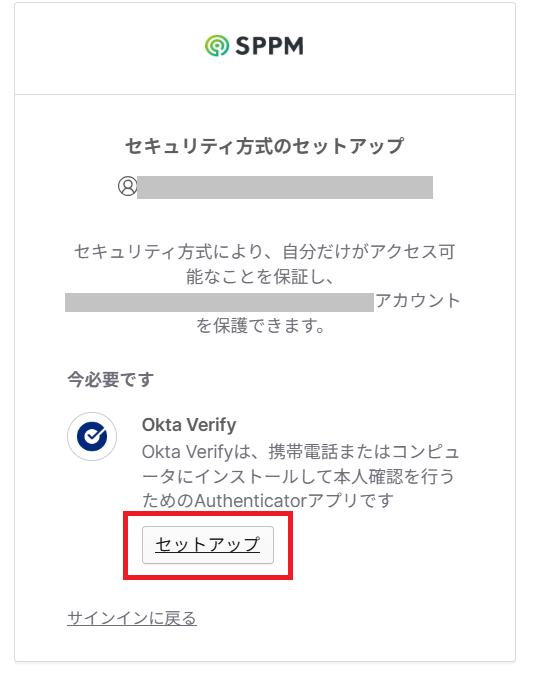
3.「セキュリティ方式のセットアップ」画面でOkta Verifyの「セットアップ」ボタンをクリックします。
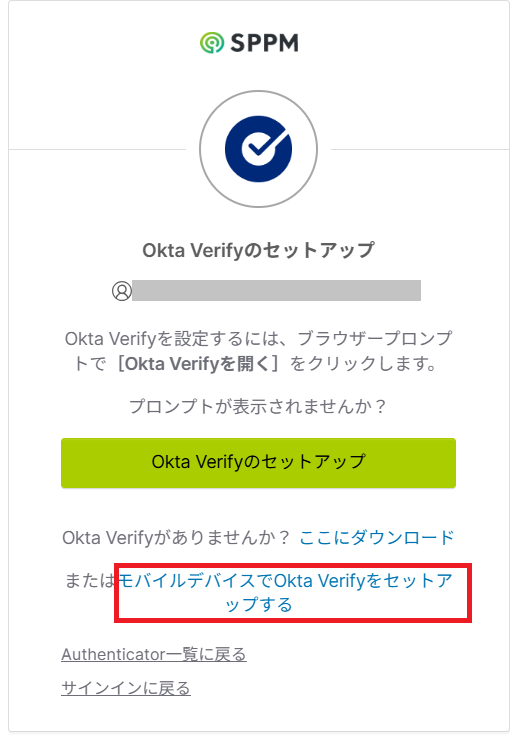
4.「Okta Verifyのセットアップ」画面でQRコードが表示されない場合、「モバイルデバイスでOkta Verifyをセットアップする」をクリックします。
5.「Okta Verifyのセットアップ」画面でQRコードが表示されます。
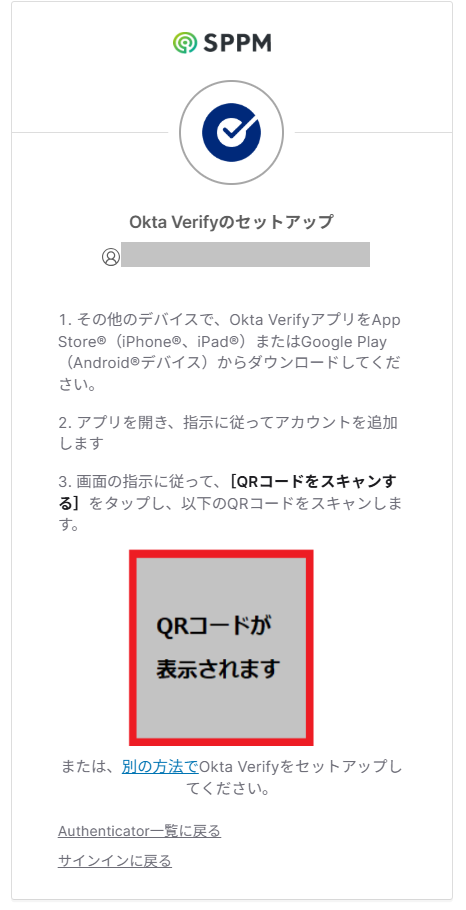
パソコンでの操作から、iOSまたはAndroidデバイスでの操作に切り替えます。
6.iOSまたはAndroidデバイスに「Okta Verify」アプリをインストールします。
| ・SPPMで管理していないデバイスでセットアップする場合は、App StoreまたはPlayストアから手動でアプリをインストールしてください。
・SPPM管理デバイスでセットアップする場合は、手動でのアプリインストールの他にアプリを配布してインストールすることも可能です。 iOSの場合:「3.8.2. アプリを登録・設定・配布する」 Androidの場合:「4.9.2. Playストアアプリをサイレントインストールする」 ・「Okta Verify」アプリのサポートOSは以下となります。 |
7.「Okta Verify」アプリのアイコンをタップします。
「Okta Verify」アプリが起動します。
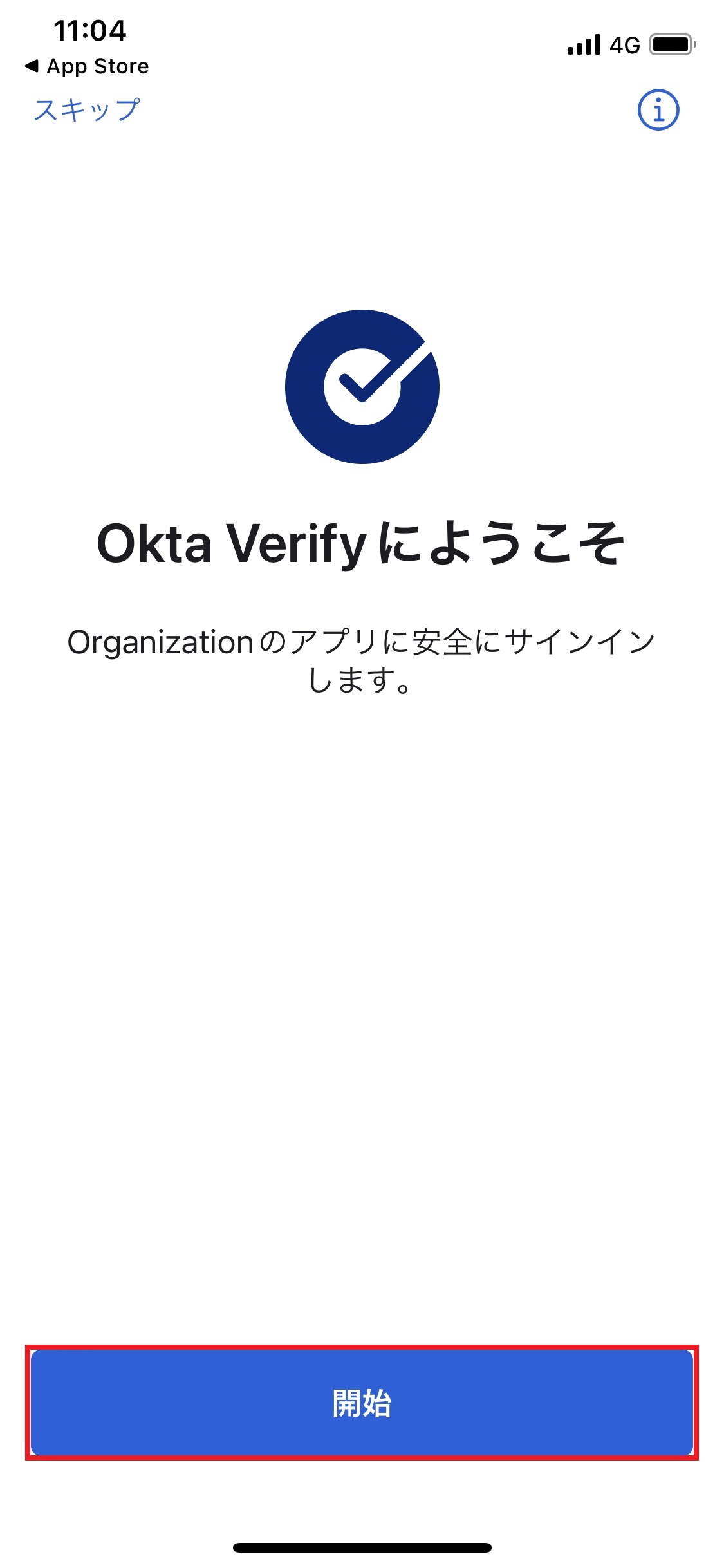
8.「Okta Verifyにようこそ」画面で「開始」をタップします。
ここでは、例としてiPhoneの画面を使用しています。
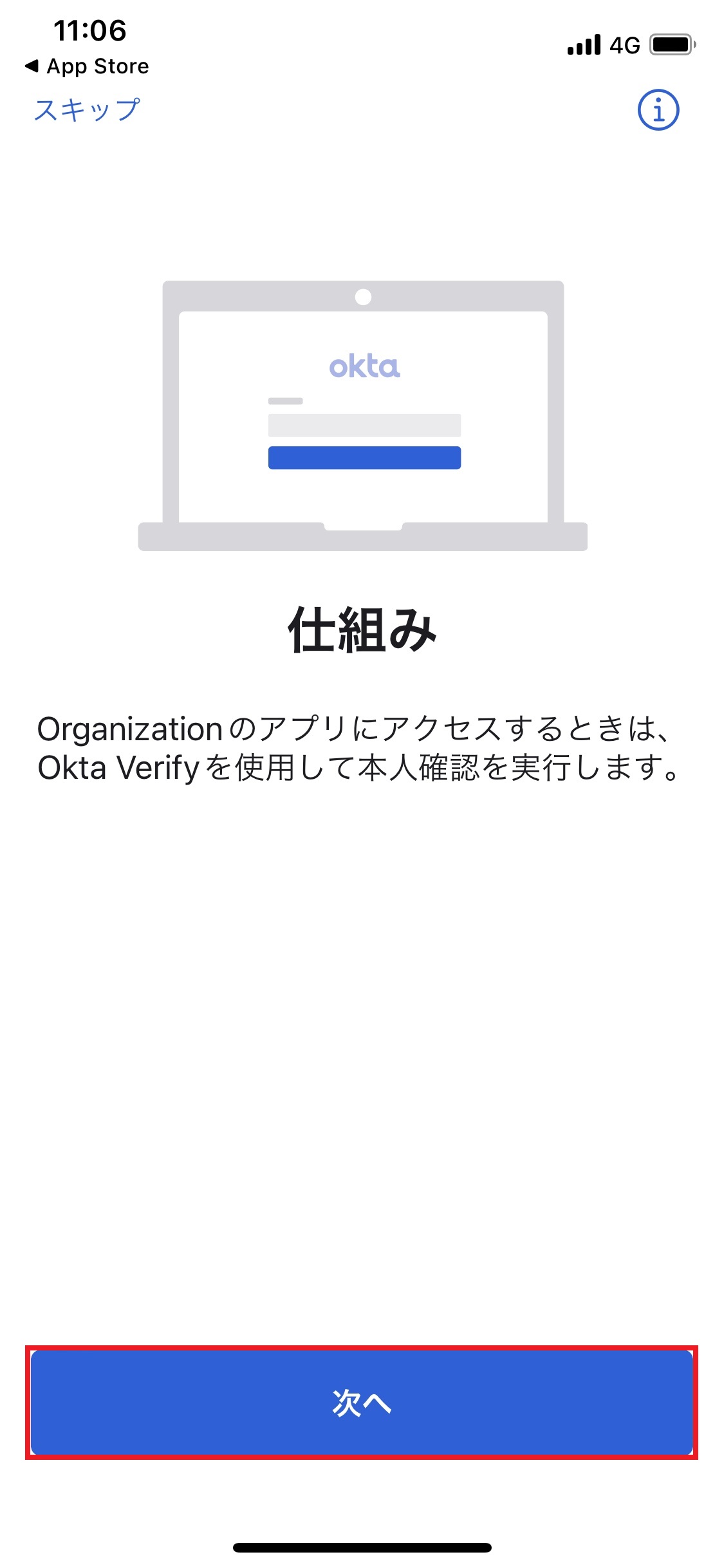
9.「仕組み」画面で「次へ」をタップします。
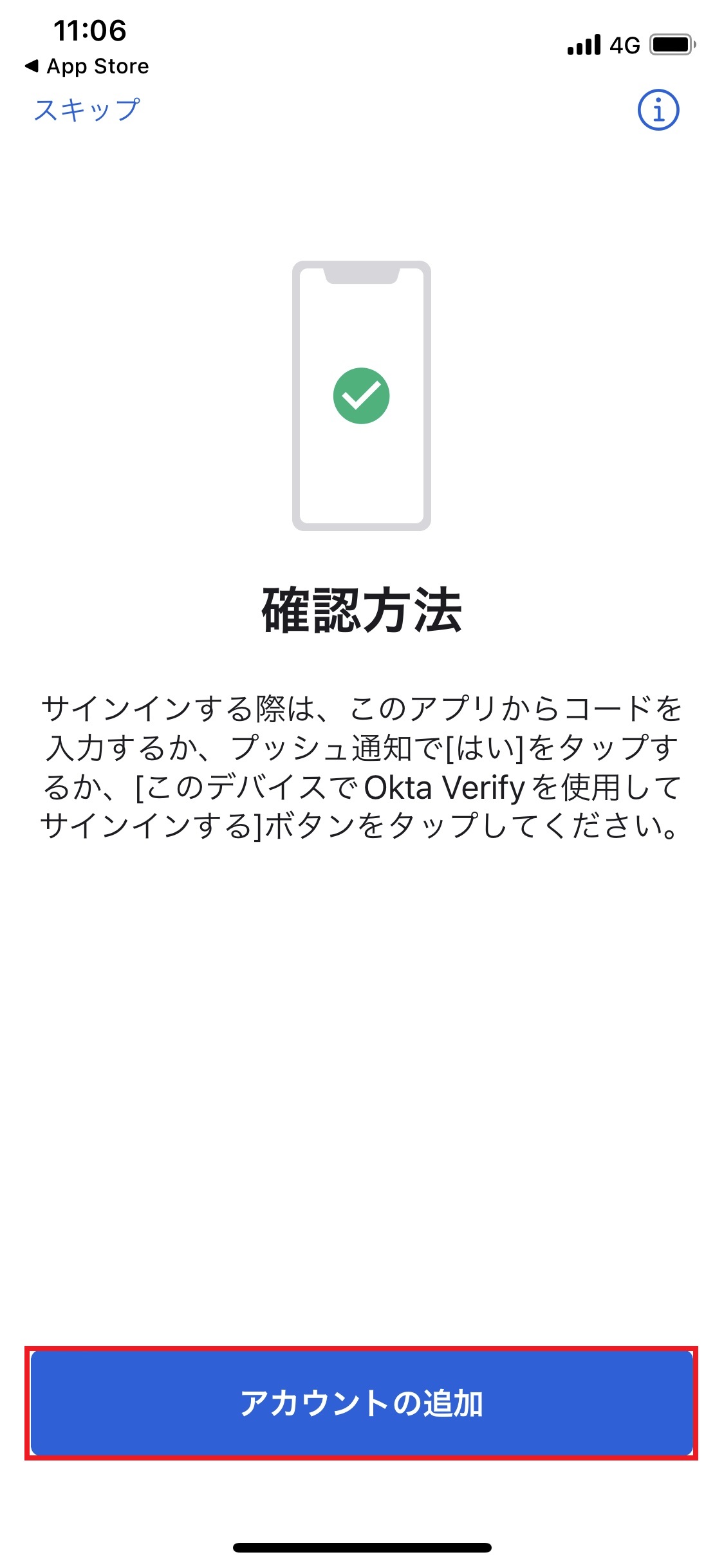
10.「確認方法」画面で「アカウントの追加」をタップします。
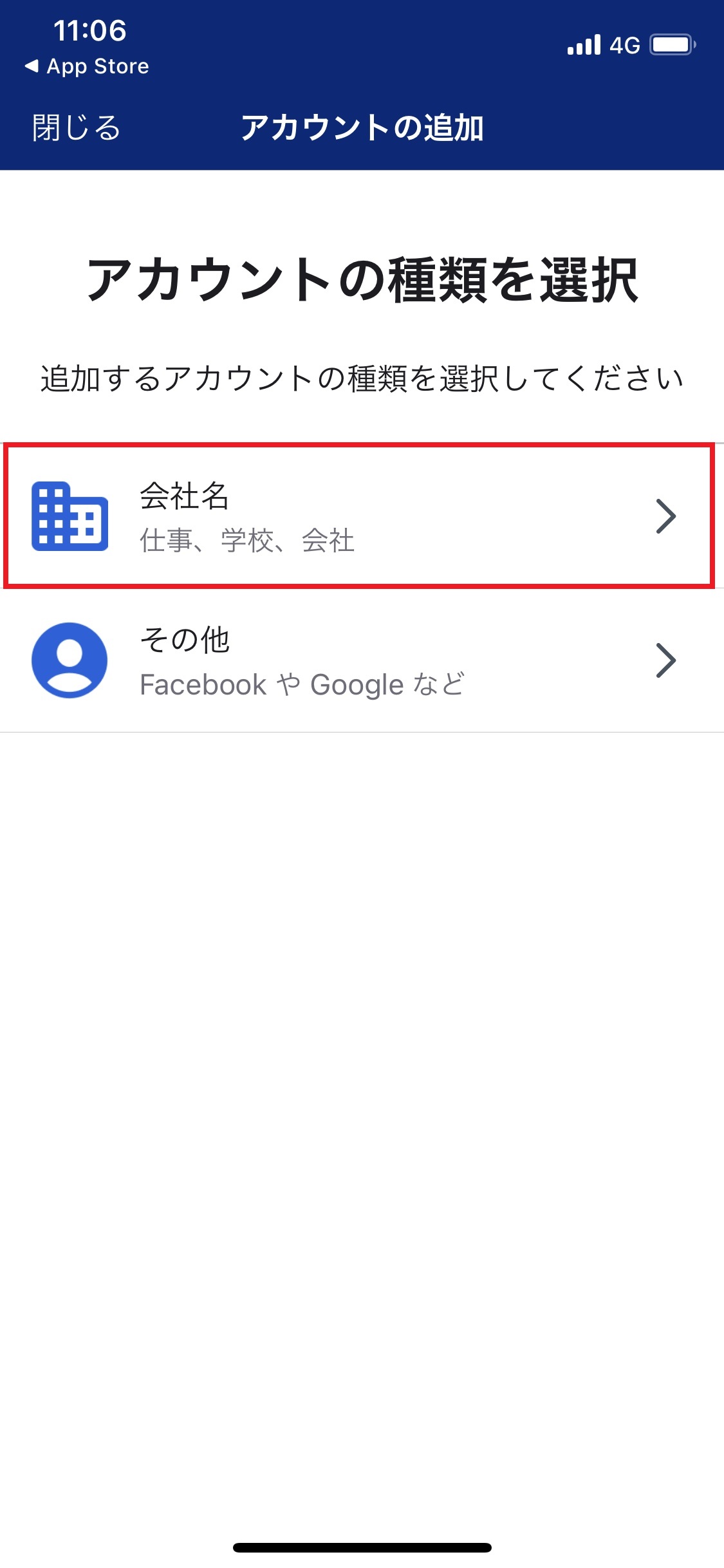
11.「アカウントの種類を選択」画面の「会社名」をタップします。
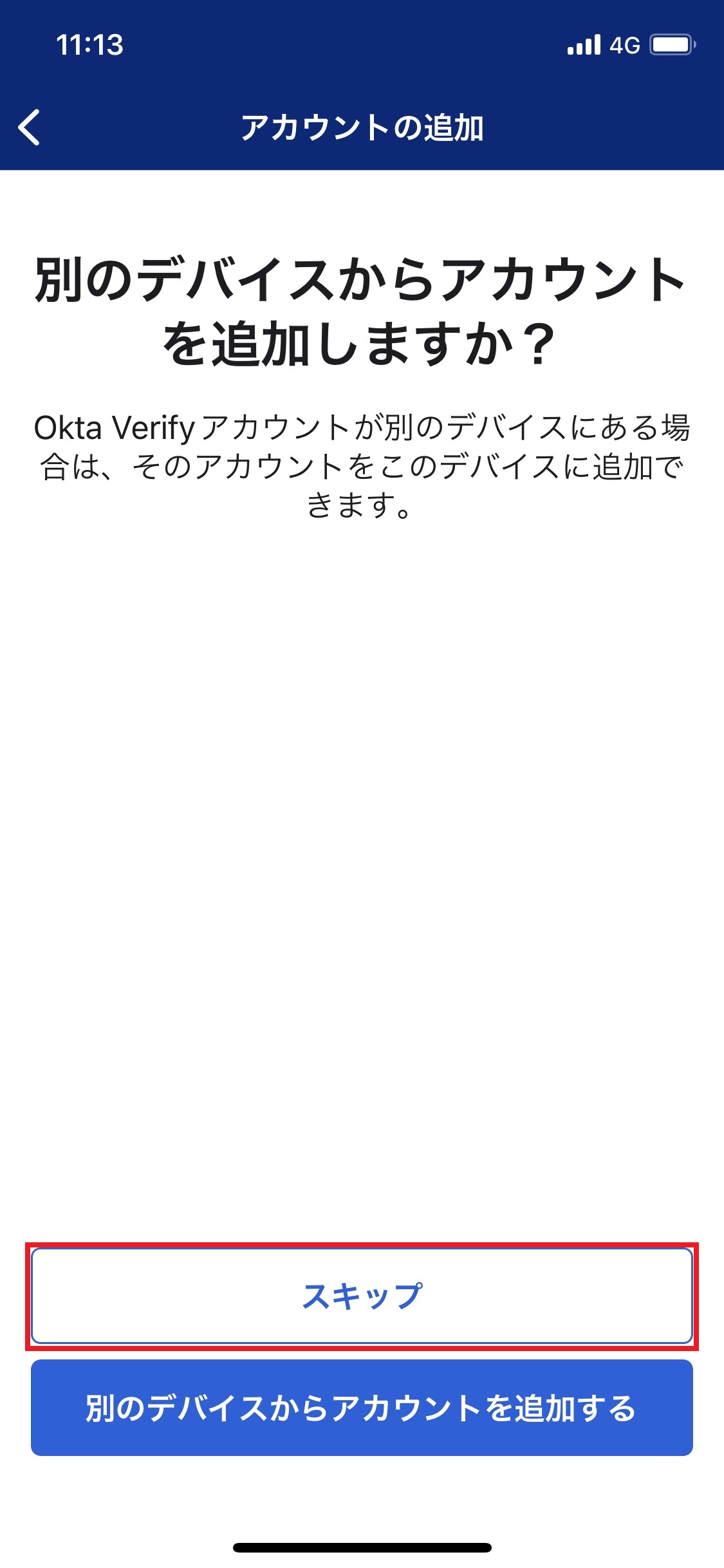
12.「別のデバイスからアカウントを追加しますか?」画面の「スキップ」をタップします。
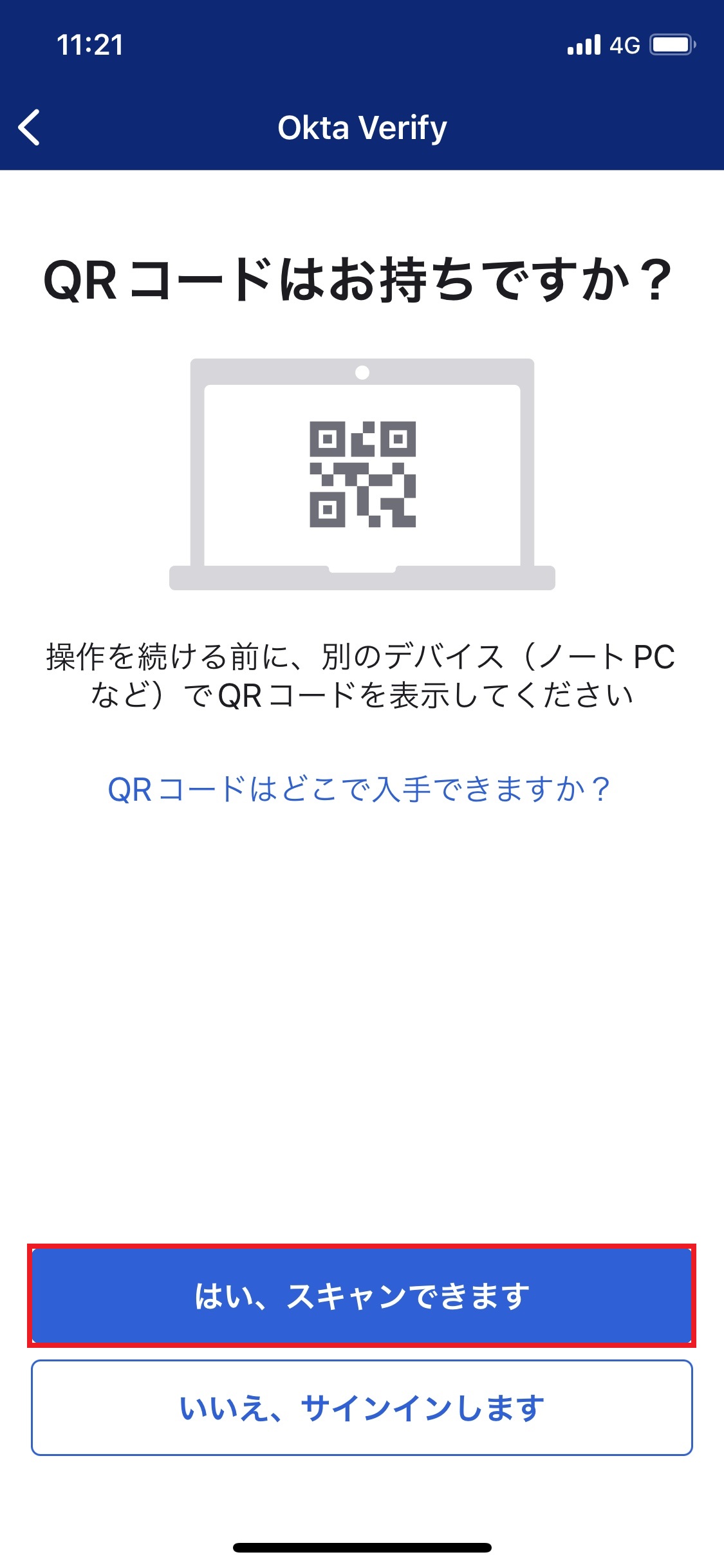
13.「QRコードをお持ちですか?」画面の「はい、スキャンできます」をタップします。
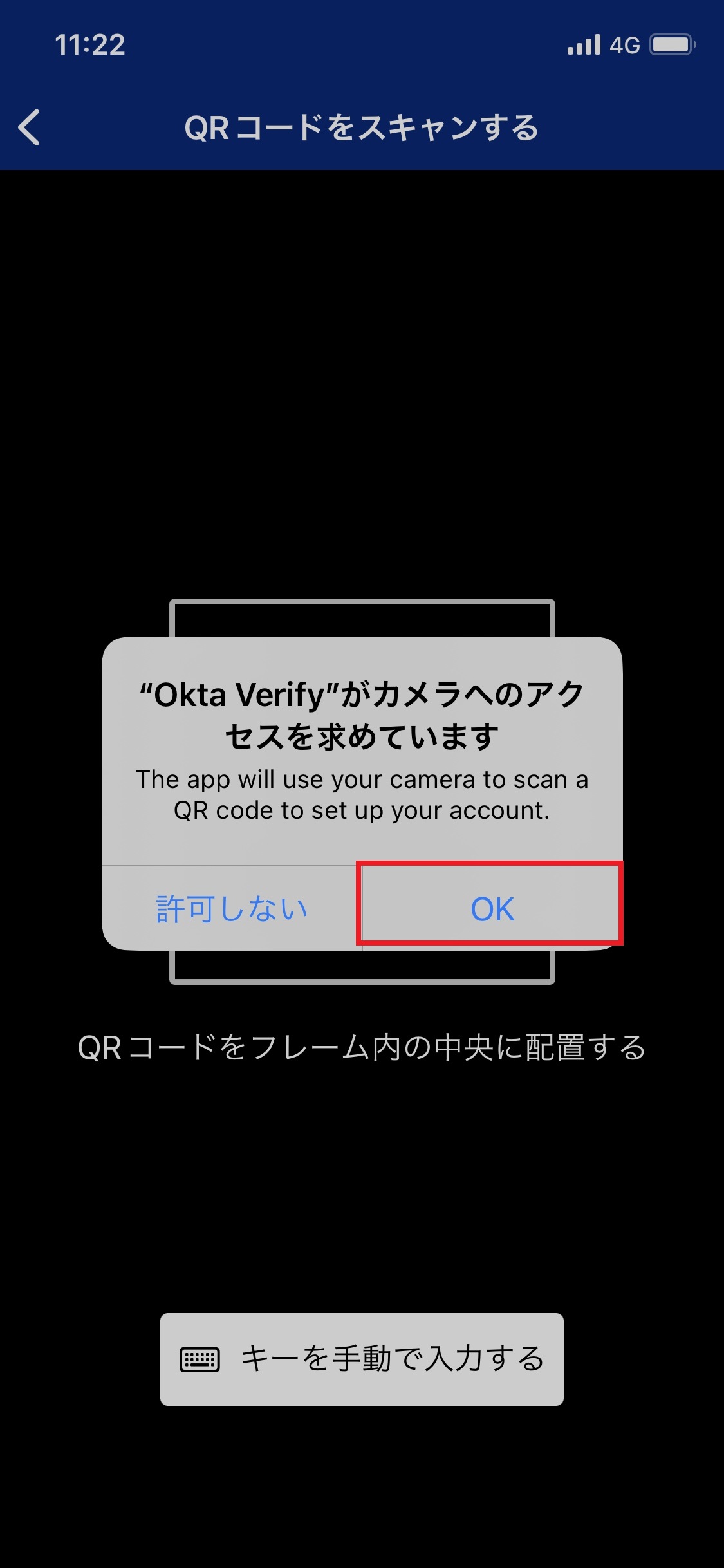
14.「QRコードをスキャンする」画面で、「”Okta Verify”がカメラへのアクセスを求めています」画面が表示されたら、「OK」をタップします。
15.手順5でパソコンの「Okta Verifyの設定」画面に表示されているQRコードを読み取ります。
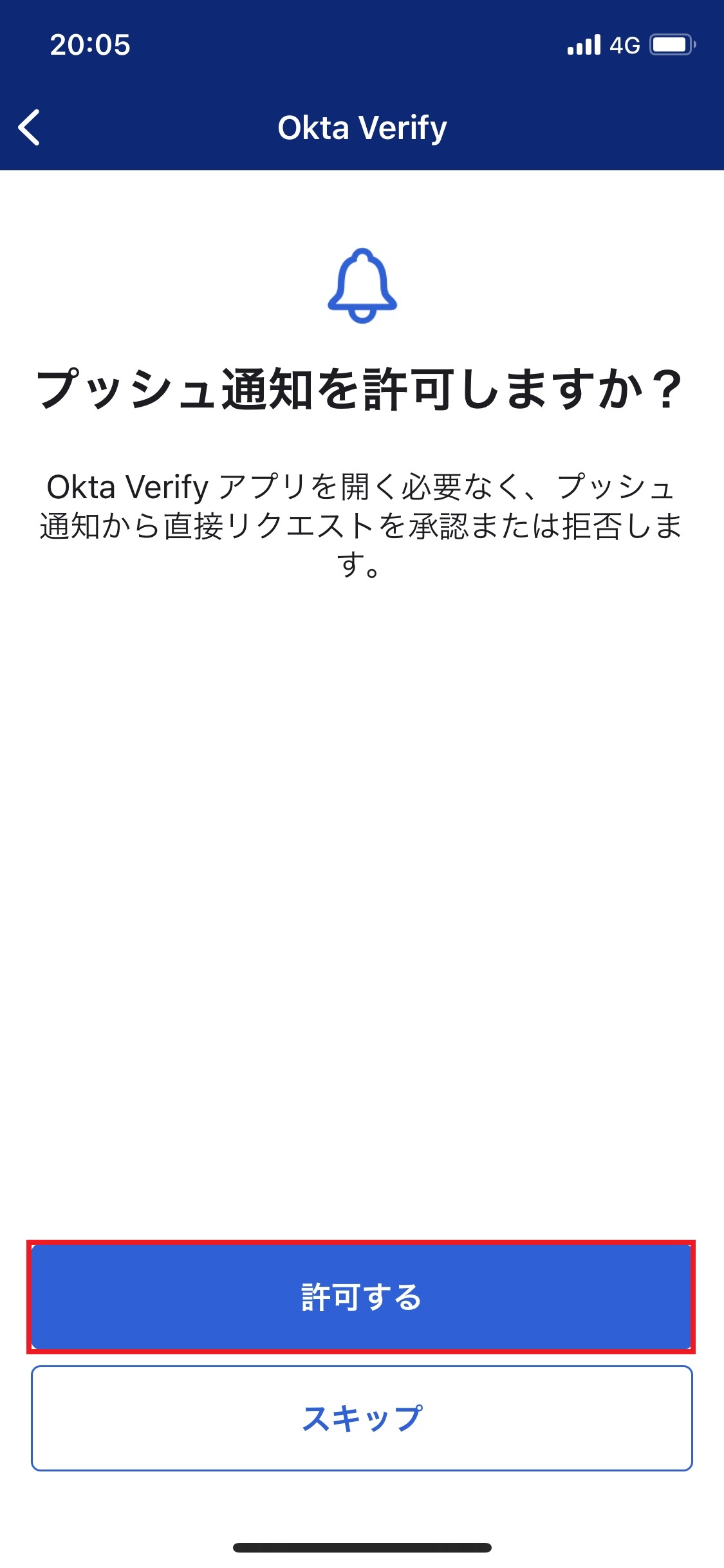
16.「プッシュ通知を許可しますか?」画面で「許可する」をタップします。
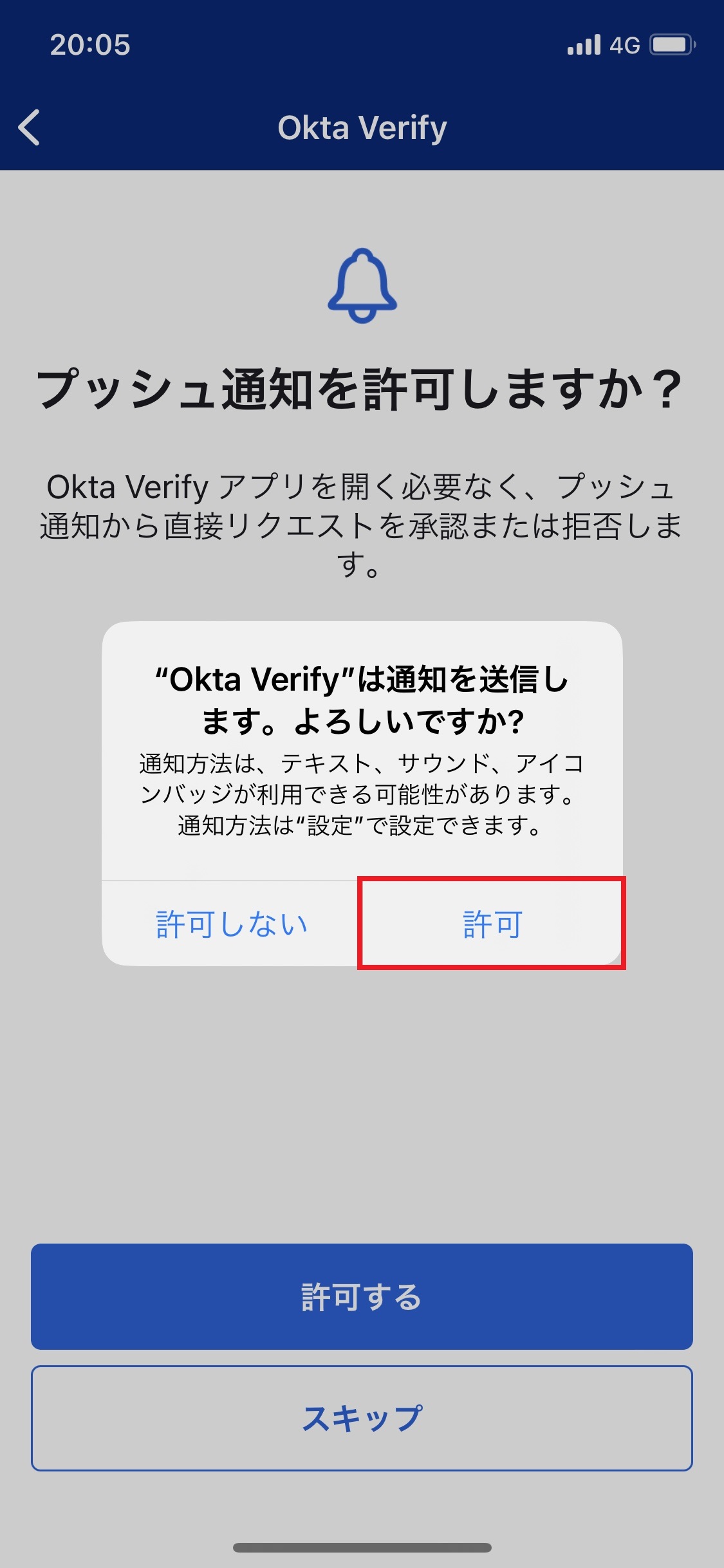
17.「”Okta Verify”は通知を送信します。よろしいですか?」画面で「許可」をタップします。
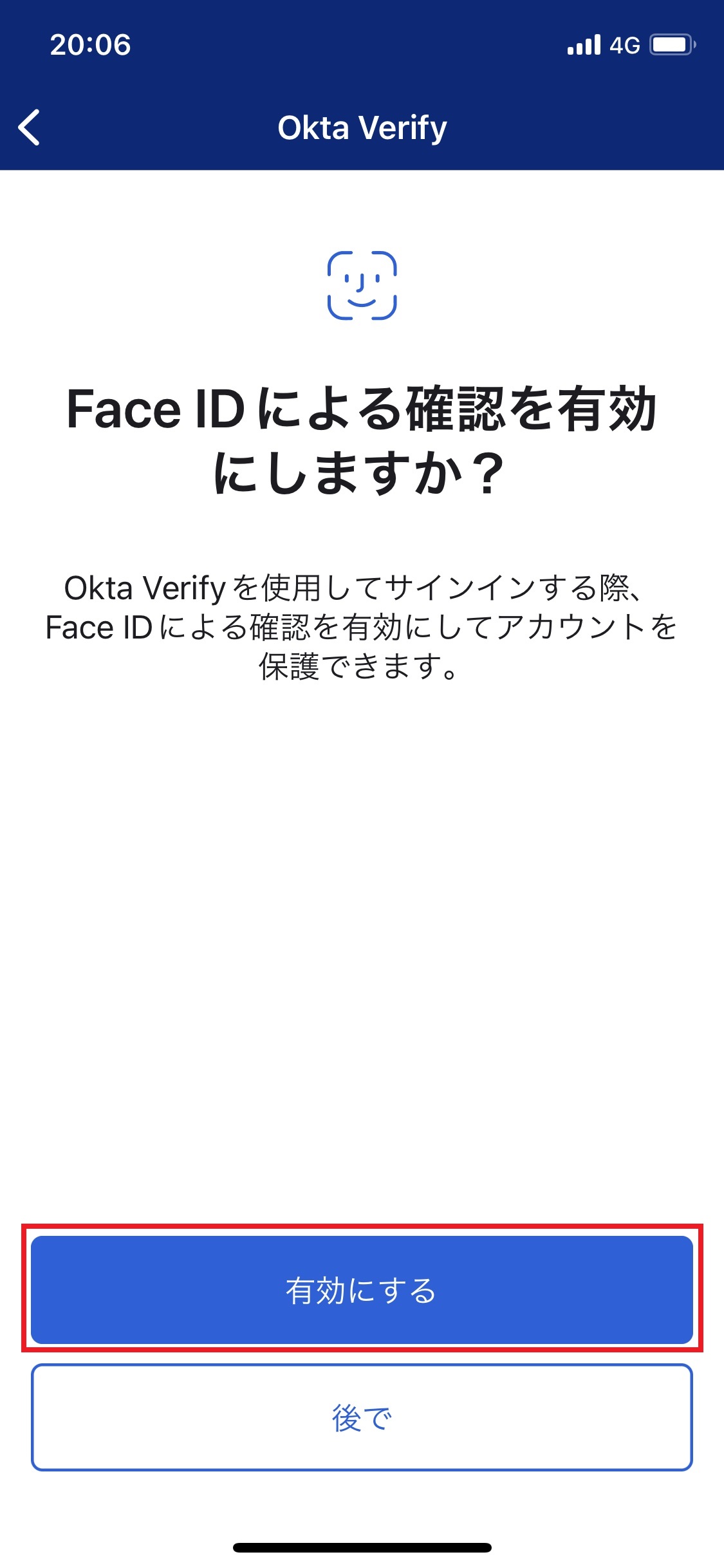
18.「Face IDによる確認を有効にしますか?」画面で、「有効にする」をタップします。
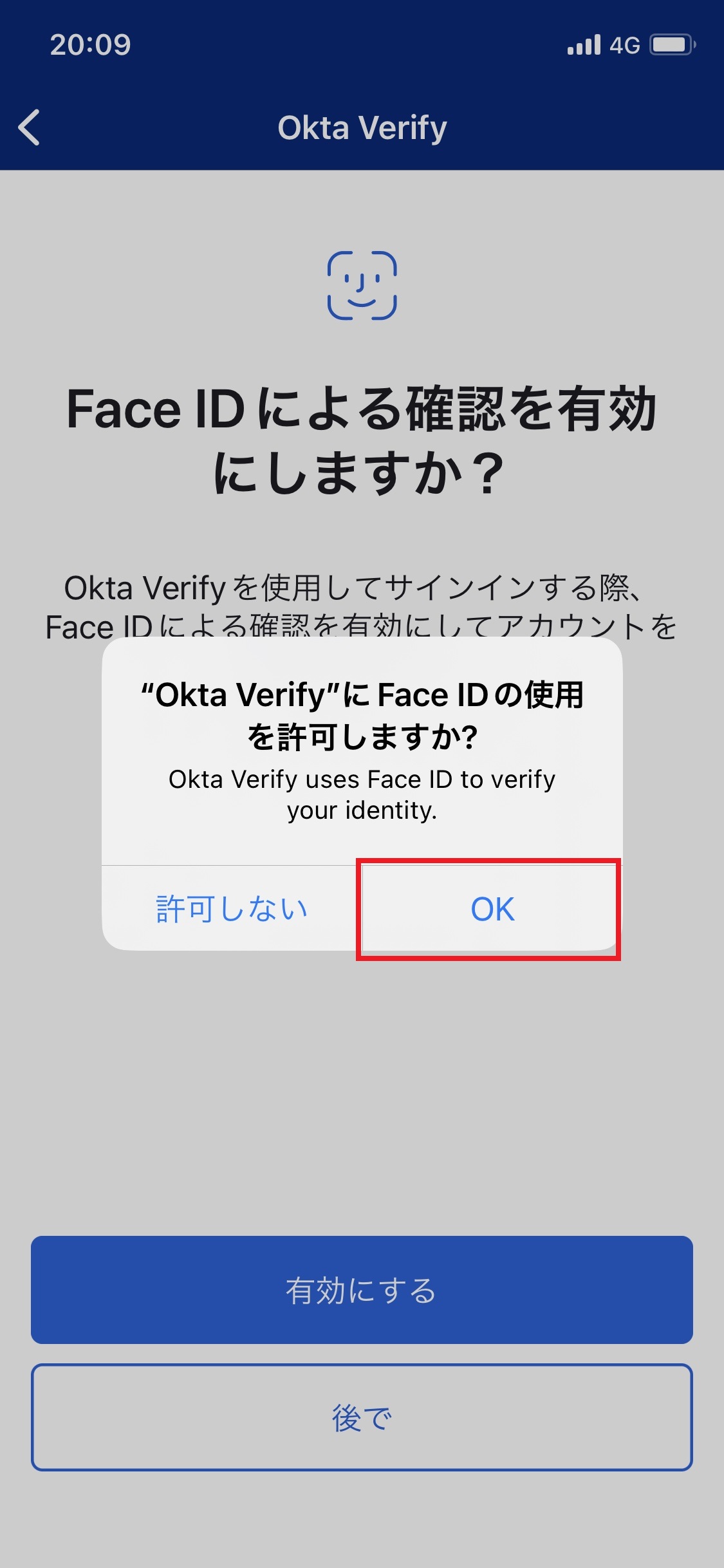
19.「”Okta Verify”にFace IDの使用を許可しますか?」画面で「OK」をタップします。
20.「アカウントが追加されました」画面で「完了」をタップします。
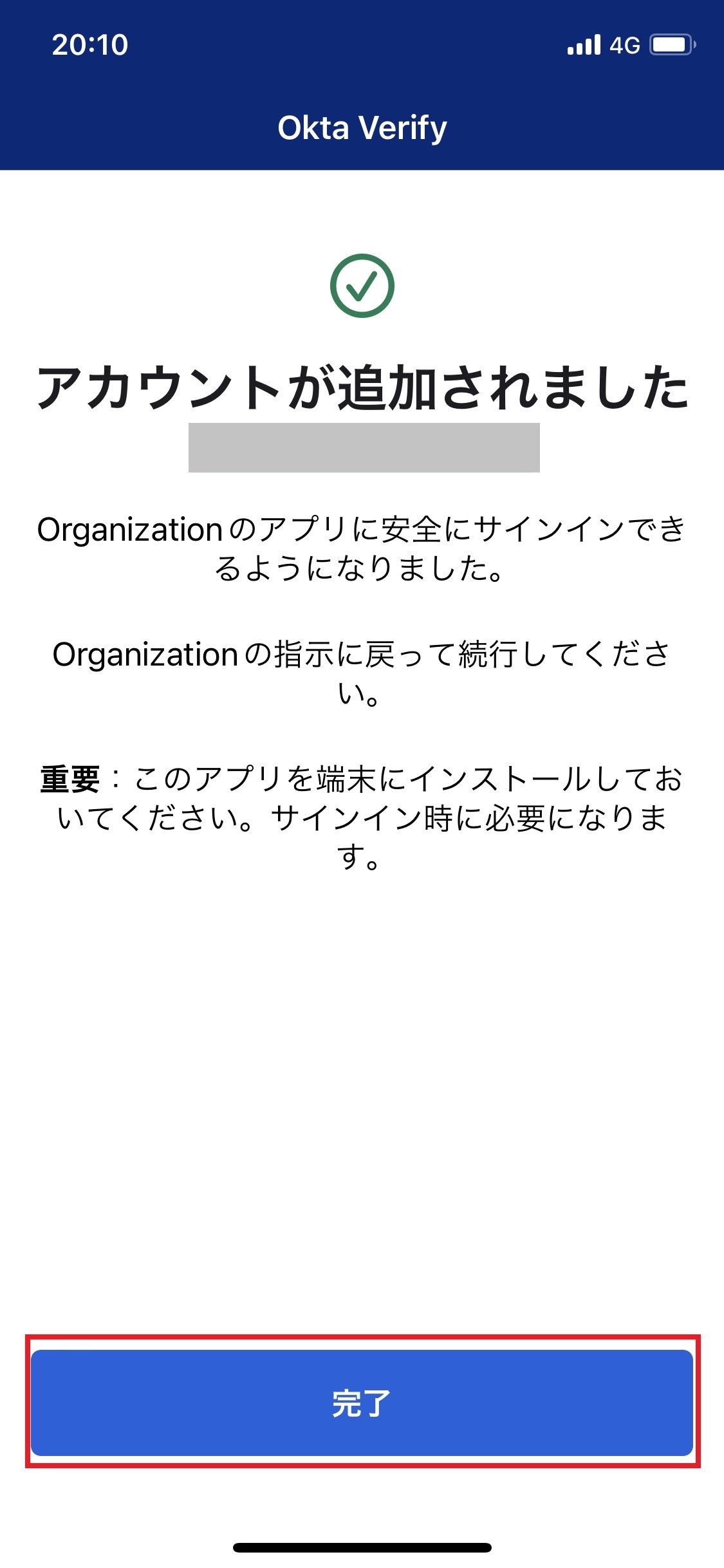
iOSまたはAndroidデバイスで完了をタップした後にパソコンの画面が切り替わります。
iOSまたはAndroidデバイスでの操作から、パソコンでの操作に切り替えます。
21.「セキュリティ方式のセットアップ」画面で「続行」ボタンをクリックします。
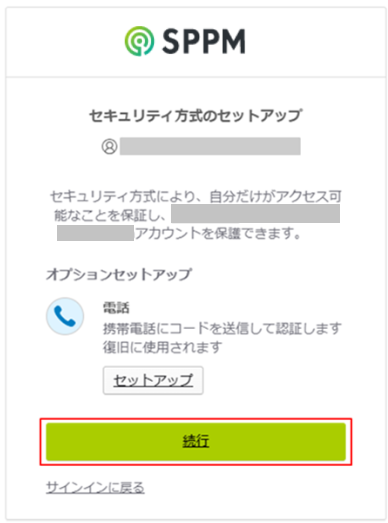
22.「オプション管理コンソール」画面へ遷移します。
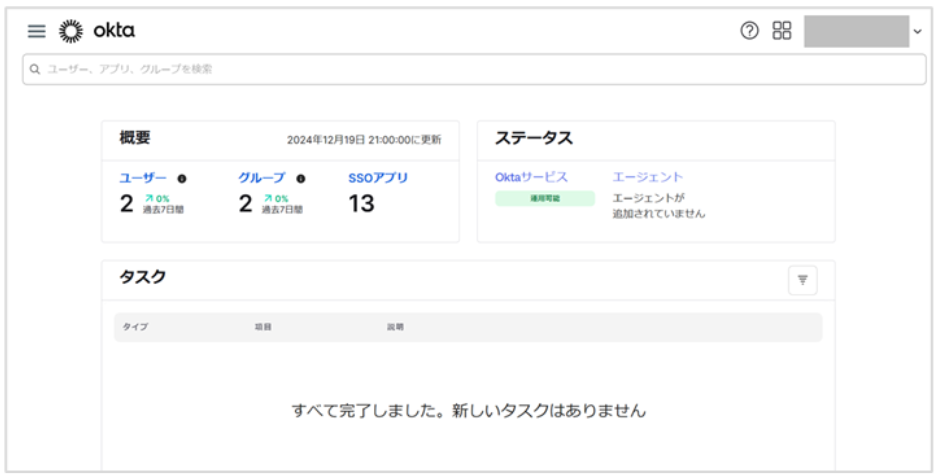
セットアップおよび初回サインインの完了です。
オプション管理コンソールへのサインイン
1.SPPM管理画面へサインインし、以下いずれかの手順でオプション管理コンソールへアクセスします。
- 「ユーザー」-「オプション設定」-「オプション管理コンソールへ遷移」をクリック
- 「設定」-「契約情報」-「ユーザー(タブ)」-「オプション管理コンソール」のリンクをクリック
| ダッシュボード(Okta Dashboard)のサインイン/サインアウト状況により、「自分のアカウントにサインインしてOkta Dashboardにアクセスします」の画面が表示されることがございます。
その際は、一度SPPM管理画面からサインアウトし、再度手順1を実施してください。
|
2.「パスワードで確認する」画面が表示された場合は、SPPM管理画面で用いるパスワードを入力し、「確認」ボタンをクリックします。
3.「コードを入力する」画面で「Okta Verify」アプリの6桁のワンタイムパスワードを入力し、「確認」ボタンをクリックします。
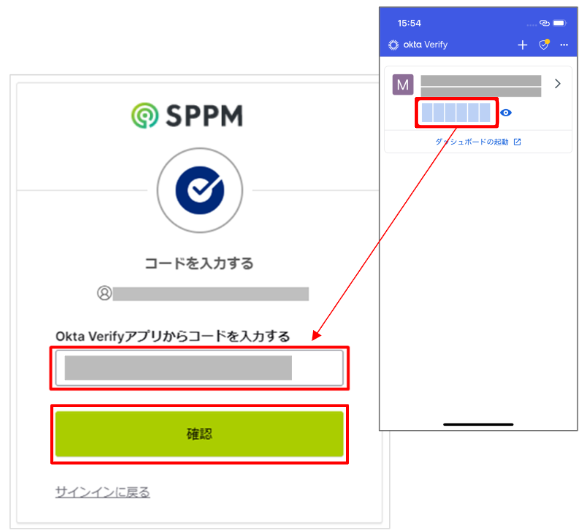
4.「オプション管理コンソール」画面へ遷移します。