


ここでは、SPPMの管理外にあるデバイスへの証明書発行方法について説明します。
新規証明書を発行する
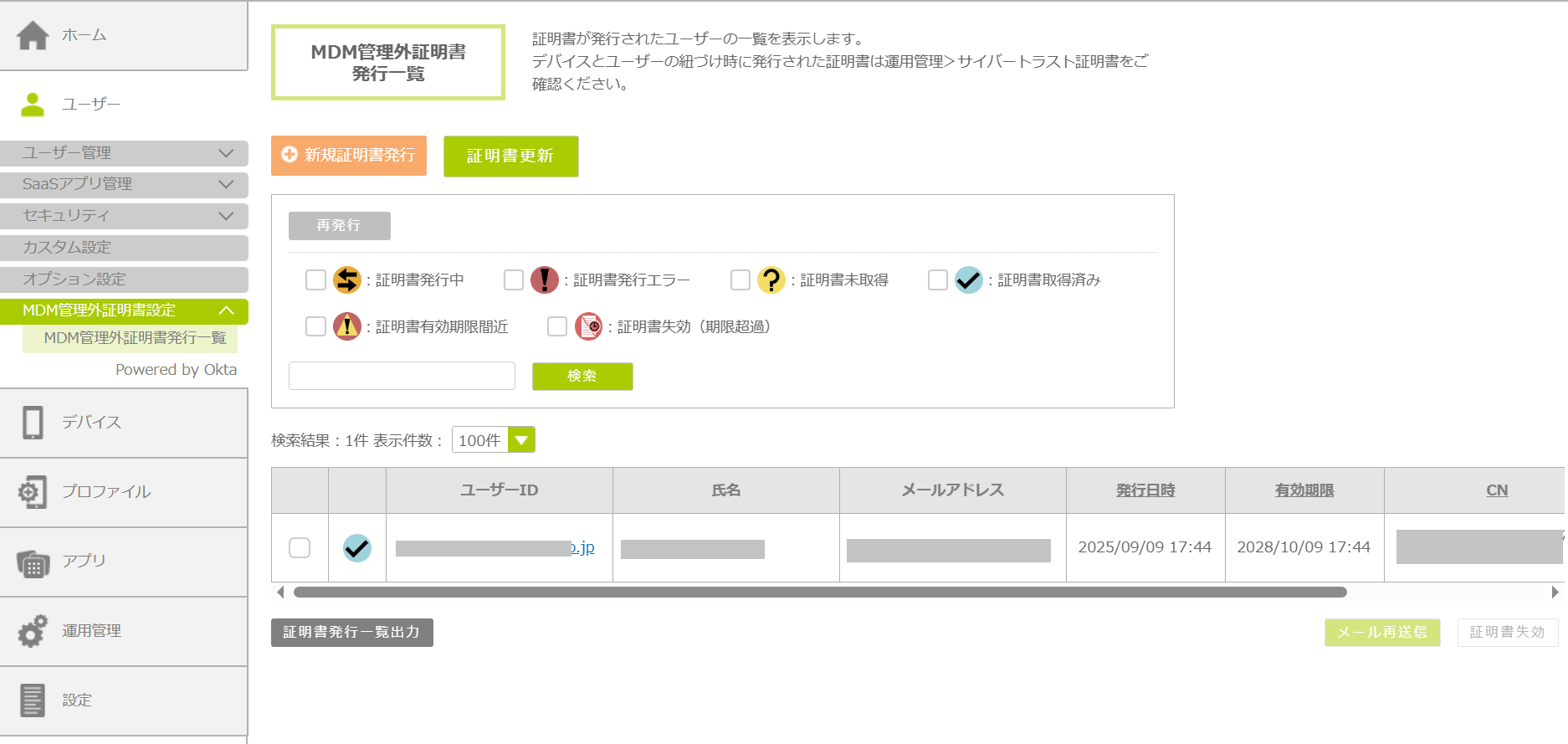
1. 「ユーザー」をクリックし、「MDM管理外証明書設定」-「MDM管理外証明書発行一覧」の順にクリックします。
「MDM管理外証明書発行一覧」画面が表示され、ステータスの確認ができます。
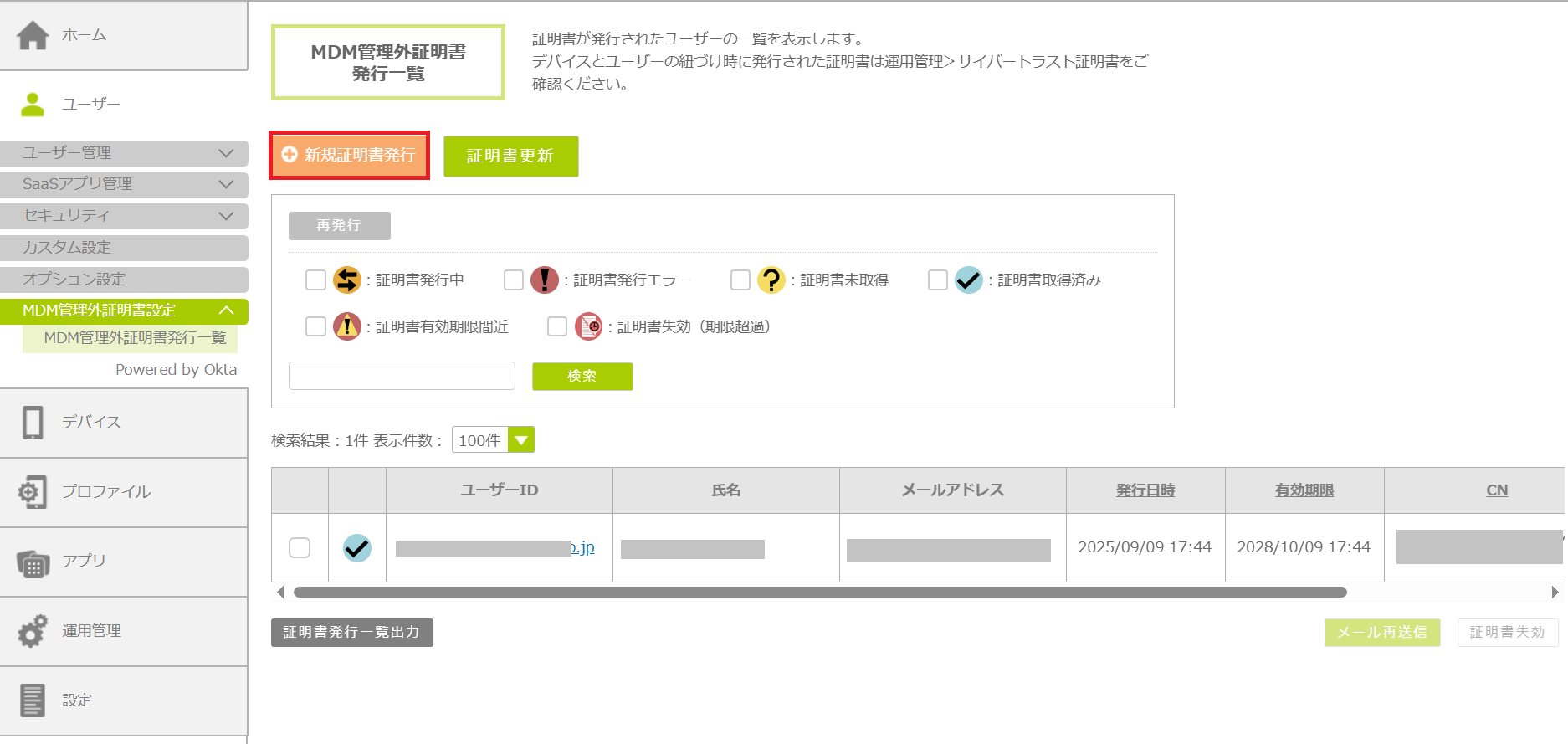
2. 「新規証明書発行」ボタンをクリックします。
3. 「証明書発行対象選択」画面が表示されます。発行対象のユーザーを選択し、「送信先指定へ」ボタンをクリックします。
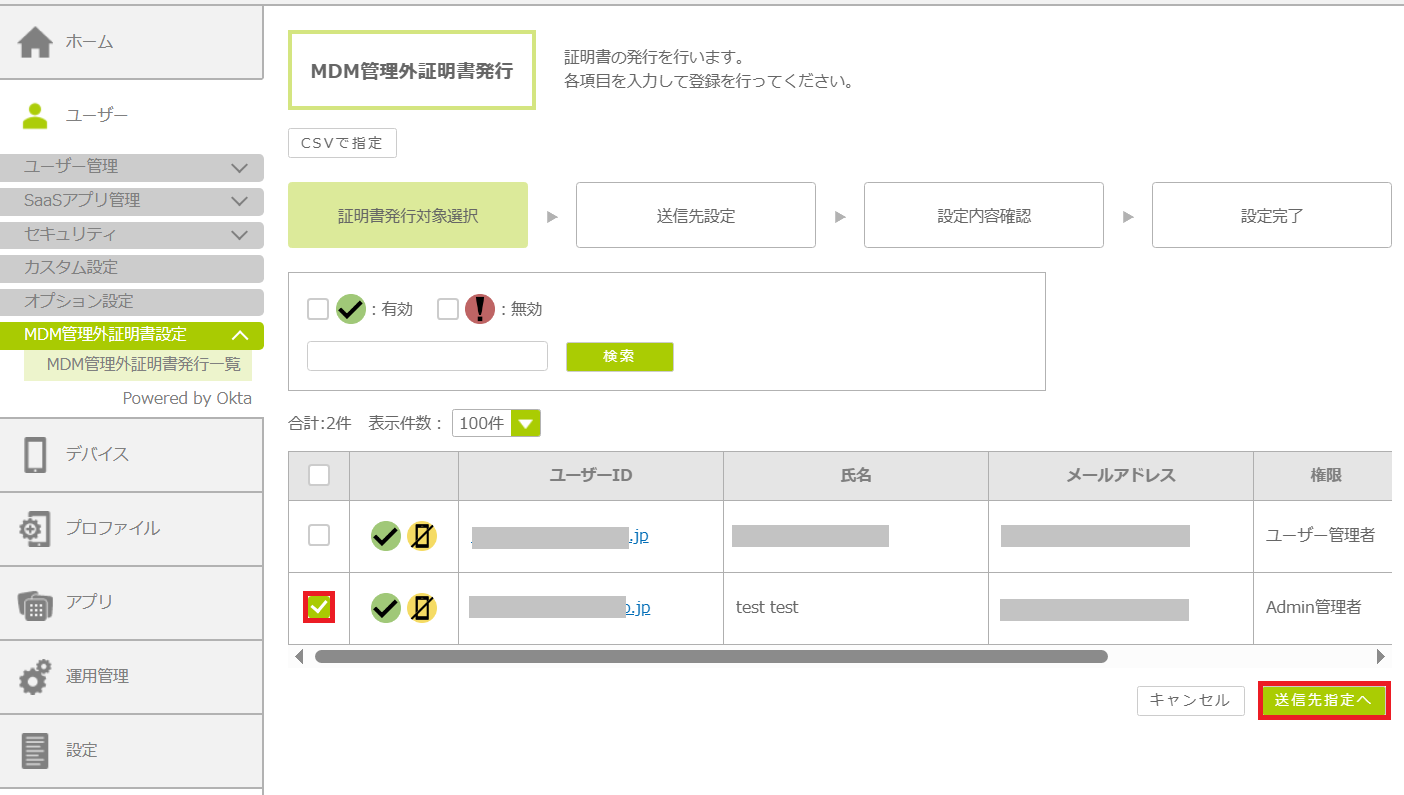
| ・発行対象一覧に表示されるのは、SPPMにユーザー登録されたユーザーのうち、一度も発証明書を行したことがないユーザー、またはステータスが「証明書失効(期間超過)」のユーザーです。ユーザー登録については「8.2. ユーザー情報を管理する」を参照してください。 ・証明書が発行済みのユーザーは表示されません。 ・証明書を発行するユーザーと、証明書ダウンロード用URLを送付するメールアドレスはCSVで指定することも可能です。手順は「CSVで指定する」を参照してください。 |
4. 「送信先設定」画面が表示されます。「送信先」より証明書の送信先を選択します。
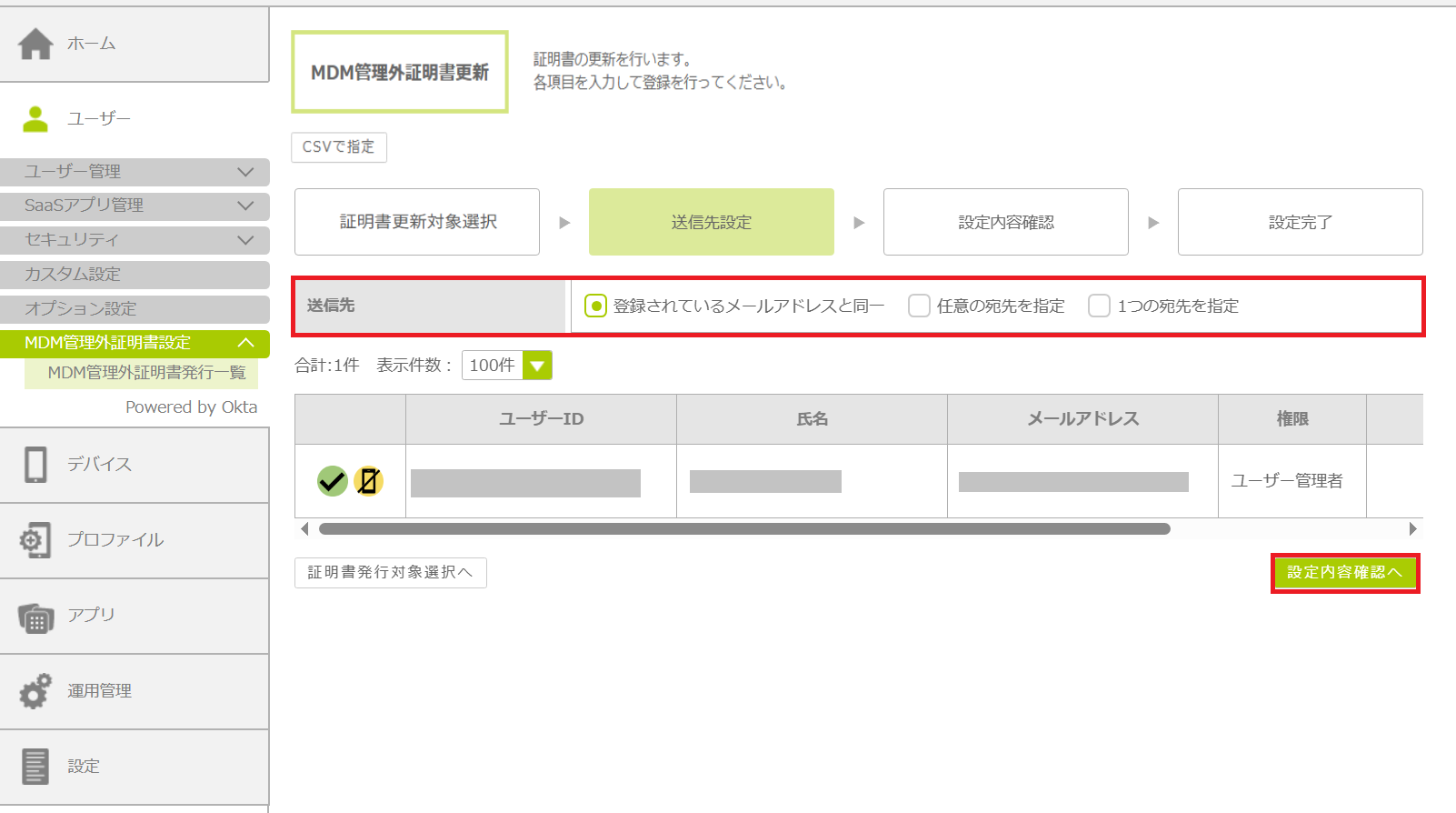
なお、選択可能な送信先設定は、以下の通りです。
| 項目 | 説明 |
|---|---|
| 登録されているメールアドレスと同一 | ユーザー情報に登録されているメールアドレス宛に証明書を送信します。 |
| 任意の宛先を指定 | 発行対象一覧に表示される「任意の宛先」欄にメールアドレスを入力することで、入力されたメールアドレス宛に証明書を発行します。 |
| 1つの宛先を指定 | 発行対象一覧にあるユーザーの証明書が、「送信先」欄に入力したメールアドレスに一括で送信されます。 |
5. 手順4で設定した内容が表示されます。確認の上、「この内容で証明書を発行する」ボタンをクリックします。
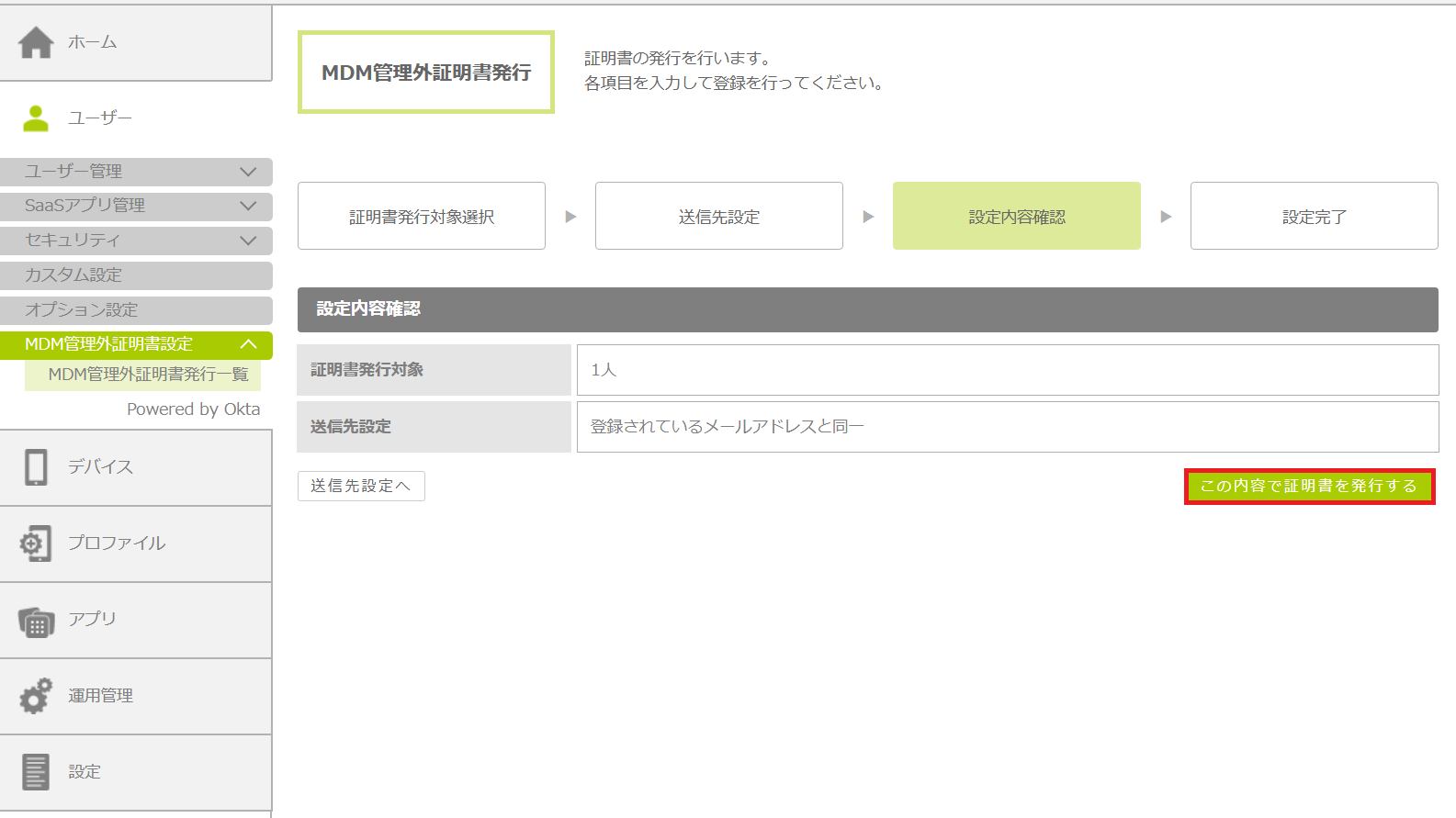
証明書発行処理の受け付けが完了し、順次、指定したメールアドレス宛に証明書ダウンロードURLがメールにて送信されます。
CSVで指定する
証明書を発行するユーザーと、証明書ダウンロード用URLを送付するメールアドレスはCSVで指定することも可能です。
1. 「新規証明書発行」ボタンをクリックした後、「証明書発行対象選択」画面で「CSVで指定」ボタンををクリックします。
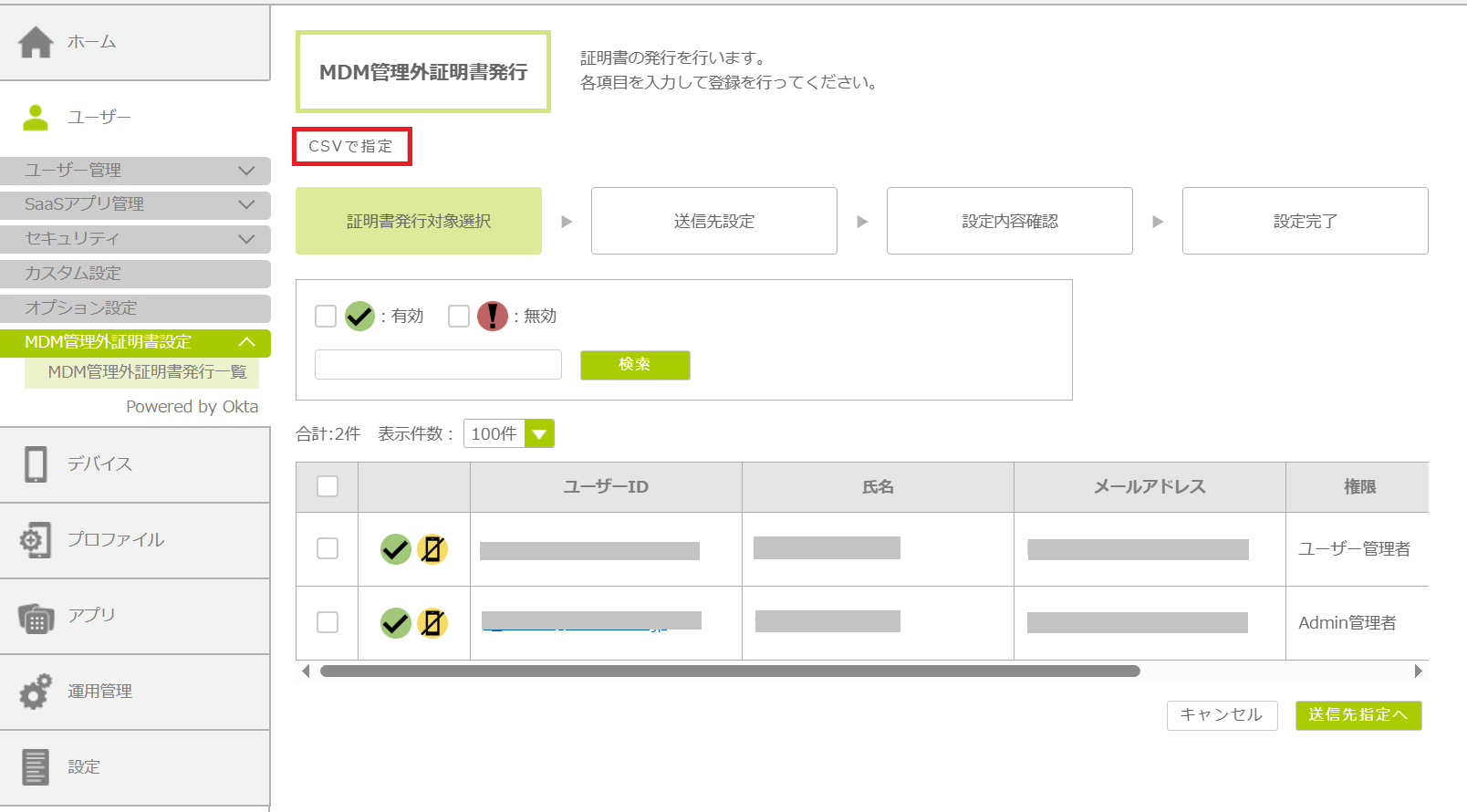
2. 「テンプレート」ボタンをクリックし、ファイルをダウンロードします。
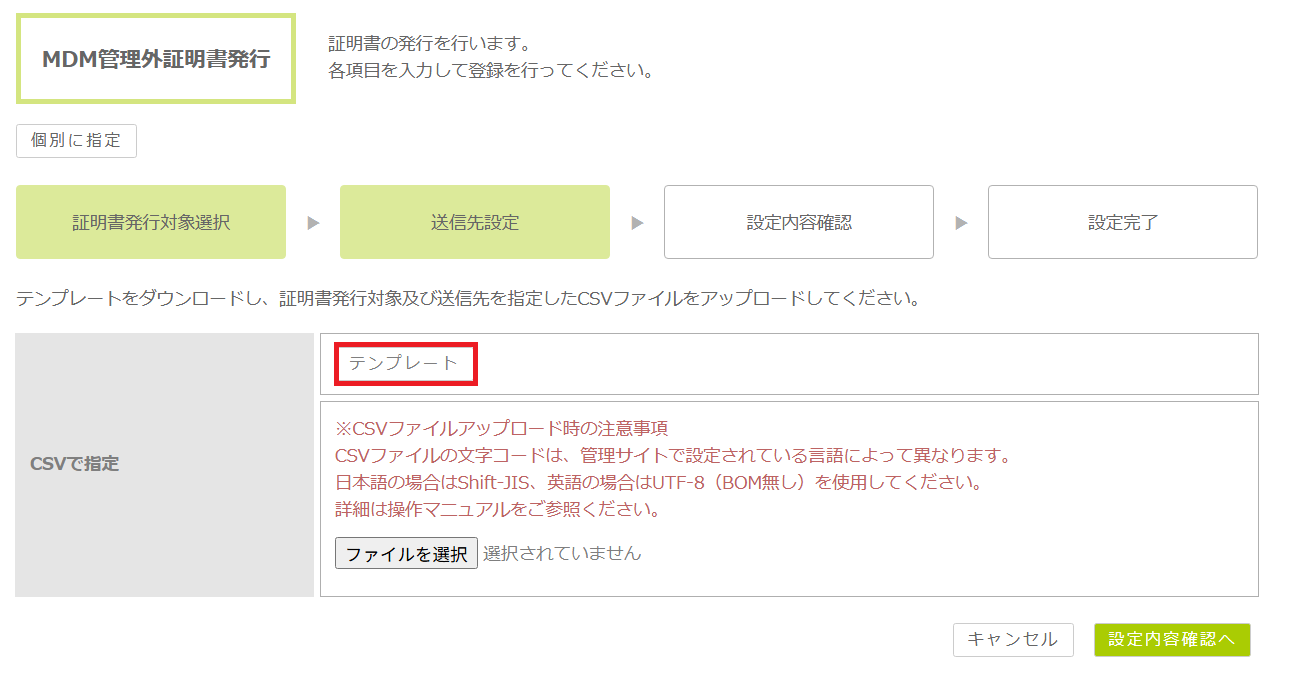
3. 手順2でダウンロードしたファイルをExcel等で開き、「Certificate_recipients_settings」シートのテンプレートを元にユーザIDとメールアドレス情報を記入してください。
| 行 | 項目 | フォーマット |
|---|---|---|
| 1行目 | ヘッダー | ユーザーID,任意の宛先 |
| 2行目以降 | 登録する設定情報 | user01@.co.jp,test01@test.co.jp |
| ・「CSV(カンマ区切り)」の形式で保存してください。 ・1行に1デバイスの情報を記載します。 ・CSVファイルの文字コードは、管理サイトで設定されている言語によって異なります。日本語の場合はShift-JIS、英語の場合はUTF-8(BOM無し)を使用してください。これ以外の文字コードを使用した場合は、予期せぬ挙動が発生する可能性がございます。CSVファイルの作成手順は「1.4.3. CSVファイルを作成する」を参照してください。 |
4. 管理画面にて「ファイルを選択」ボタンをクリックし、手順3で作成したCSVをアップロードしたら、「設定内容確認へ」ボタンをクリックします。
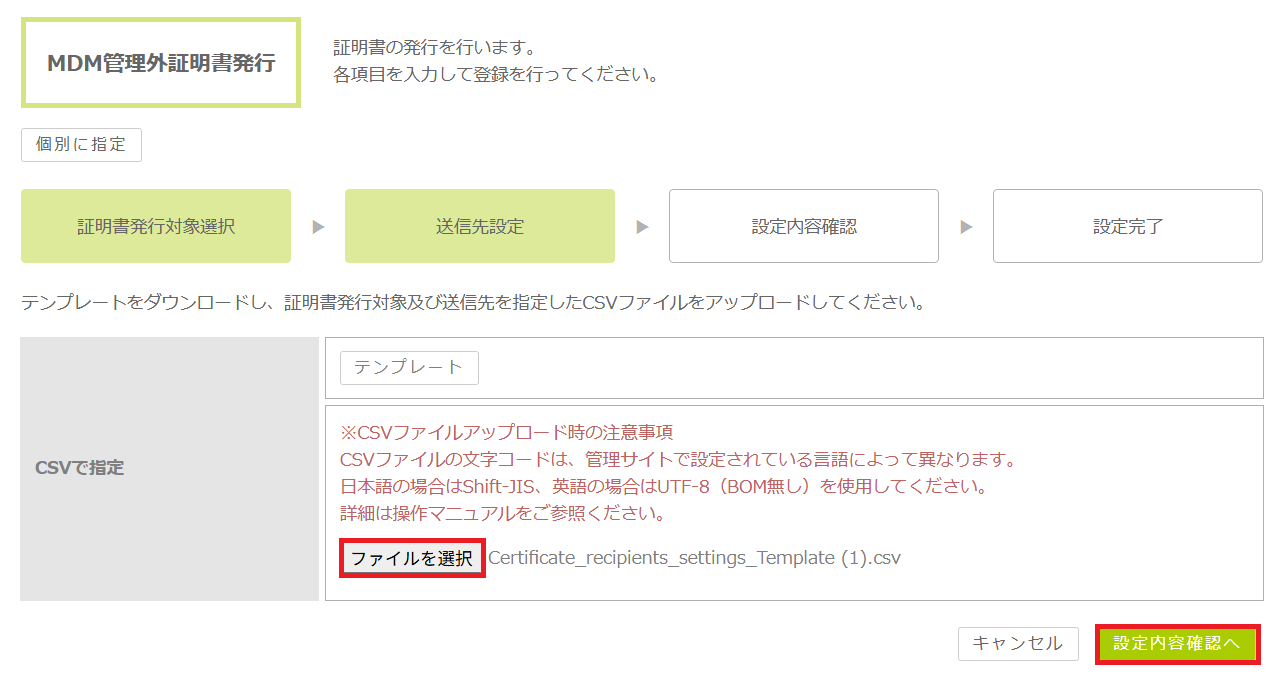
5. CSVで設定した内容が表示されます。確認の上、「この内容で証明書を発行する」ボタンをクリックします。
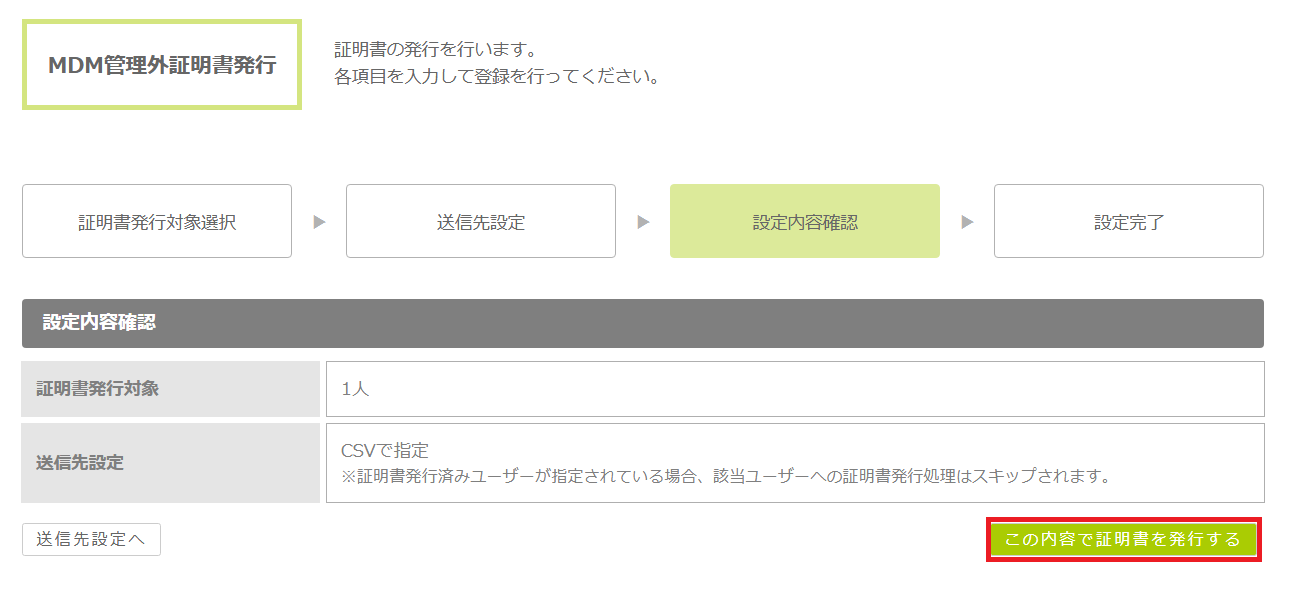
証明書発行処理の受け付けが完了し、順次、指定したメールアドレス宛に証明書ダウンロードURLがメールにて送信されます。
証明書をダウンロードする
1. 任意のデバイスで、「【SPPM】証明書発行のお知らせ」の件名で受信したメールを開きます。
2. 「手順」に記載されたURLより、証明書のダウンロードリンクにアクセスします。
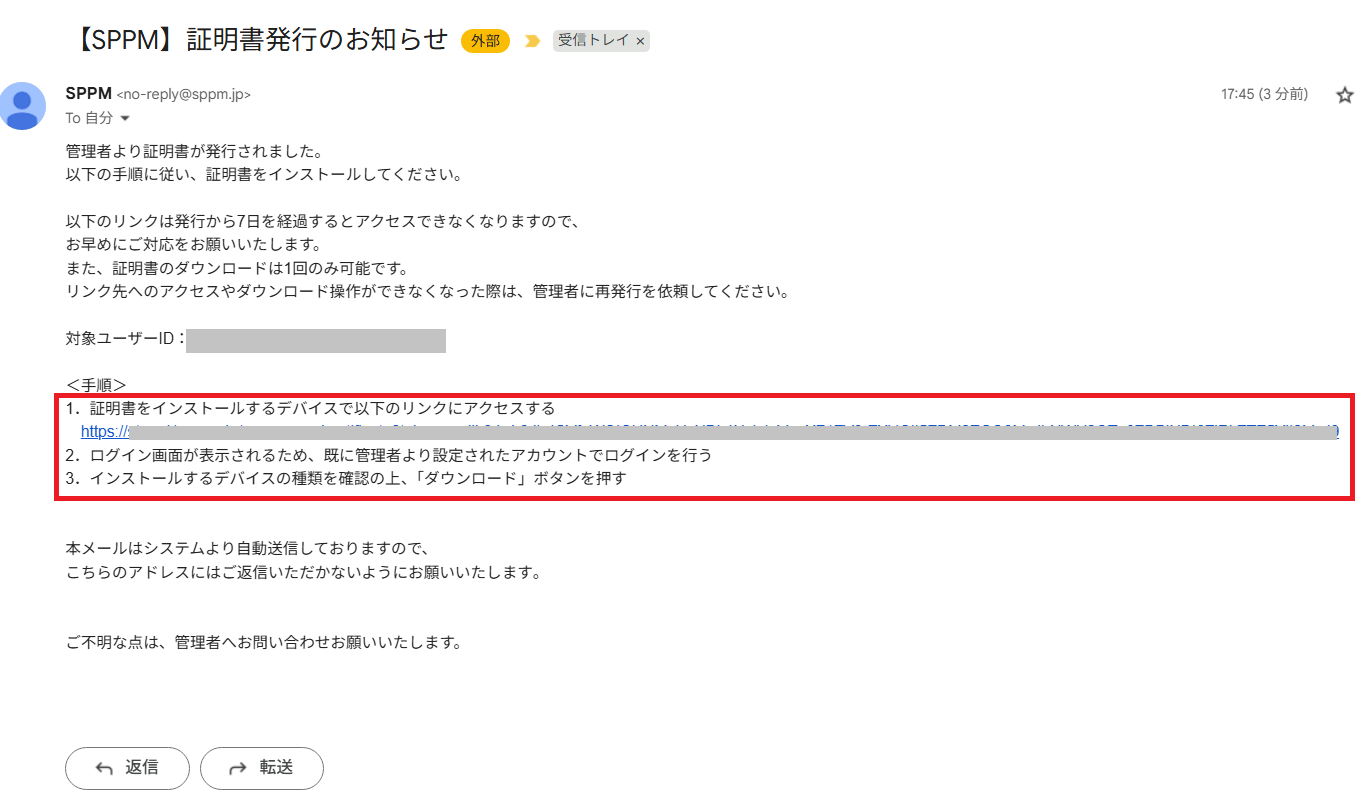
3. お使いのデバイスのOSに合わせた証明書を、「ダウンロード」ボタンよりダウンロードします。
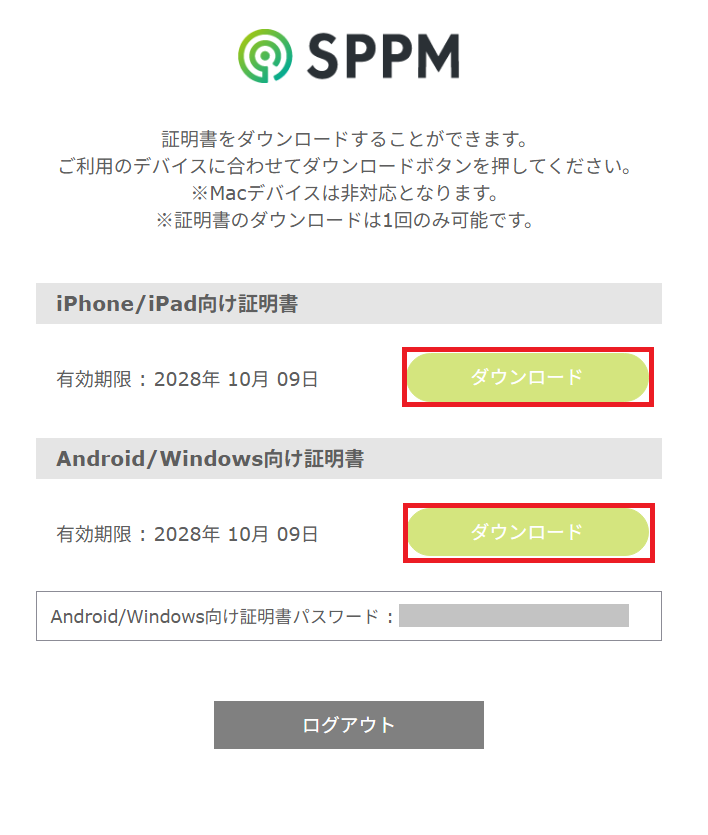
| ・Macデバイスは非対応となります。 ・有効期限が過ぎている場合は証明書をダウンロードできないため、メール再送信を行ってください。 ・証明書のダウンロードは1回のみ有効です |