


ここでは、SPPMの管理外にあるデバイスへの証明書発行状況の確認方法、および証明書の再配布方法について説明します。
1. 「ユーザー」をクリックし、「MDM管理外証明書設定」-「MDM管理外証明書発行一覧」の順にクリックします。
2. 「MDM管理外証明書発行一覧」画面が表示されます。
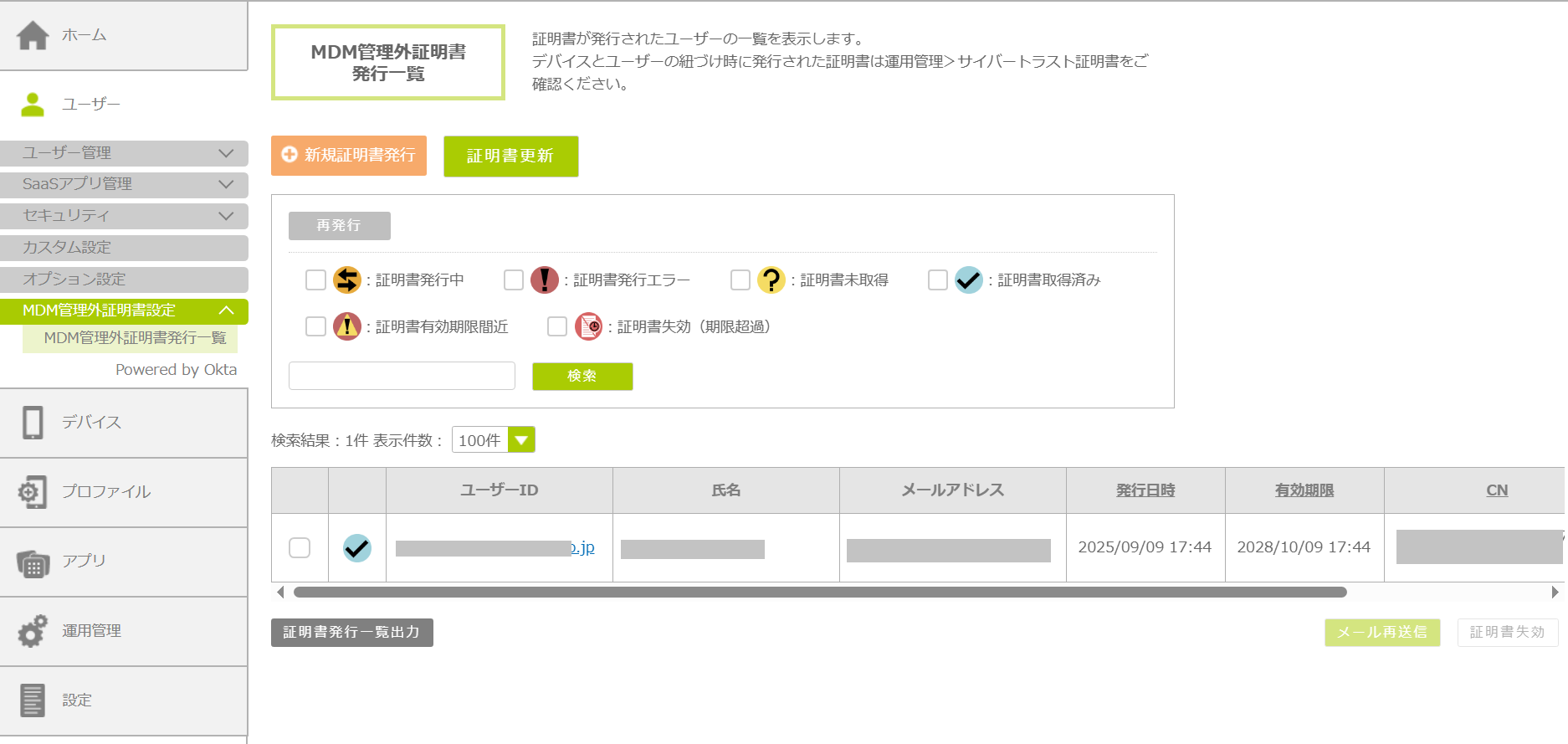
| ・証明書が発行されると発行されたユーザー情報が「MDM管理外証明書発行一覧」画面に表示されます。
・ユーザーが削除された場合、証明書は自動で失効され一覧からも削除されます。 |
「MDM管理外証明書発行一覧」画面の項目説明
「MDM管理外証明書発行一覧」画面に表示される項目を説明します。 「MDM管理外証明書発行一覧」画面には、表示条件を指定するエリア、デバイスの一覧表示エリアがあります。
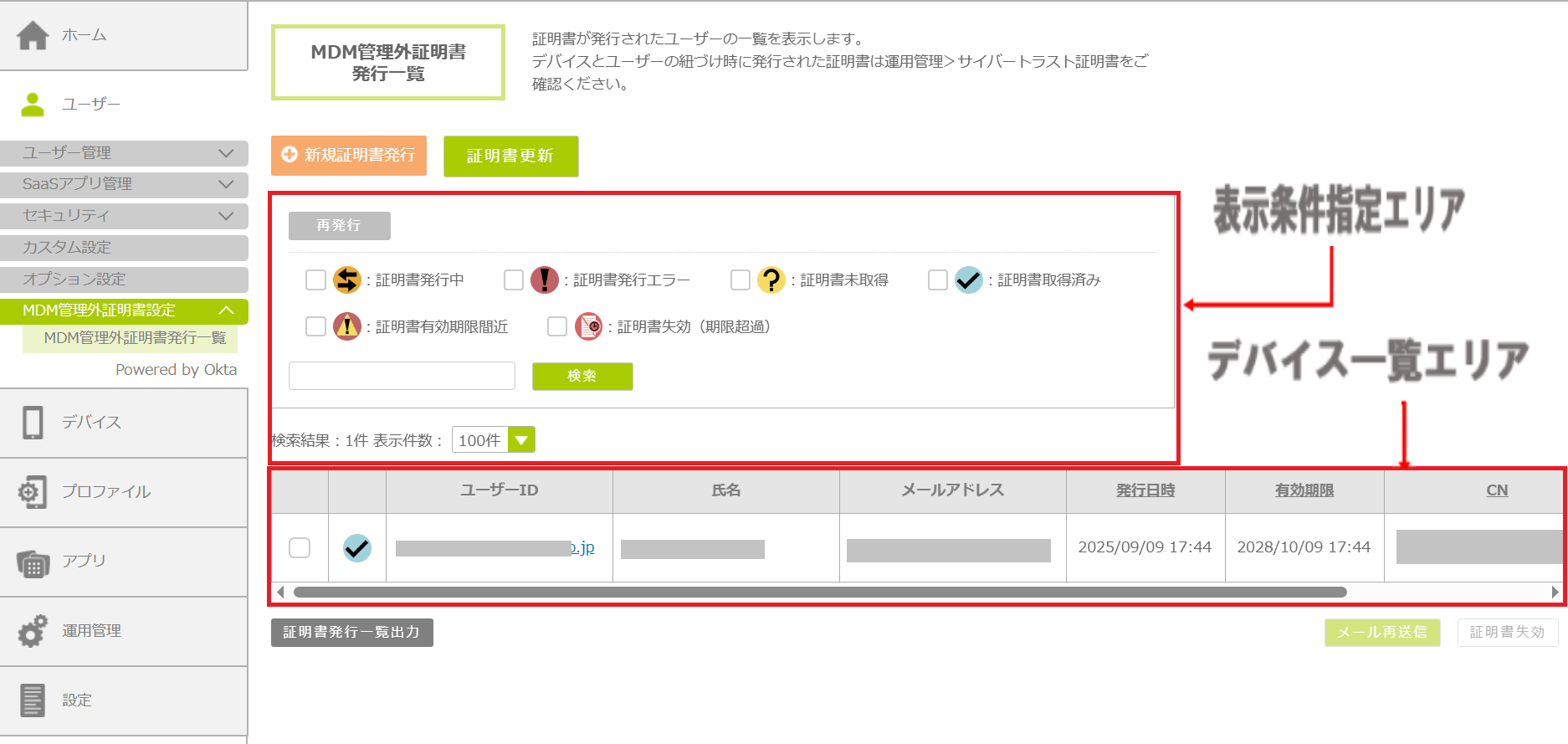
表示条件指定エリア
| 項目/ボタン | 説明 |
|---|---|
| 検索ボックス/検索 | 検索条件を指定し、ユーザーを検索します。 指定した条件に合うユーザーのみが一覧表示されます。 |
| 再発行 | 再発行ボタンをクリックすると証明書再発行画面に遷移します。 証明書発行エラーのユーザーに対して、証明書の再発行を実施できます。 |
| 証明書発行中 証明書発行エラー 証明書未取得 証明書取得済み 証明書有効期限間近 証明書失効(期限超過) |
表示したいステータスにチェックを入れます。 チェックを入れたステータスのデバイスのみが一覧表示されます。 |
| 表示件数 | 1画面に表示される最大件数を、「25件」、「50件」、「100件」の中から選択します。 |
ユーザー一覧エリア
| 項目 | 説明 |
|---|---|
| ステータスアイコン | ステータスを表すアイコンが表示されます。 |
| ユーザーID | 登録したユーザIDが表示されます。 |
| 氏名 | ユーザーの利用者名が表示されます。 |
| メールアドレス | 登録したメールアドレスが表示されます。未登録の場合は空白となります。 |
| 発行日時 | ユーザーに証明書が発行された日時が表示されます。 |
| 有効期限 | 証明書の有効期限が表示されます。 |
| CN | 発行された証明書のCNが表示されます。 |
| OU | 発行された証明書のOUが表示されます。 |
表示されるアイコンの種類とステータスは、以下の通りです。
| アイコン | ステータス | 説明 |
|---|---|---|
 |
証明書発行中 | ユーザーに証明書を発行中であることを表しています。 |
 |
証明書発行エラー | 証明書の発行がエラーとなり、証明書の発行が完了していないことを表します。 ・エラーになった場合は、再発行が可能です。「MDM管理外証明書を再配布する」を参照ください。 |
 |
証明書未発行 | ユーザーが証明書未発行であることを表しています。 |
 |
証明書取得済み | ユーザーが証明書を取得済みであることを表しています。 |
 |
証明書有効期限間近 | 発行した証明書の有効期限が30日以内であることを表します。 ・有効期限内に再発行が可能です。「MDM管理外証明書を再配布する」を参照ください。 |
 |
証明書失効 | 発行した証明書の有効期限が過ぎていること、または「証明書失効」から証明書を失効させたことを表します。 ・エラーになった場合は、再発行が可能です。「MDM管理外証明書を再配布する」を参照ください。 |
証明書発行一覧を出力する
「証明書発行一覧出力」ボタンをクリックすると、以下の情報が出力されます。
- ステータス、ユーザーID、氏名、メールアドレス、発行日時、有効期限、CN、OU
MDM管理外証明書を再送信する
1. 「ユーザー」をクリックし、「MDM管理外証明書設定」-「MDM管理外証明書発行一覧」の順にクリックします。
「MDM管理外証明書発行一覧」画面が表示されます。
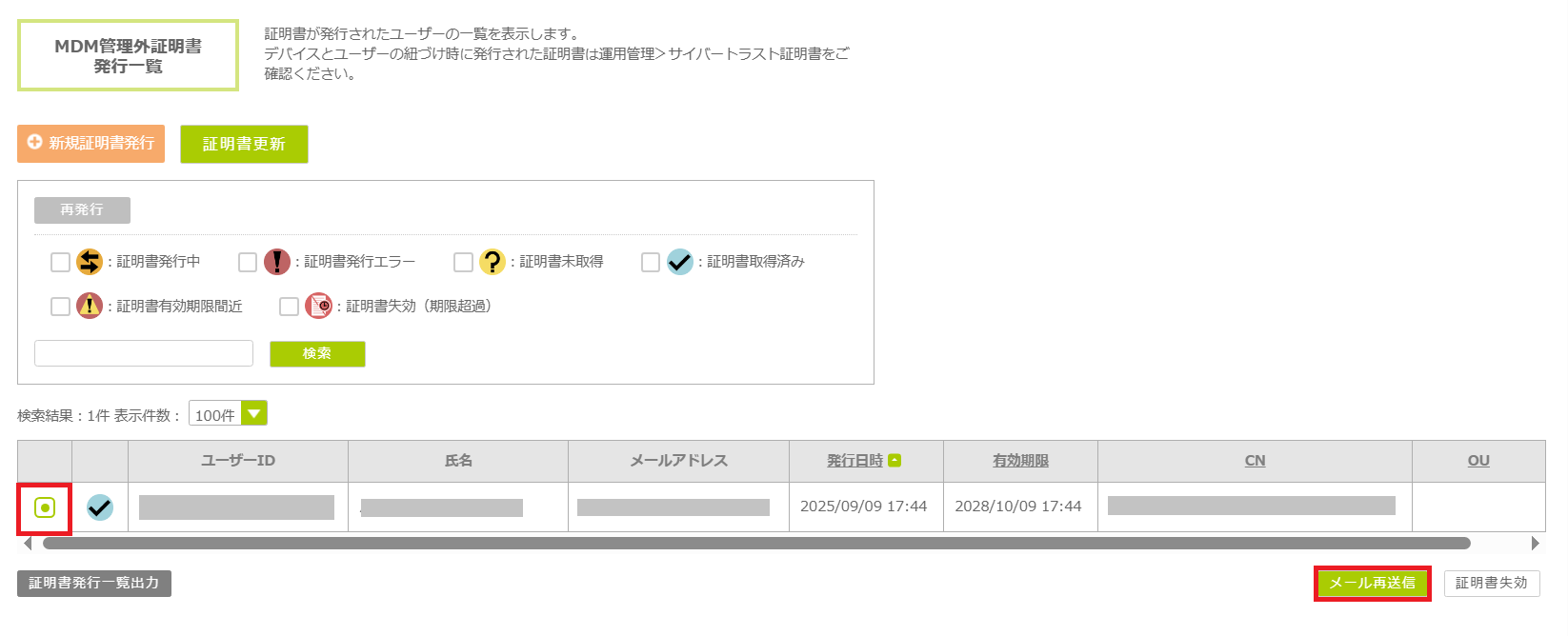
2. 「送信先」欄より、証明書を再送信するユーザーにチェックを入れ、「メール再送信」ボタンをクリックします。
3. 送信先を選択の上、「送信」ボタンをクリックします。

送信先は以下から選択が可能です。
| 項目 | 説明 |
|---|---|
| 前回の宛先と同一 | 前回に証明書ダウンロードURLを送信したメールアドレスと同一の宛先に送信します。宛先は「前回の宛先:」に表示されます。 |
| 新しく宛先を指定 | 前回に証明書ダウンロードURLを送信したメールアドレスとは異なる宛先に送信することができます。宛先はテキストボックスに入力します。 |
3. 証明書発行処理の受け付けが完了し、指定したメールアドレス宛に証明書ダウンロードURLがメールにて送信されます。
| ・メール受信後の証明書ダウンロード手順に関しては、「8.9.2. MDM管理外証明書を発行・配布する」>「証明書をダウンロードする」を参照してください。 |