


ここでは、SPPMの管理外にあるデバイスに発行した証明書の更新方法について説明します。
1. 「ユーザー」をクリックし、「MDM管理外証明書設定」-「MDM管理外証明書発行一覧」の順にクリックします。
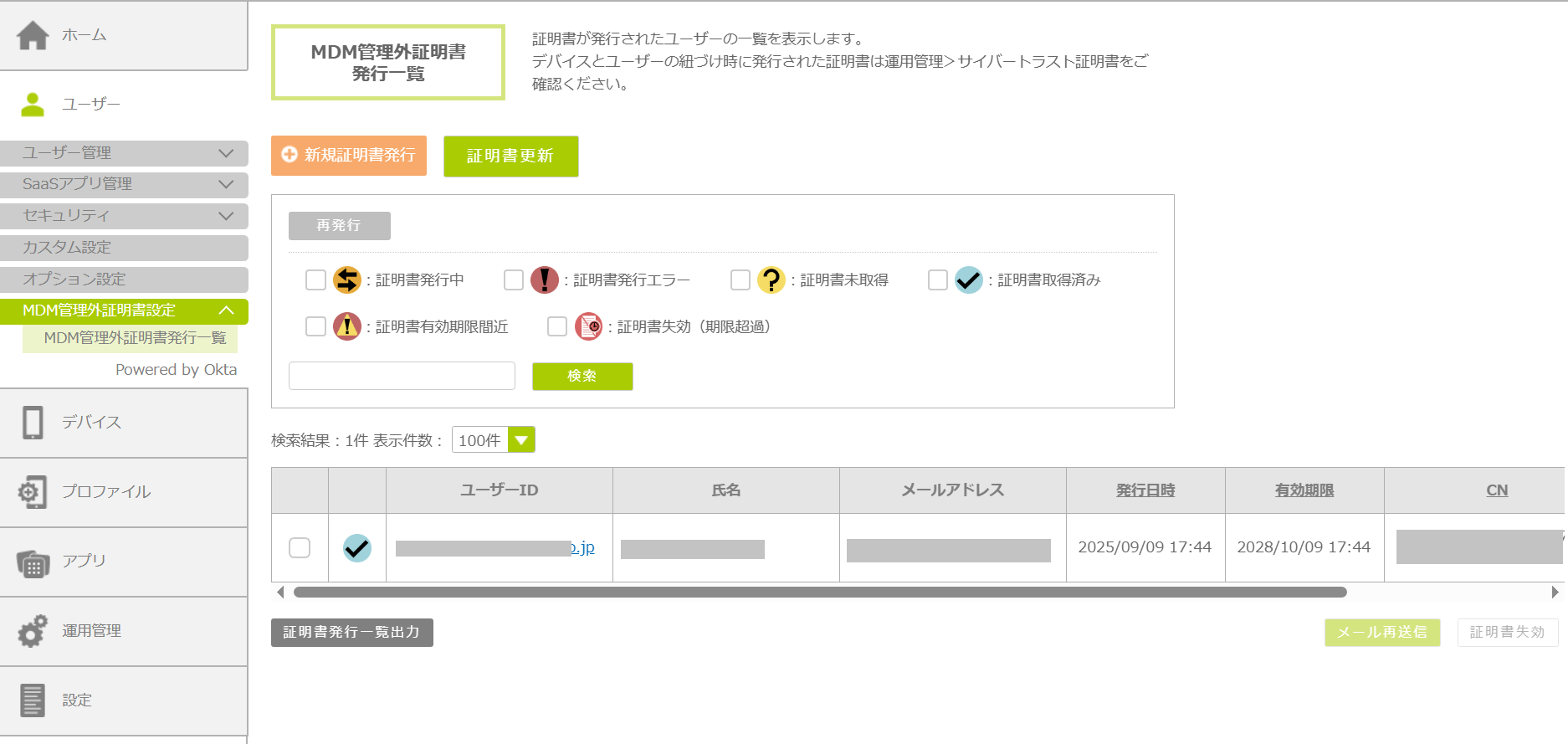
2. 「証明書更新」ボタンをクリックします。
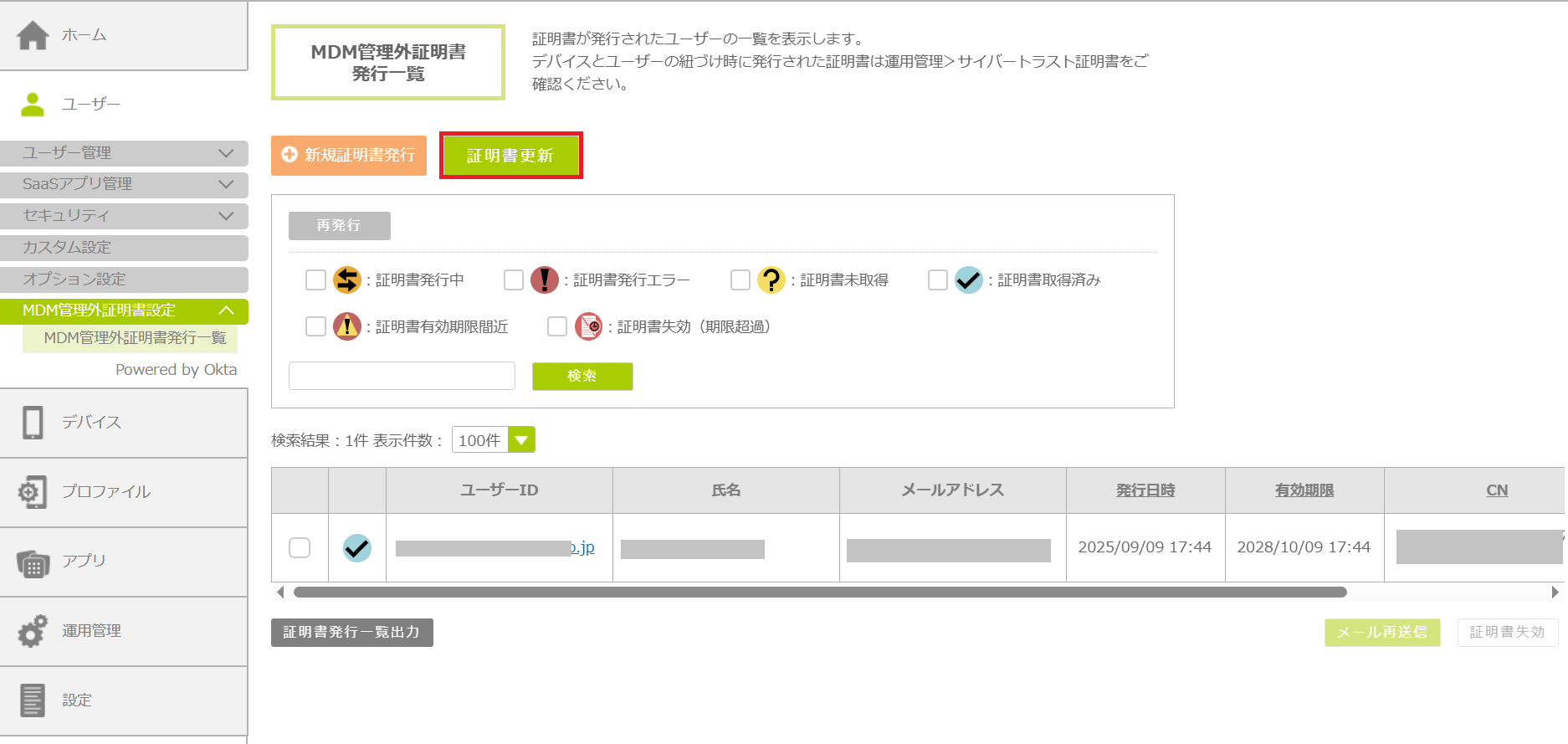
3. 「証明書更新対象選択」画面が表示されます。更新対象のユーザーを選択し、「送信先指定へ」ボタンをクリックします。
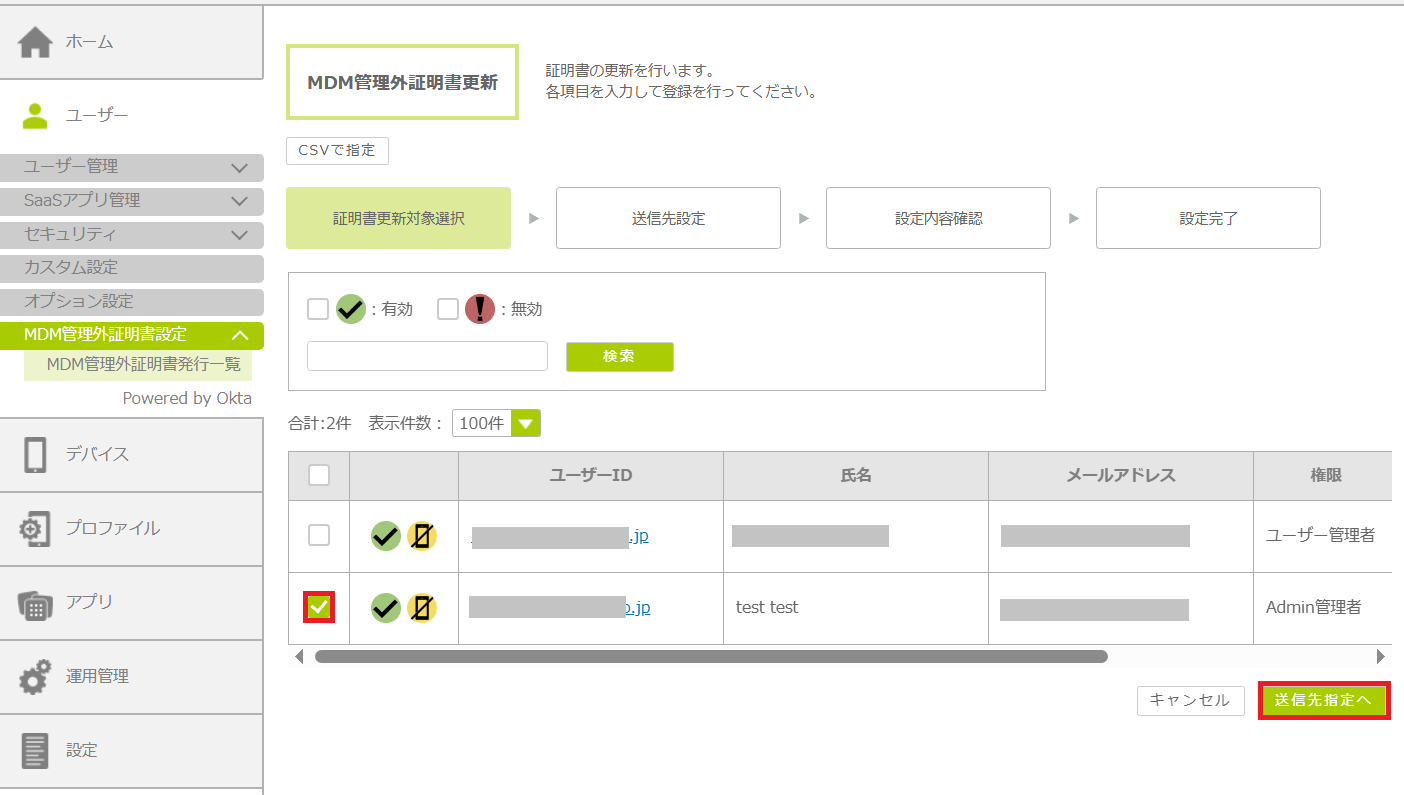
| ・更新対象一覧に表示されるのは、MDM管理外証明書の有効期限が30日以内、または期限超過のユーザーです。 ・証明書を更新するユーザーと、証明書ダウンロード用URLを送付するメールアドレスはCSVで指定することも可能です。手順は「8.9.2. MDM管理外証明書を発行・配布する」>「CSVで指定する」を参照してください。 |
4. 「送信先設定」画面が表示されます。「送信先」より証明書の送信先を選択します。
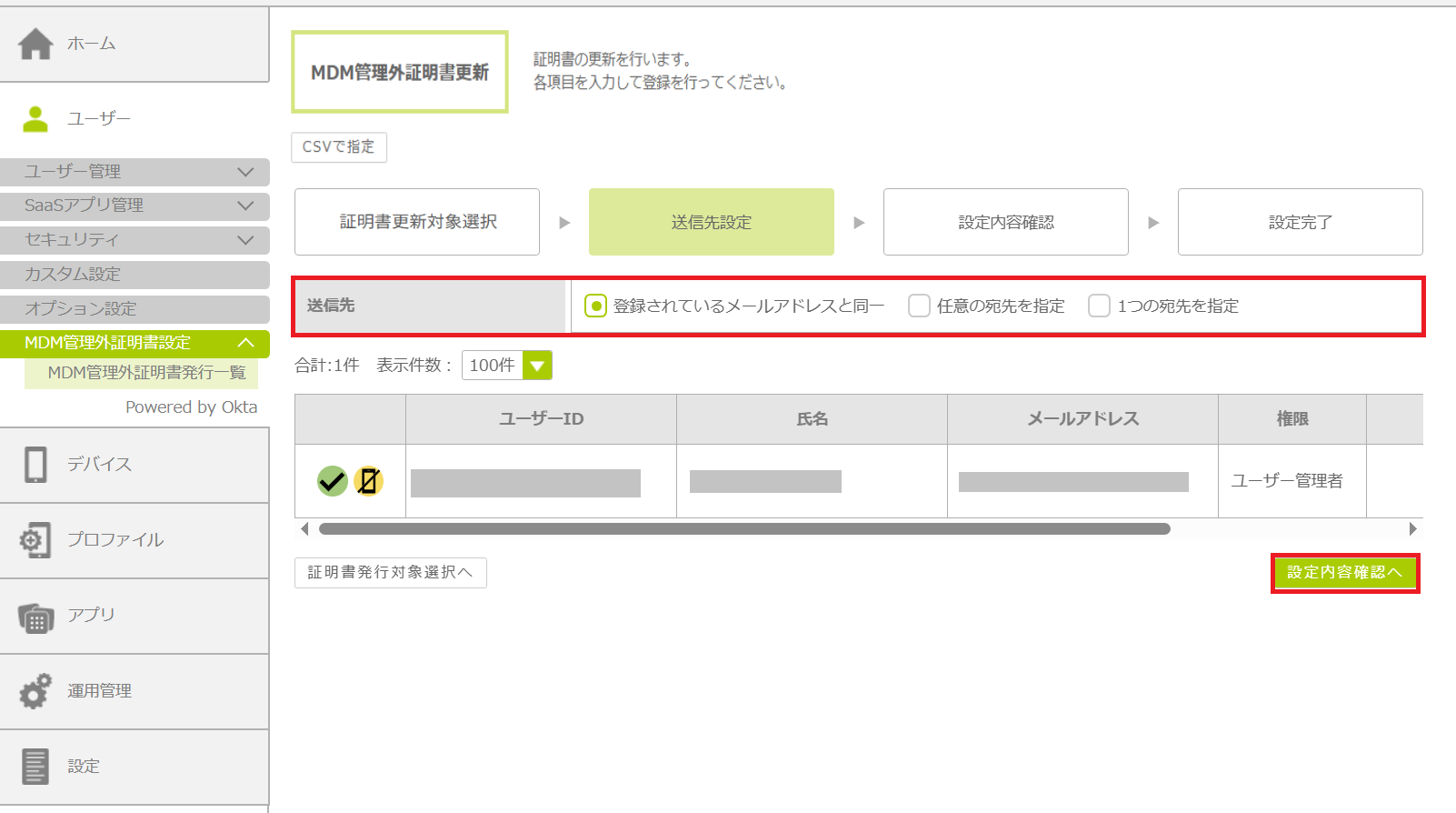
なお、選択可能な送信先設定は、以下の通りです。
| 項目 | 説明 |
|---|---|
| 登録されているメールアドレスと同一 | ユーザー情報に登録されているメールアドレス宛に証明書を送信します。 |
| 任意の宛先を指定 | 更新対象一覧に表示される「任意の宛先」欄にメールアドレスを入力することで、入力されたメールアドレス宛に証明書を発行します。 |
| 1つの宛先を指定 | 更新対象一覧にあるユーザーの証明書が、「送信先」欄に入力したメールアドレスに一括で送信されます。 |
5. 手順4で設定した内容が表示されます。確認の上、「この内容で証明書を発行する」ボタンをクリックします。
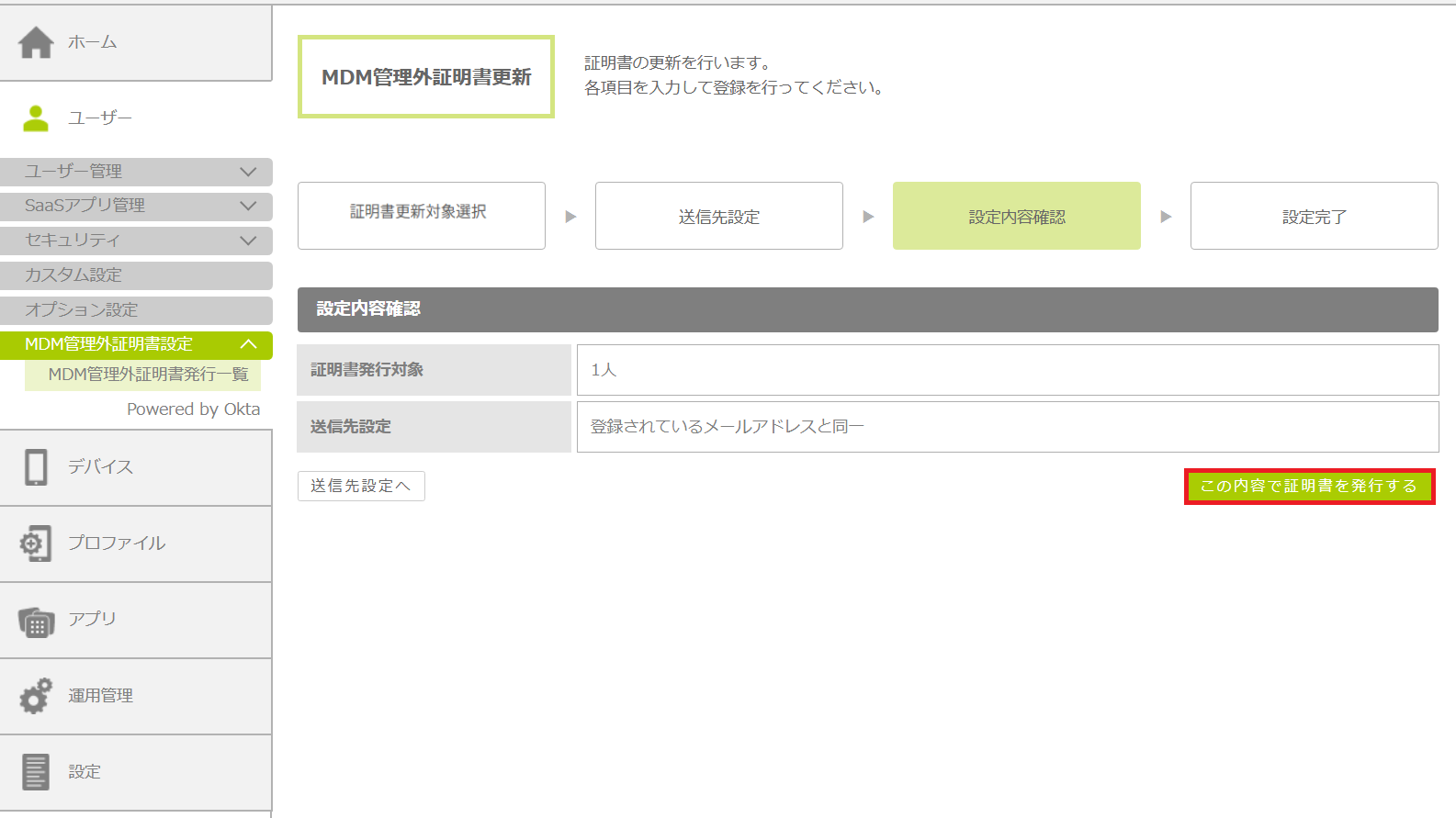
証明書更新処理の受け付けが完了し、順次、指定したメールアドレス宛に証明書ダウンロードURLがメールにて送信されます。