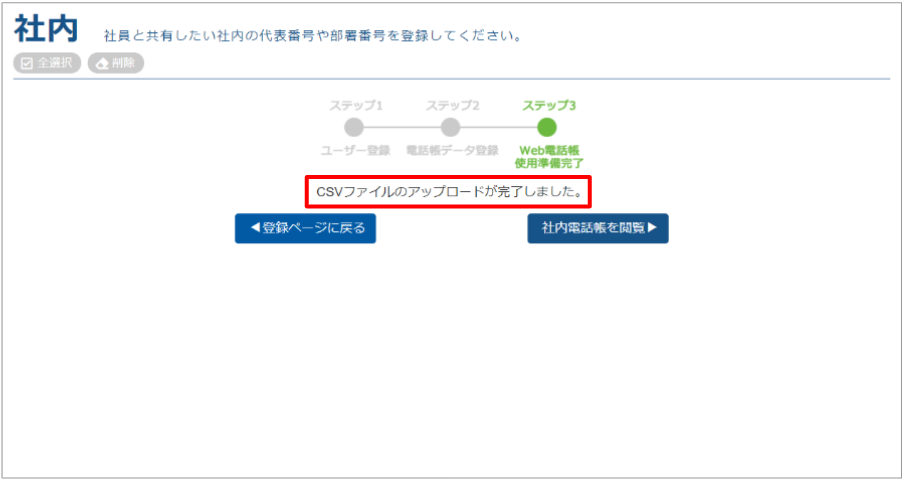


マスター管理者の設定
SPPM3.0管理画面で「運用管理」のメニューを選択すると「SPPM電話帳」の項目が表示されます。
SPPM電話帳の管理画面が起動され、マスター管理者の登録画面が表示されます。
メールアドレスとパスワードの入力後「登録」ボタンを押してください。
| 権限レベルについては10.1.1. SPPM電話帳とは(対応OS・対応ブラウザ/機能一覧/権限レベル)をご覧ください。 |
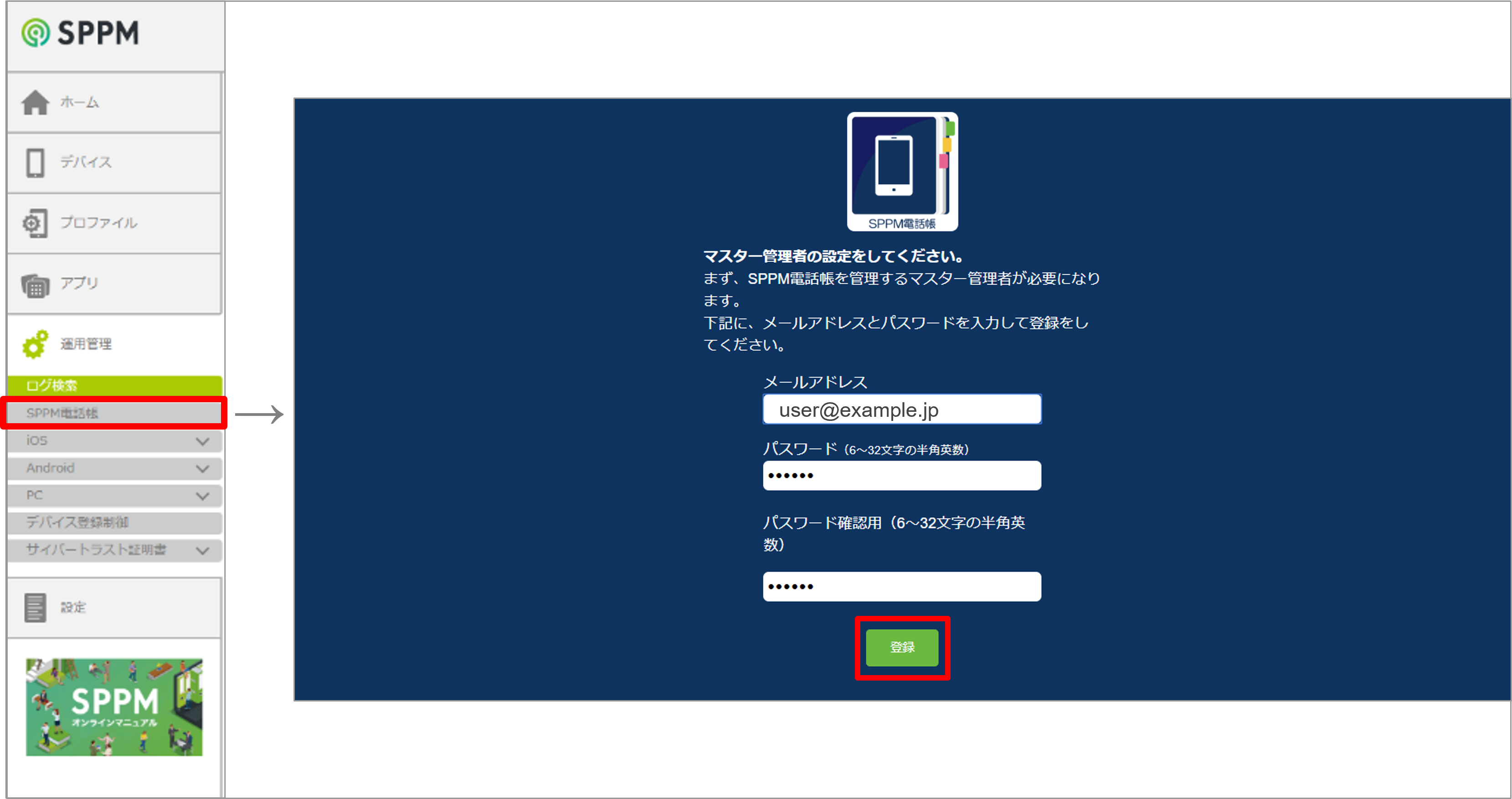
ユーザー登録
1. 「登録」ボタンを押すと「ユーザー登録画面」に遷移します。
1-1. 「①ダウンロード」をクリックすると「テンプレートファイル」がダウンロードされますので、「CSVファイルの入力のしかた」を参考にSPPM電話帳のユーザー情報を入力してください。
| CSVの入力のしかたについては10.5.1. ユーザー登録用CSVの入力ルールをご覧ください。 |
| ・登録の際はマスター管理者の他に、マスター管理者以外のユーザーを1人以上登録する必要があります。
・間違ったメールアドレスで登録した場合、パスワードの再発行ができませんのでご注意ください。 |
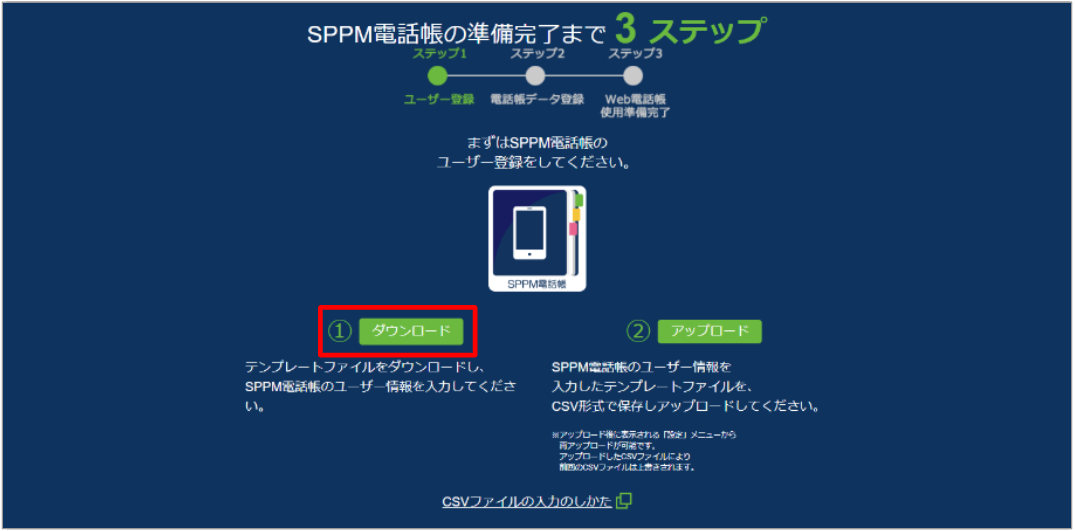
1-2. CSVファイルが完成しましたら「②アップロード」をクリックし、作成したCSVファイルをアップロードしてください。
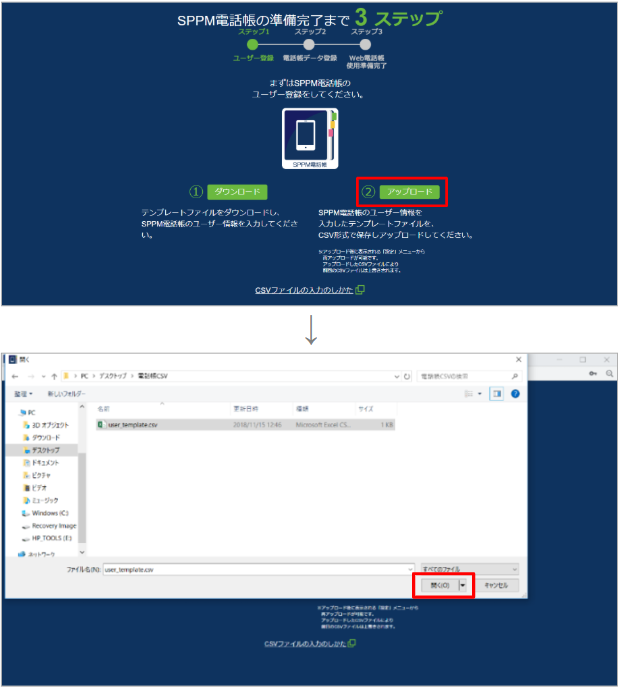
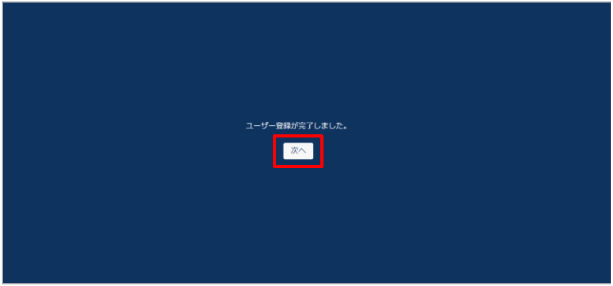
2. CSVファイルのアップロードに成功した場合は、以下の画面に遷移しますので「次へ」ボタンをクリックしてください。
電話帳データの登録
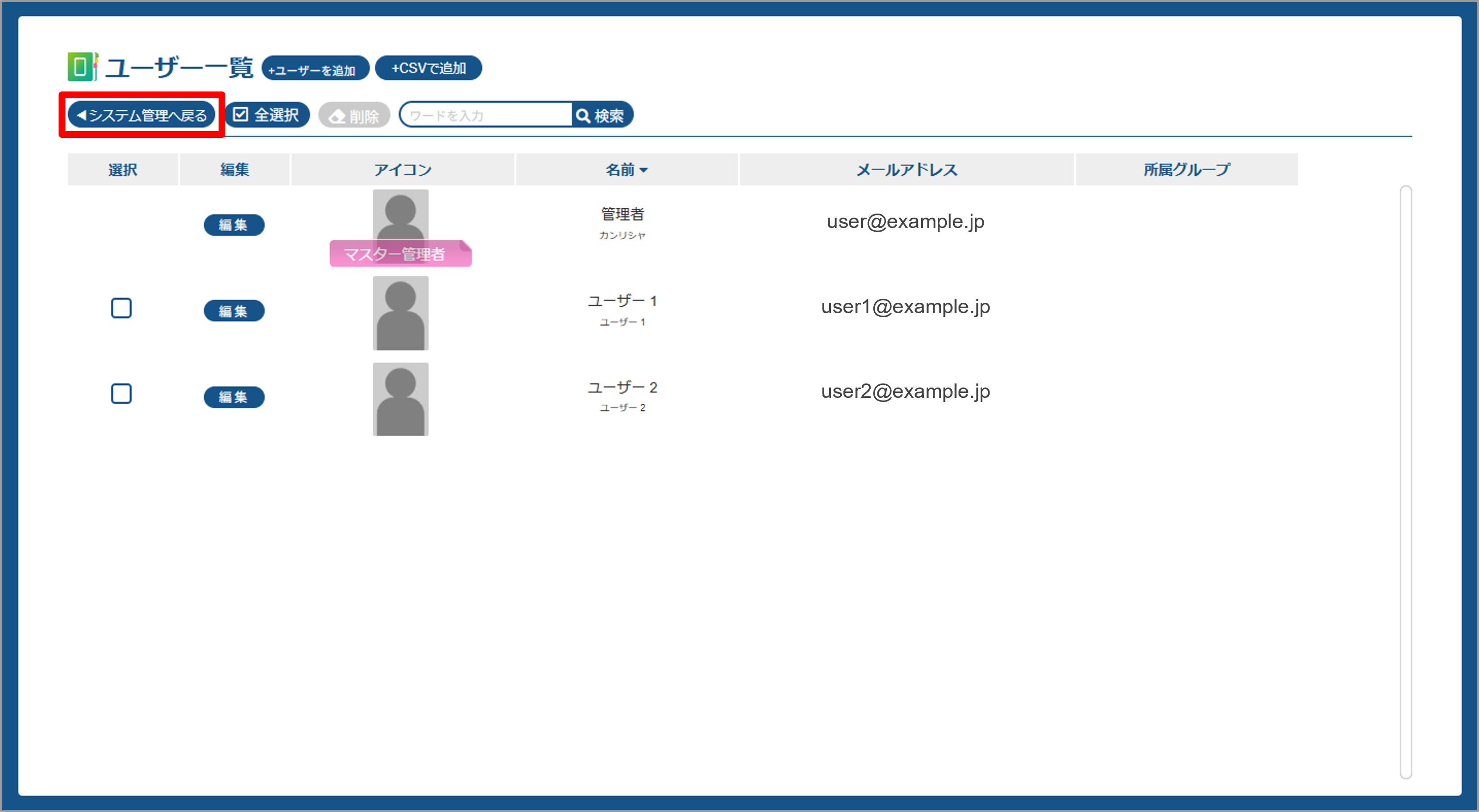
1. 以下の画面に遷移しますので、「システム管理へ戻る」ボタンをクリックしてください。
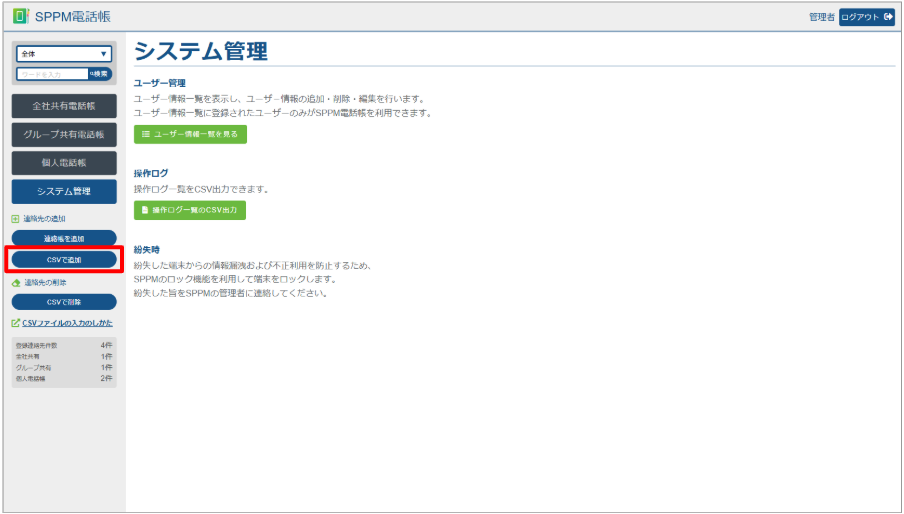
2. 以下の画面に遷移しますので、「CSVで追加」ボタンをクリックしてください。
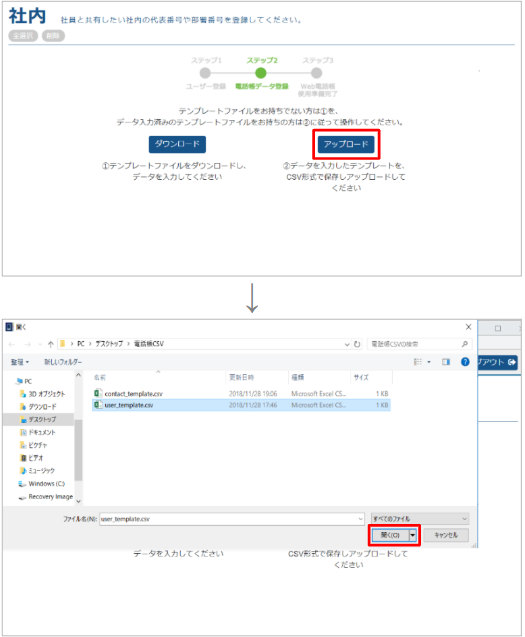
3. 以下の画面で「ダウンロード」をクリックすると、「テンプレートファイル」がダウンロードされますので、SPPM電話帳の連絡先を登録してください。
| CSVの入力のしかたについては10.5.2. 連絡先登録用CSVの入力ルールをご覧ください。 |
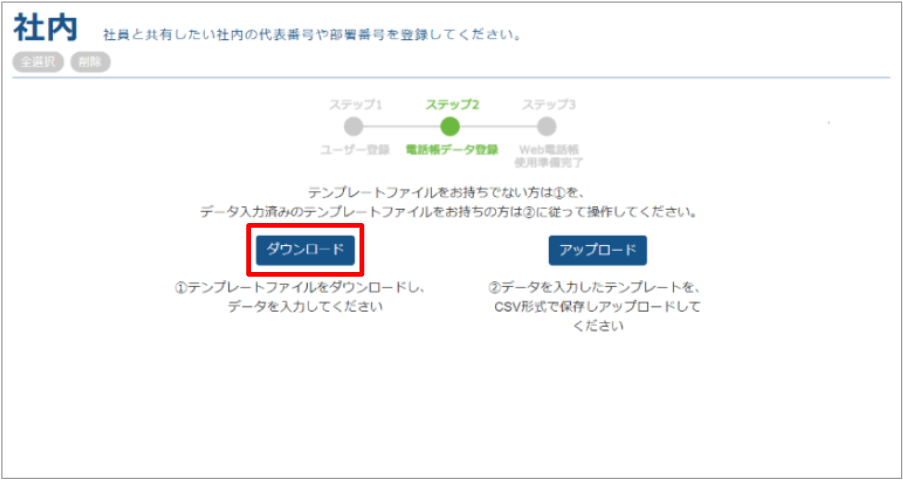
3-1. CSVファイルが完成しましたら「②アップロード」をクリックし、作成したCSVファイルをアップロードしてください。
4. 「CSVファイルのアップロードが完了しました。」という文言が表示されれば登録完了です。