
管理画面はマスター管理者/グループ管理者のみが閲覧・編集可能です。
| 権限レベルについては10.1.1. SPPM電話帳とは(対応OS・対応ブラウザ/機能一覧/権限レベル)をご覧ください。 |
| 極端な拡大・縮小をするとSPPM電話帳の管理画面のレイアウトが崩れる場合があります。 |
ログイン
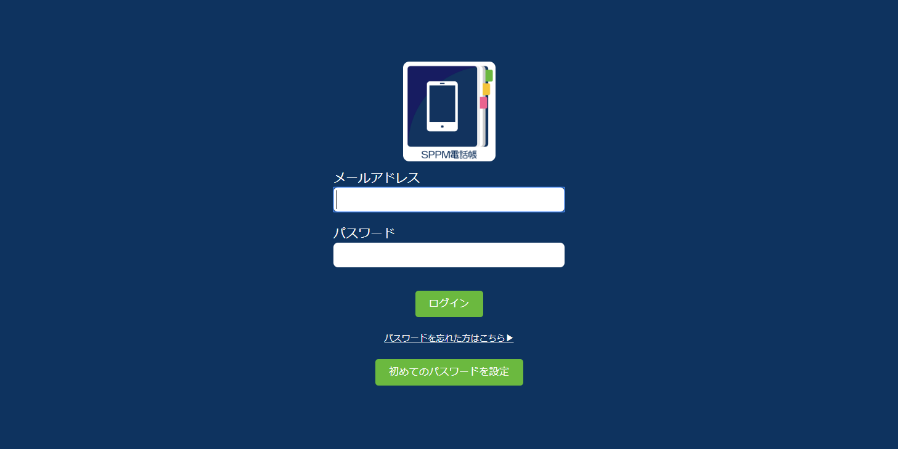
初期設定のユーザー登録で登録したメールアドレスとパスワードで、SPPM電話帳の管理画面にログインしてください。
| ユーザー登録については10.2.2. 初期設定手順(マスター管理者設定/ユーザー登録/電話帳データ登録)をご覧ください。 |
ユーザー登録時にパスワードを設定していない場合は、「初めてのパスワード設定」からパスワードを設定してください。
| 初めてのパスワード設定については初めてのパスワード設定をご覧ください。 |
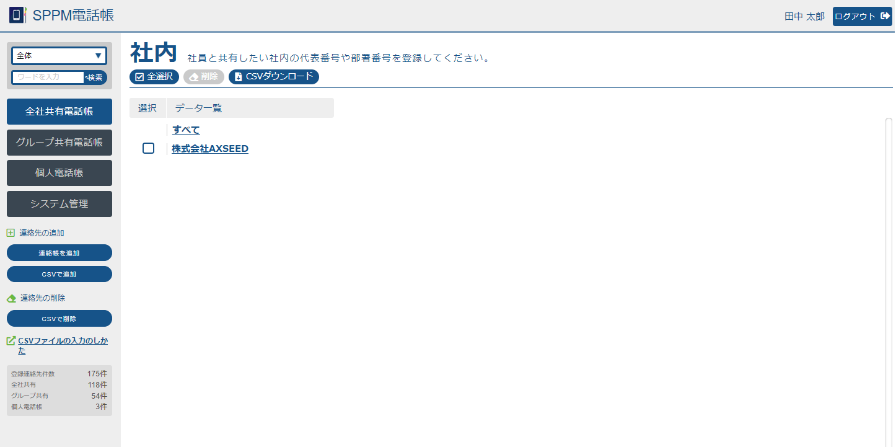
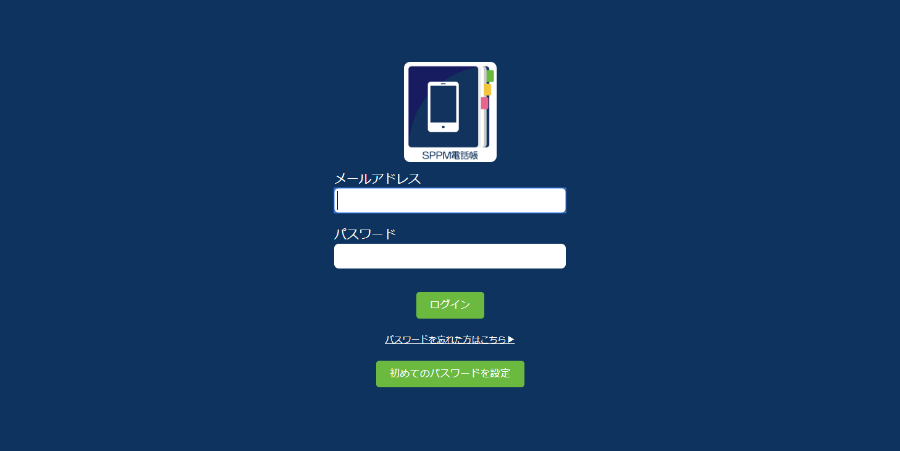
ログインすると以下の画面に遷移します。(全社共有電話帳画面)
パスワードを忘れてしまった場合
パスワードを忘れてしまった場合はログイン画面からパスワードの再発行が行えます。
1. ログイン画面下の「パスワードを忘れた方はこちら▶」をクリックしてください。
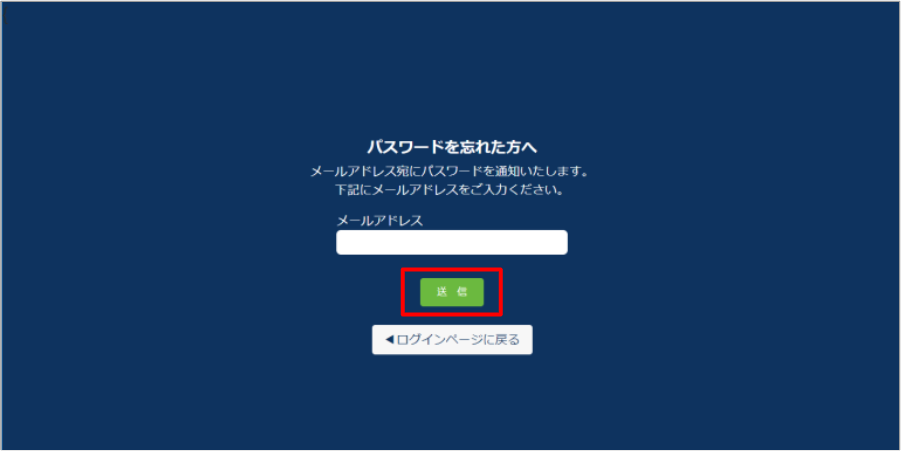
2. 以下の画面に遷移しますので、SPPM電話帳に登録したメールアドレスを入力し、「送信」ボタンをクリックしてください。
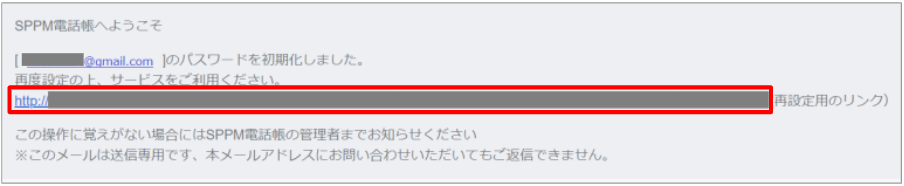
3. 指定したメールアドレス宛に以下の内容の再発行用メールが送信されますので、本文に添付のURLにアクセスしてください。
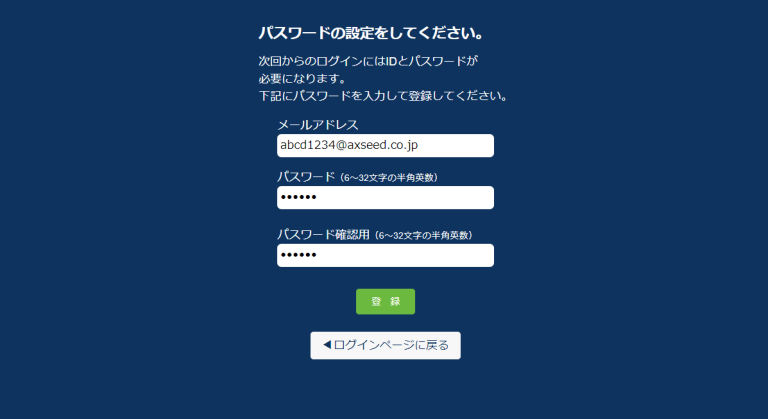
4. 以下の画面が開きますので、メールアドレスと新しいパスワードを入力し、「登録」ボタンをクリックしてください。
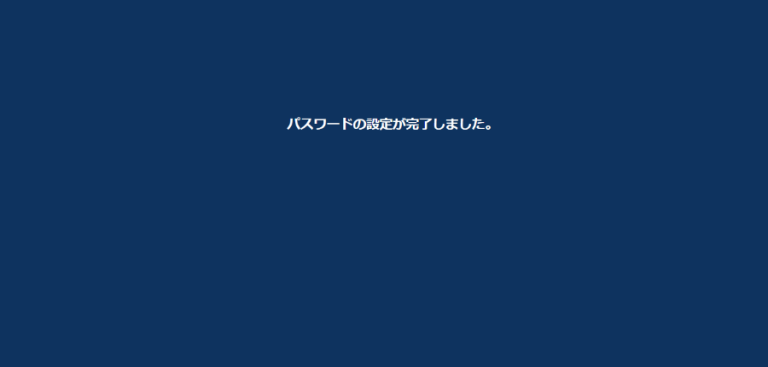
5. 以下の画面に遷移すればパスワード再設定完了です。
初めてのパスワード設定
ログイン画面の「初めてのパスワード設定」にてユーザー側でパスワードの設定が行えます。
| ・ユーザー側でパスワード設定する場合は、初期設定時のユーザー登録用CSVのパスワード欄にはパスワードを入力しないでください。
ユーザー登録については10.2.2. 初期設定手順(マスター管理者設定/ユーザー登録/電話帳データ登録)をご覧ください。 ・すでにユーザー登録でパスワードを設定している場合はパスワード発行できません。 ・この操作はアプリからも行えます。 |
1. ログイン画面下の「初めてのパスワード設定」ボタンをクリックしてください。
2. メールアドレス欄に自分のアカウントアドレスを、パスワード欄に任意のパスワードを入力し「登録」ボタンをクリックしてください。
3. 以下の画面に遷移すればパスワード再設定完了です。