

ここでは、managed Google Play Account方式でのAEの事前設定方法を説明します。
managed Google Play Accountを設定し、デバイス登録時に必要な、全デバイス共通の固定のEMM識別子(EMMトークン)を確認します。
| ・managed Google Play Account方式はGoogle非推奨の方法です。
ビジネス用のお客様ドメインのメールアドレスをお持ちである、または作成可能な場合はManaged Google Domains方式をご利用ください。 「4.2.2. Android Enterprise企業登録(Managed Google Domains方式)を行う」 G Suite/Google Workspaceのビジネス用のGoogleアカウントをお持ちの場合はトークン登録方式をご利用ください。 「4.2.4. トークン登録方式で設定する」>「トークンを生成する(Google Workspaceを利用する場合)」 ・Work profileで管理する場合、Android Enterpriseに使用するアカウントではGoogle開発者サービスの更新はできません。他のGmailアカウントを用意してください。 ・複数のDMコードに、同じ無料Gmailアカウントは登録できません。 ・無料Gmailアカウントについて、注意事項がございます。詳細は「4.2.3. Android Enterprise企業登録(managed Google Play Account方式)を行う」 > 「無料Gmail アカウントの注意事項」をご確認ください。 |
managed Google Play Accountを設定する
管理サイトから、managed Google Play AccountをGoogleのWebサイトに登録します。
1.「設定」をクリックし、「Android Enterprise」-「トークン登録」の順にクリックします。
「Android Enterpriseトークン登録」画面が表示されます。
2.「登録区分」で「Android Enterprise企業登録」を選択し、「登録」ボタンをクリックします。
GoogleのWebサイトに移動します。
3.メールアドレスを変更します。
自動入力されているメールアドレスから、利用したい無料Gmailアカウントのメールアドレスに変更します。
| ・ビジネス用のお客様ドメインのメールアドレスを入力すると、Managed Google Domains方式の設定が始まります。
「4.2.2. Android Enterprise企業登録(Managed Google Domains方式)を行う」 |
4. Androidのみ登録セクションの「登録」ボタンをクリックします。
5. 「ログイン」ボタンをクリックします。
「ログイン」画面が表示されます。
6.無料Gmailアカウントのメールアドレスを入力し、「次へ」ボタンをクリックします。
7.パスワードを入力し、「次へ」ボタンをクリックします。
8.「スタートガイド」ボタンをクリックします。
「企業/組織名」画面が表示されます。
9.「企業/組織名」を入力し、「次へ」ボタンをクリックします。
「連絡先情報」画面が表示されます。
10.この時点でmanaged Google Playの管理者を設定する場合は、「データ保護責任者」、「EU担当者」を入力します。後から設定する場合は、この手順をスキップして次に進んでください。
| ・「データ保護責任者」、「EU担当者」を後から設定する場合の手順は、「managed Google Playの管理者を設定する」を参照してください。
・Android Enterpriseで利用するPlayストアはGoogleのサービスのため、managed Google Play契約に基づいて提供されています。データ保護補足条項に従って管理者を設定してください。 |
11.managed Google Play契約の内容を確認し、同意する場合はチェックを入れて、「確認」ボタンをクリックします。
「managed Google Play Account登録が完了しました。」と表示されます。
12.「確認」ボタンをクリックします。
managed Google Play Accountの登録が完了し、管理サイトの「Android Enterpriseトークン登録」画面に戻ります。
続けて、EMM識別子(EMMトークン)を確認してください。
EMM識別子(EMMトークン)を確認する
管理サイトで、EMM識別子(EMMトークン)を確認します。
「4.2.2. Android Enterprise企業登録(Managed Google Domains方式)を行う」> 「EMM識別子(EMMトークン)を確認する」
EMM識別子(EMMトークン)は、デバイス登録時に使用します。
「4.3. SPPM Agentをインストールしてデバイスを登録する(AEの場合)」
■managed Google Playの管理者を設定する
「managed Google Play Accountを設定する」の手順10.で、managed Google Playの管理者(「データ保護責任者」、「EU担当者」)を設定していない場合は、以下の手順で設定します。
| ・Android Enterpriseで利用するmanaged Google PlayはGoogleのサービスのため、managed Google Play契約に基づいて提供されています。データ保護補足条項に従って管理者を設定してください。 |
1.Playストアで「ログイン」ボタンをクリックします。
「https://play.google.com/work」
「ログイン」画面が表示されます。
2.managed Google Play Accountを設定する際に使用したGmailアカウントのメールアドレスを入力し、「次へ」ボタンをクリックします。
3.パスワードを入力し、「次へ」ボタンをクリックします。
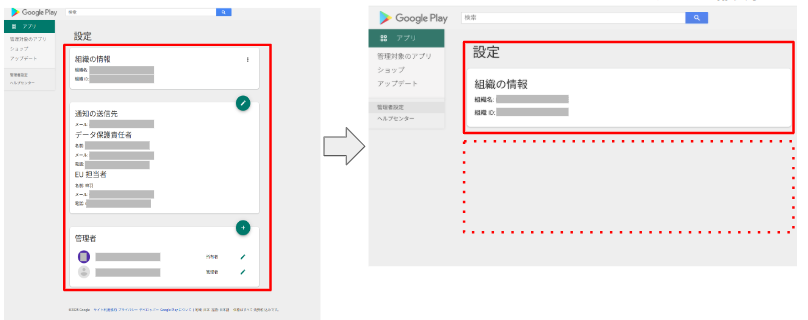
4.「管理者設定」をクリックします。
「設定」画面が表示されます。
| ・管理サイトからトークン登録を実施していない場合は、「管理者設定」は表示されません。 |
5.「データ保護責任者」と「EU担当者」の編集アイコンをクリックします。
「連絡先情報の編集」画面が表示されます。
6.「データ保護責任者」および「EU担当者」に、GDPRに準拠するために必要な連絡先情報を入力し、「更新」をクリックします。
7.登録が完了したら、Playストアからログアウトします。
Managed Google Domains 方式へのアップグレード
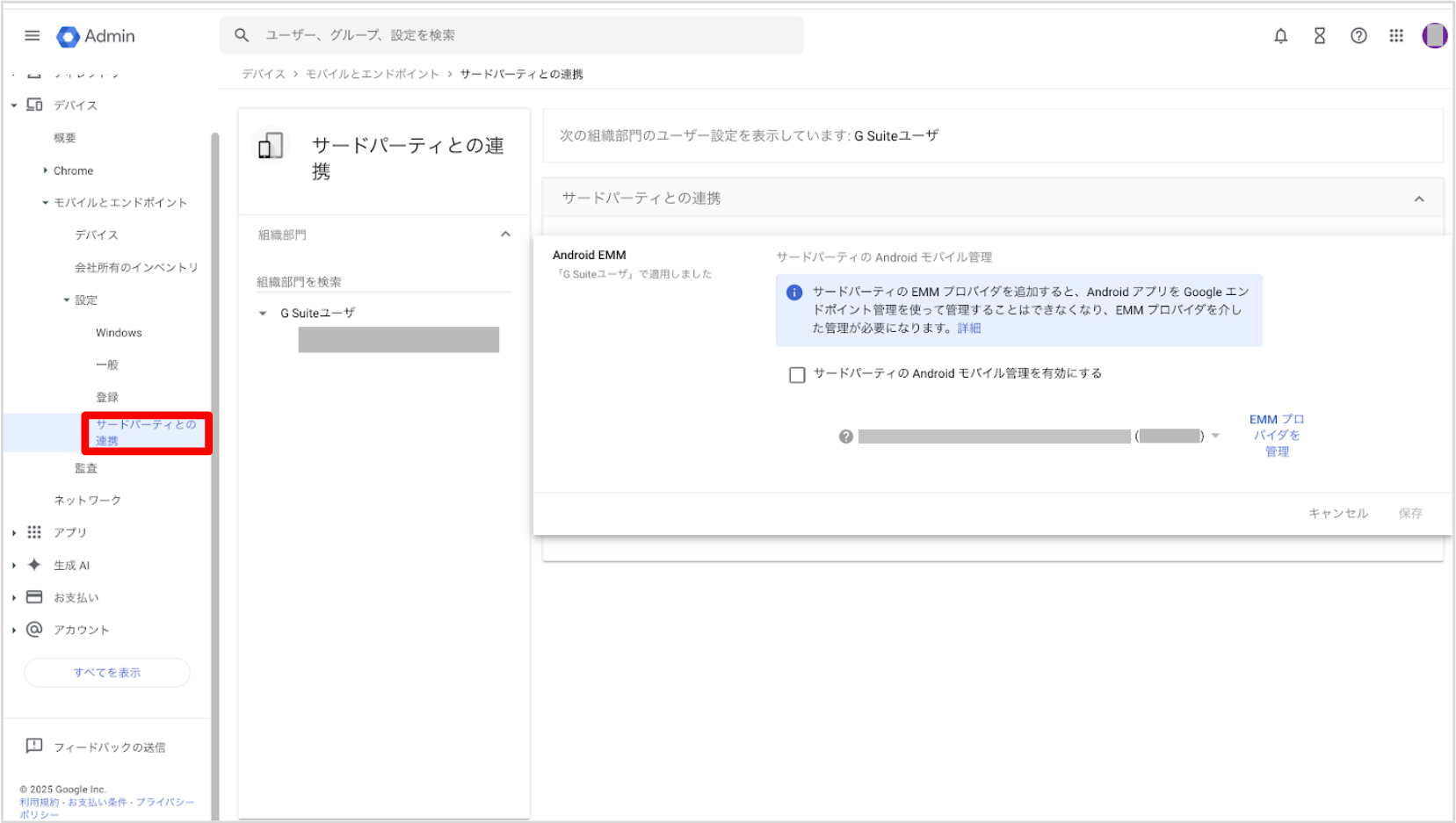
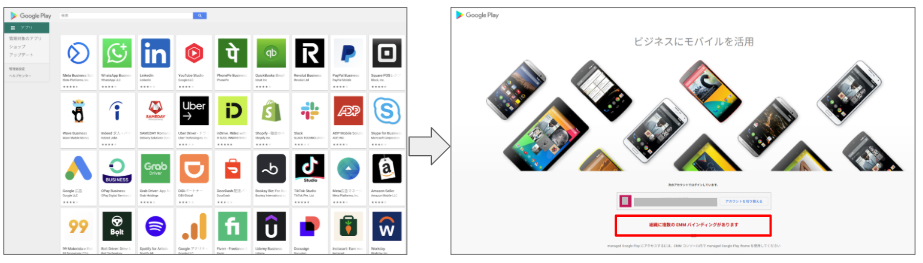
Android Enterprise の企業登録を、Google社の非推奨の方法である managed Google Play Account 方式で行った場合、Google Play画面に Managed Google Domains 方式へのアップグレードを促すバナーが表示されます。
なお、このバナー表示はGoogle社の仕様によるものであり、今後、仕様変更により表示内容や挙動が変更される可能性があります。
Managed Google Domains 方式へのアップグレードには、Google Workspace アカウントのメールアドレス、またはビジネス用のお客さまドメインのメールアドレスが必要になります。
ここでは、Google Play 画面から Managed Google Domains 方式へのアップグレードを行う手順と、アップグレード前の注意事項を説明します。
| Managed Google Domains 方式へのアップグレード前の注意事項
・アップグレードに使用したGoogle Workspace アカウントのメールアドレス、またはビジネス用のお客さまドメインのメールアドレスは、アップグレード後にSPPMの管理画面に反映されないため、お客さまにて管理していただく必要がございます。 ・アップグレード後に Google 管理コンソール上のサードパーティーの連携の設定を変更しないでください。設定を変更すると、Google Play アプリの配布や設定が期待通りに動作しない場合があります。
・アップグレード前に使用していた無料 Gmail アカウントでは、アップグレード後に Google 管理コンソールへアクセスできなくなります。
・アップグレードに使用したアカウントを複数の環境で使用している場合も、Google 管理コンソールへアクセスできなくなります。
|
■Managed Google Domains 方式へのアップグレード手順(Google Workspace を利用する場合)
1.「アプリ」をクリックし、「Android」-「Playストアアプリ」の順にクリックします。
「Playストアアプリ」画面が表示されます。
2.「アプリ登録・削除」ボタンをクリックします。
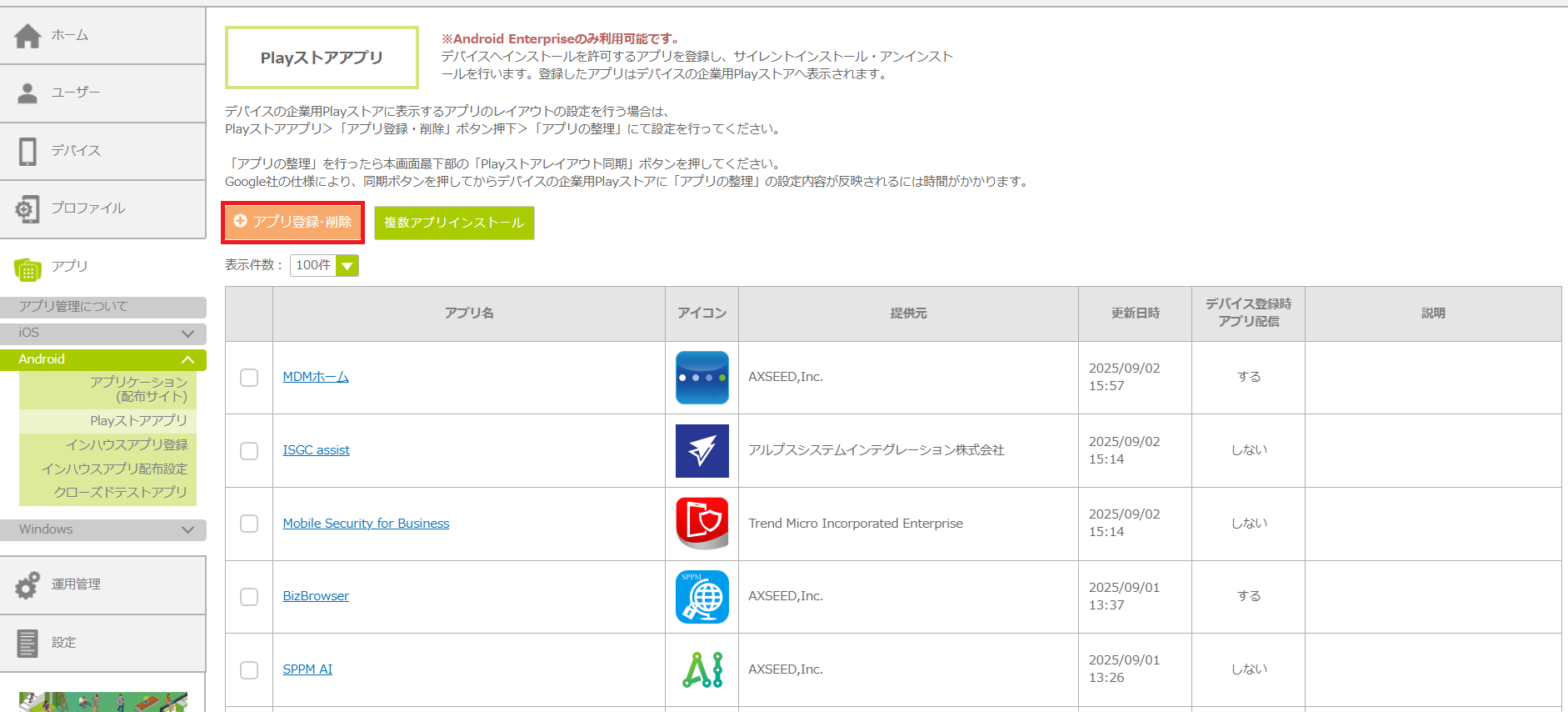
別ウィンドウで Google Play 画面が表示されます。
3.「無料でアップグレード」ボタンをクリックします。
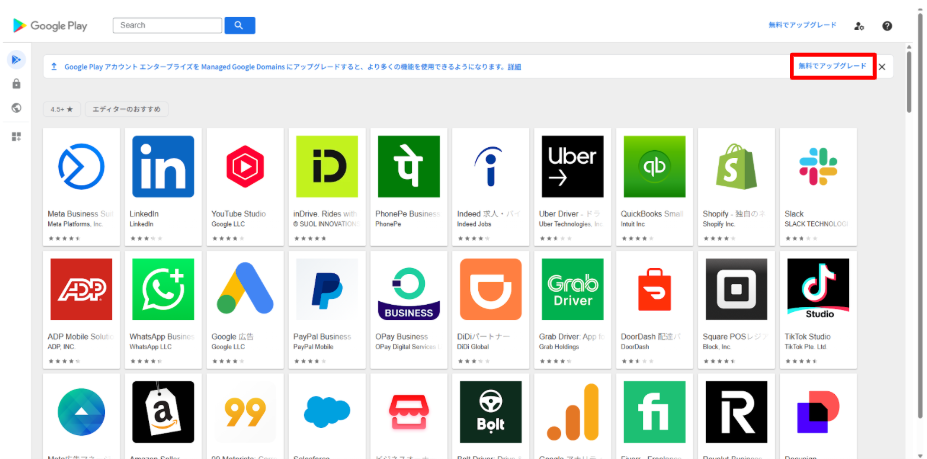
4.既存のアカウントを選択します。
5.Google Workspace アカウントのメールアドレスを入力し、「次へ」ボタンをクリックします。
6.「管理コンソールに進む」ボタンをクリックします。
7.「お支払いプランを確認」画面で内容をご確認いただき「ご購入手続き」ボタンをクリックします。
8.「ご購入手続き」画面で「注文」ボタンをクリックします。
9.「アップグレード」ボタンをクリックします。
10.「お客様の組織は Managed Google Domains にアップグレードされました」画面が表示されたら作業は完了です。
■Managed Google Domains 方式へのアップグレード手順(お客さまのドメインを利用する場合)
| 本手順で使用するビジネス用のお客様ドメインのメールアドレスですでに Google 管理コンソールにログインしたことがある場合、お客様情報の設定が完了しています。
手順6以降の操作は不要ですので、ビジネス用のお客様ドメインのメールアドレスとパスワードを入力し、「アップグレード」ボタンをクリックしてください。 これにより、Managed Google Domains 方式へのアップグレードが完了します。 |
1.「アプリ」をクリックし、「Android」-「Playストアアプリ」の順にクリックします。
「Playストアアプリ」画面が表示されます。
2.「アプリ登録・削除」ボタンをクリックします。
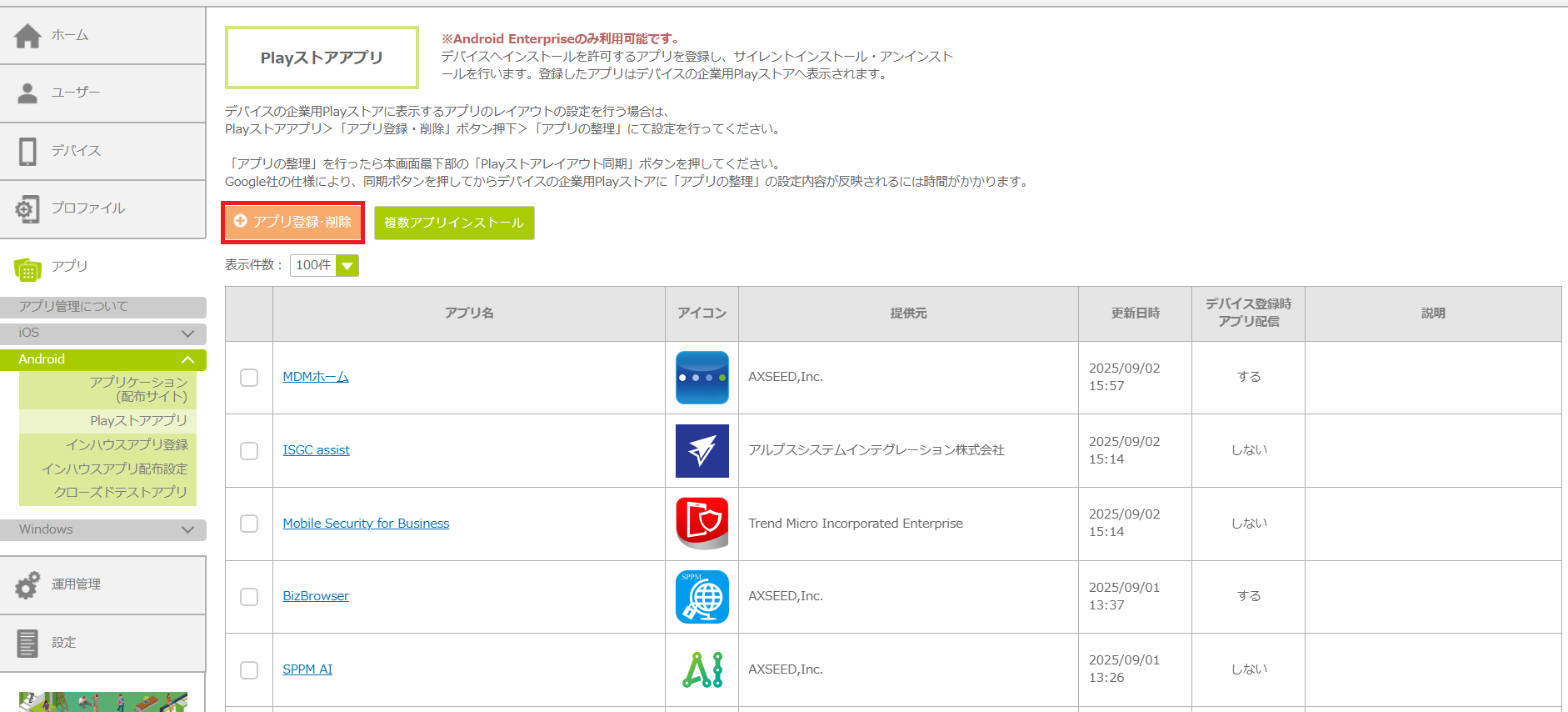
別ウィンドウで Google Play 画面が表示されます。
3.「無料でアップグレード」ボタンをクリックします。
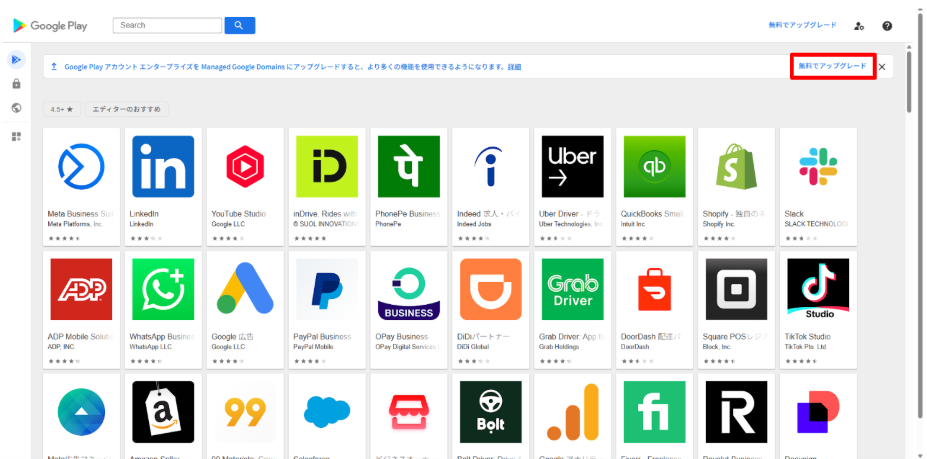
4.既存のアカウントを選択します。
5.ビジネス用のお客さまドメインのメールアドレスを入力します。
6.入力したメールアドレスに届いた6桁のコードを入力します。
7.お客さまの情報を入力し「続行」ボタンをクリックします。
8.「次へ」ボタンをクリックします。
9.パスワードを設定し、Google社の規約をご確認いただいた後「同意して続行」ボタンをクリックします。
10.「アップグレード」ボタンをクリックします。
11.本人確認のため電話番号を入力し、送られてきた確認コードを入力して「次へ」ボタンをクリックします。
12.「新しいアカウントへようこそ」画面の内容をご確認いただいた後「理解しました」ボタンをクリックします。
13.「お客様の組織は Managed Google Domains にアップグレードされました」画面が表示されたら作業は完了です。
無料Gmailアカウントの注意事項
ここでは、managed Google Play Account方式で利用する無料Gmailアカウントに関する注意事項や、利用にあたり推奨する設定を説明します。
■運用上の注意事項
managed Google Play Account方式でデバイス管理頂く場合に取得頂く無償Gmailアカウントは、Google社の利用規約に基づき、一定期間ログインなどの利用を確認できない場合、Google社にてアカウントが凍結・削除されてしまうことがあります。

アカウントが凍結・削除対象にならないよう、以下について運用上ご注意をお願い致します。
- お客様のお手持ちのデバイスにGmail アプリをインストール頂き、managed Google Play Account方式で利用しているGmailアカウントを設定してください。当該アカウントでGmail アプリにログインできれば、アカウントは正常に利用可能となります。
- アカウントを作成する際は、企業を連想させるアカウントは使用しないでください。
例)axseed.sppm3.0@gmail.com
実在する会社のWebサイトのURLに酷似している場合、Google社に詐欺に利用される可能性があると判断され、削除対象となりやすいです。
- 1つのアカウントが削除されても、他の紐づいているアカウントで継続して利用できるよう、管理アカウントを複数設定してご利用ください。
| ・アカウントが凍結・削除される要因は状況によって異なりますので、Google社から送付されるメールをご確認ください。
・アカウントが凍結・削除される主な理由については、下記URLにて確認ができます。 https://support.google.com/accounts/answer/40695?hl=ja/#why ・Google社のポリシー・規約は、下記URLにて確認ができます。 Googleポリシーと規約:https://policies.google.com/?gl=JP&hl=ja Managed Google Play 契約:https://www.android.com/enterprise/terms/ |
■無料Gmailアカウントが削除された場合の影響
managed Google Play Account方式でご利用いただいている無料Gmailアカウントが削除されてしまった場合の影響は以下の通りです。
- Playストアに紐づく下記機能がご利用いただけなくなります。
・企業用Playストア
・アプリのサイレントインストール、アンインストール
・企業用Playストアへのアプリケーション掲載
- その他注意事項は下記の通りです。
・アカウント削除後もデバイス登録、リモートワイプ、パスワードリセット、ポリシー適用等はそのままご利用いただけます。
・アプリケーションのアップデートやインストールを実施されたい場合は、個人用のアカウント追加にてご対応いただく必要がございます。
ただし、アカウントを追加する事で、個人用Playストアが解放されるため、利用者により好きなアプリケーションを自由にインストールいただくことが可能となります。
・無料Gmailアカウントの復旧ができなかった場合、改めてAndroid Enterpriseをご利用いただくためには、全デバイス登録を削除いただき、managed Google Play Account方式にてトークン登録し直し、デバイス初期化・再登録が必要となります。
■無料Gmailアカウントが削除された場合の復旧方法
アカウントが削除された場合、以下の方法にて早急に「復旧手続き」のご対応をお願い致します。
①Android Enterpriseのデバイス登録時のアカウントにGoogleChrome等でログイン頂き、Google社からメールが届いていないかご確認ください。
②Google社からメールが届いている場合は、メールの手順、または、以下のURLをご確認頂き、メールアカウントの復旧をお願い致します。
https://support.google.com/accounts/answer/40695?hl=ja
③アカウント復旧後、以下のURLにアクセスし、Android Enterprise管理者としての情報紐付けが正しくされていることをご確認ください。
https://play.google.com/work/adminsettings
※上記URLで、エラー等になった場合は、復旧が困難な可能性がございます。
《注意事項》
※アカウント復旧後、MDM管理サイトとの紐づけ状態を確認するため、サポート窓口へご一報をお願い致します。
※Gmail アカウントが削除されてから、2カ月以上経過している場合、Android Enterpriseの管理用アカウントとして復旧ができない可能性が高くなります。
■managed Google Play Account方式でのアカウント追加時の注意事項
managed Google Play Account方式にてデバイス登録された場合、制御ポリシーの「アカウント追加・削除禁止」のチェックを外した設定を適用頂くことで、デバイスへアカウント登録が可能です。
ただし、個人用アカウント(Google Workspace・Gmail含む)を追加されますと企業用Playストアだけでなく個人用のPlayストアが開放されます。利用者が自由にアプリケーションをインストールできるようになりますので、ご注意ください。
アカウントを追加されますと、Playストア上でデバイス登録されているアカウントごとに表示を切り替えることができるようになります。
Google Workspaceの利用並びに、企業用Playストアのみの利用を前提とされている場合は、Google Workspaceのトークン登録方式の導入をご検討ください。
- 登録方式とGoogle Workspaceの同期有無によるPlayストアの差分について
| No. | キッティング方式 | Google Workspace同期有無 | 企業専用 Play ストア (Managed GooglePlay) | Play ストア/ 企業専用 Play ストア |
|---|---|---|---|---|
| 1 | managed Google Play Account方式 | あり | 企業専用Playストアが利用可能 | Playストアが利用可能 |
| 2 | managed Google Play Account方式 | なし | 企業専用Playストアが利用可能 | 提供なし |
| 3 | Google Workspaceトークン方式 | あり | 提供なし | 企業専用Playストアが利用可能 |
- Google Workspaceアカウント追加時のGoogle Playストア利用不可方法について
Google WorkspaceアカウントによるGoogle Play ストアの利用を不可にすることで、利用者が自由にアプリケーションをインストールできなくなります。
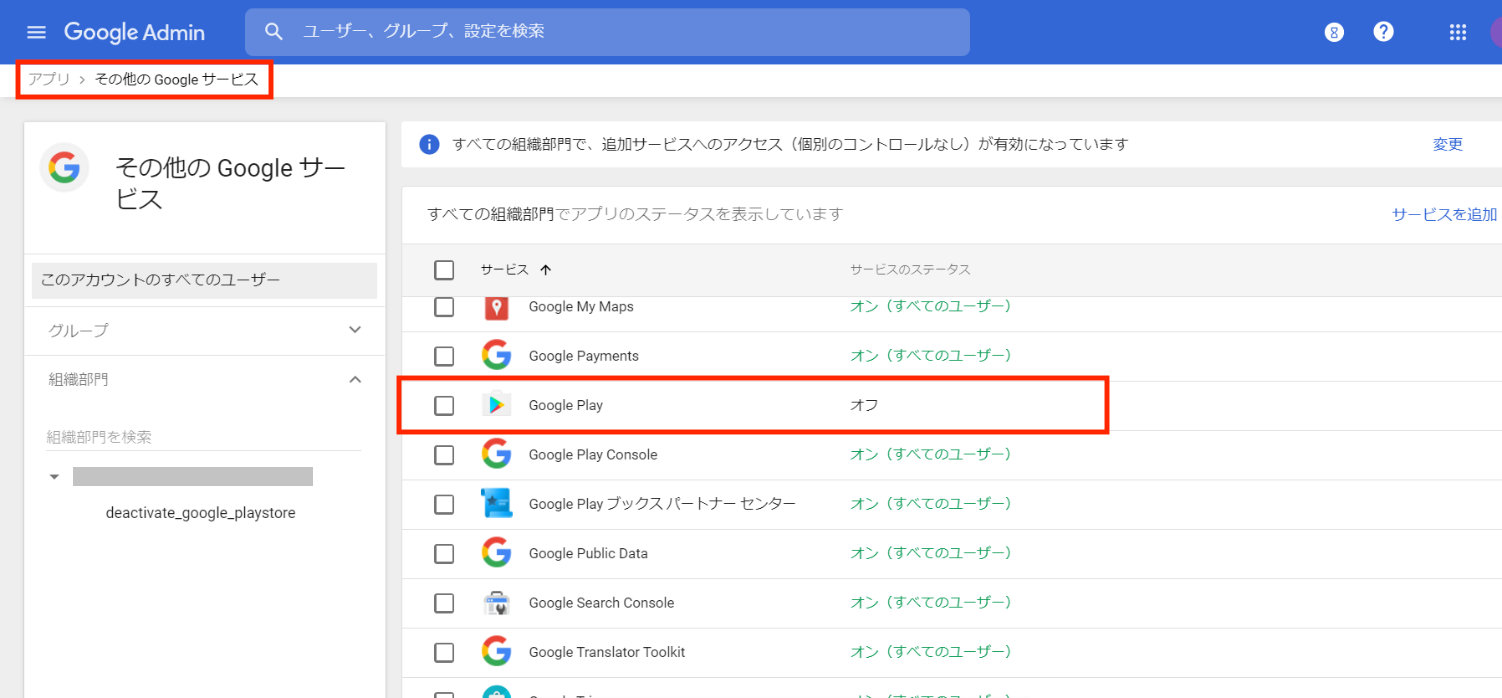
Google Workspaceの管理画面にアクセスいただき、以下箇所の設定をお願いいたします。
「アプリ > その他のGoogleサービス」の「Google Play」を「オフ」に設定
■無料Gmail アカウントの複数管理者の設定
managed Google Play Account方式でご利用頂いている無償Gmailアカウントが削除されてしまった場合でも継続してご利用頂くための設定(複数管理者の設定)について説明します。
1. 事前準備
managed Google Play Account方式でご利用頂いている無償Gmailアカウント以外に、追加で無償Gmailアカウントを準備してください。
※移行の手順について下記の通りとします。
managed Google Play Account方式のトークン登録で利用しているGmailアカウント
⇒アカウントA
追加で取得したGmailアカウント
⇒アカウントB
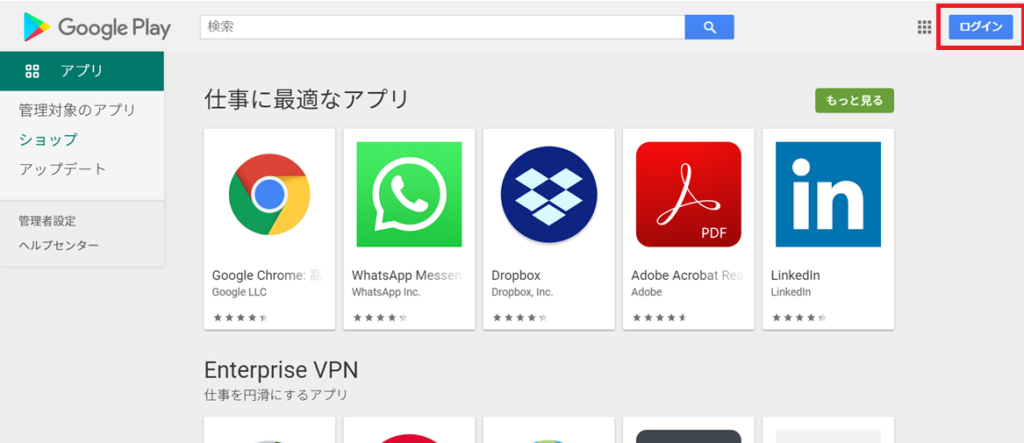
2. GooglePlayにログイン:アカウントA
Google Play(https://play.google.com/work)に、managed Google Play Account方式にてトークン登録で使用している管理アカウント(アカウントA)でログインします。
3. 管理者の複数設定(追加設定):アカウントA
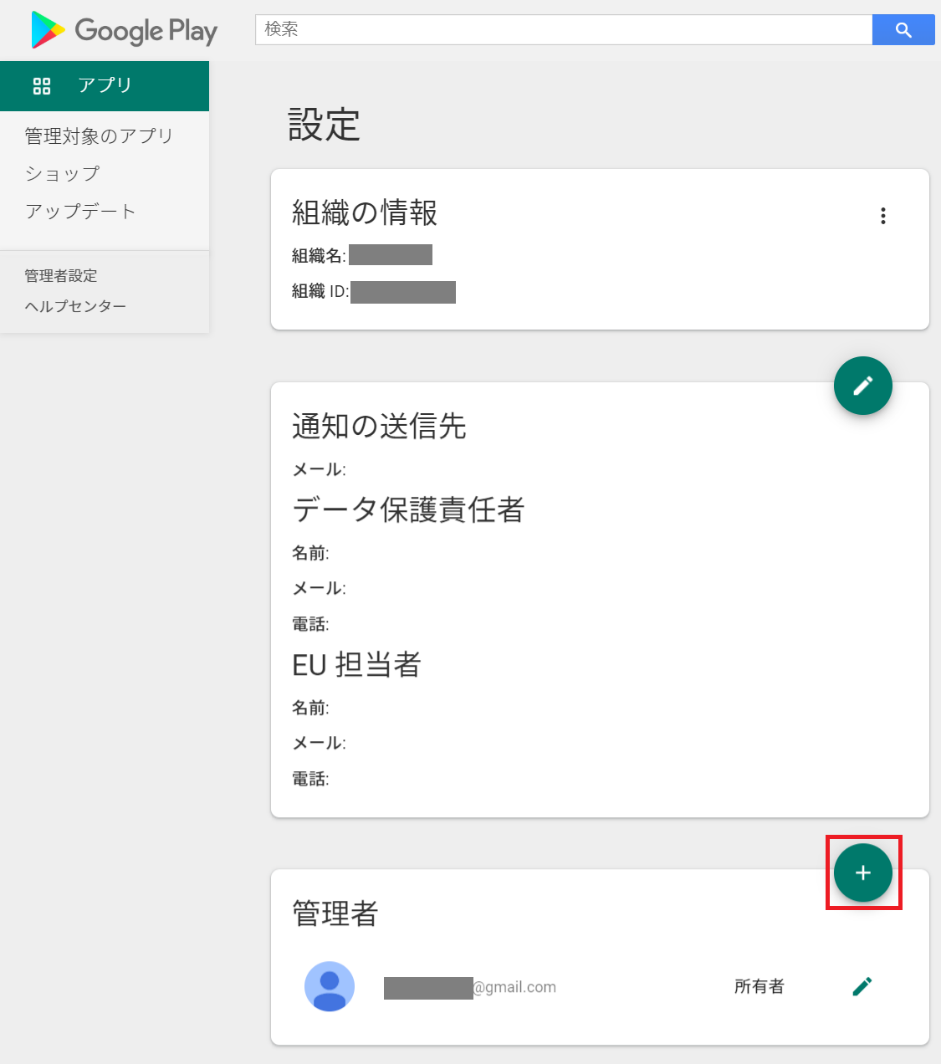
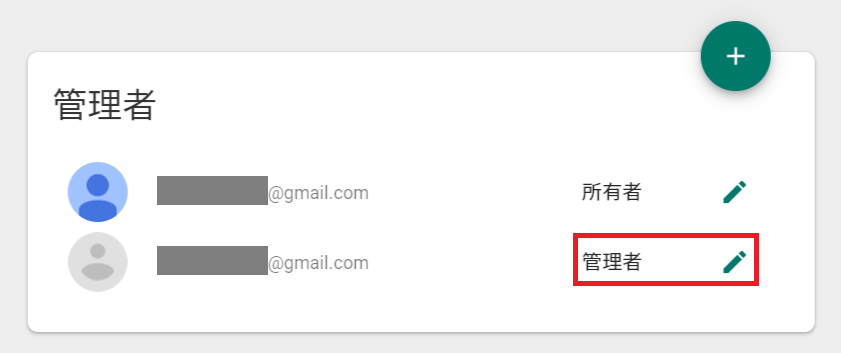
[管理者設定]→[管理者 +]を選択します。
4. 管理者の招待:アカウントA
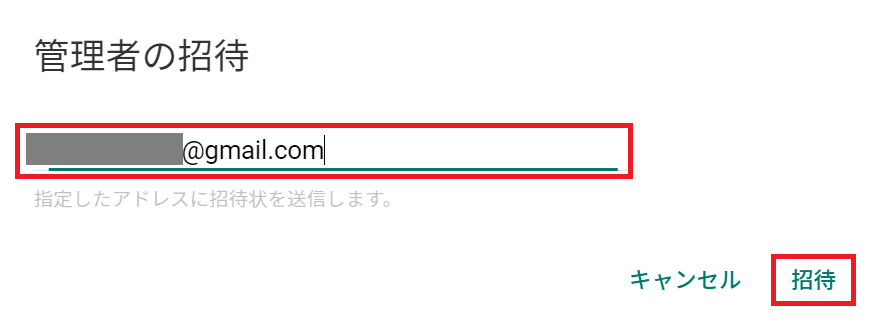
管理者として登録するアカウント(アカウントB)を入力し、[招待]を押下します。
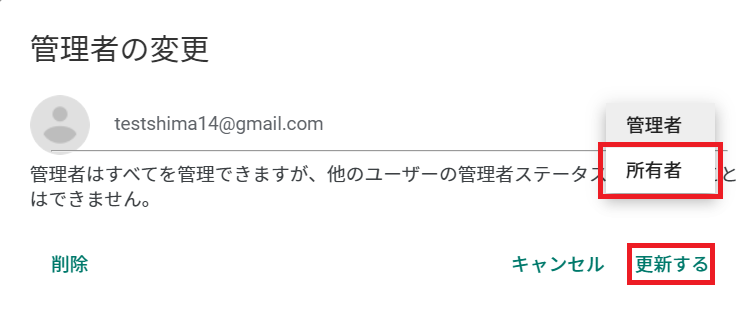
5. 権限の変更:アカウントA
アカウントBの権限を[管理者]から[所有者]に変更します。
※管理者のまま設定していた場合、所有者アカウントが無効になると、その後どのアカウントも所有者になることができなくなります。
6. 招待の受け入れ:アカウントB
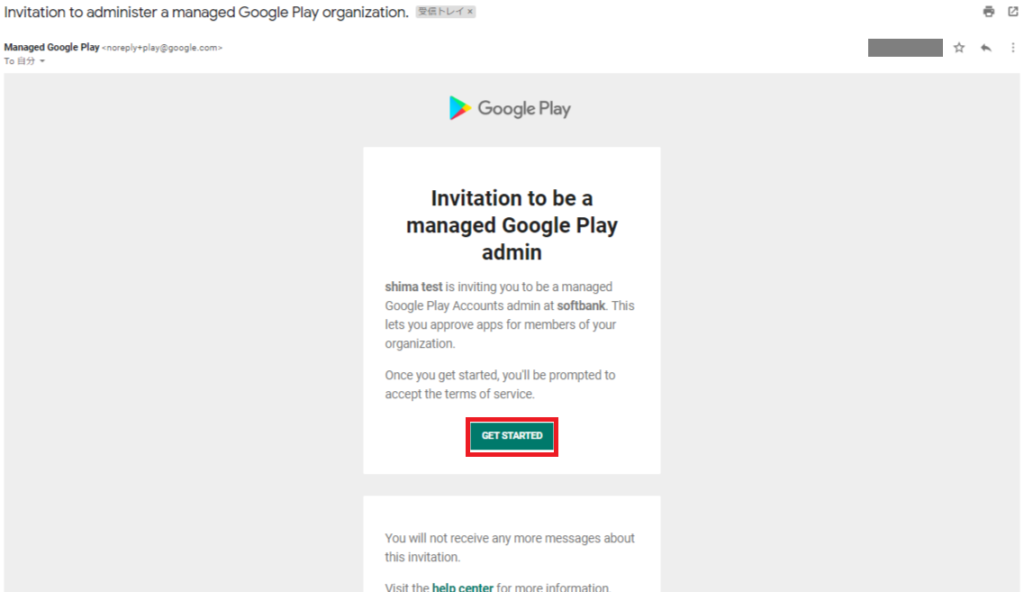
管理者として招待したアカウント(アカウントB)で、ChromにログインしGmailを確認します。
managed Google Playよりメールが届きますので、[GET STARTED]を選択すると招待の受け入れ確認が行われます。
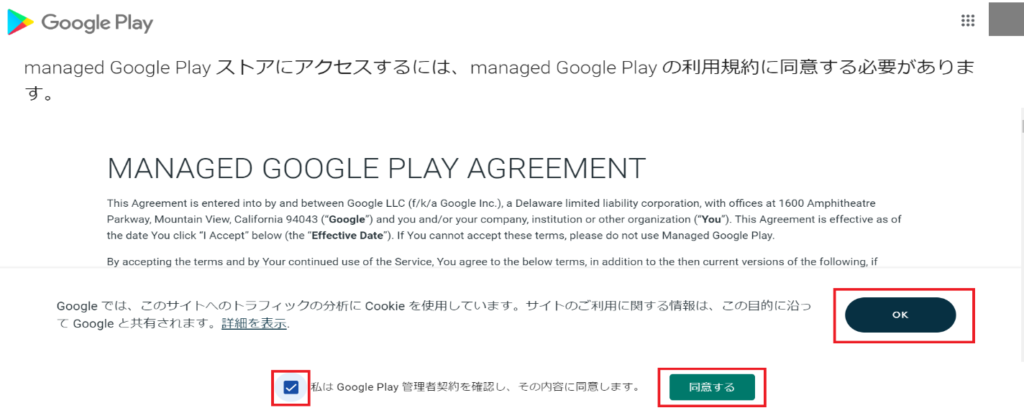
7. 利用規約の確認①:アカウントB
[利用規約]を選択します。
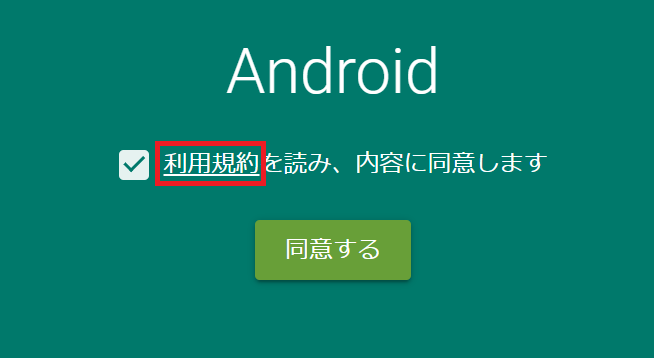
利用規約を確認し、[OK]を選択します。
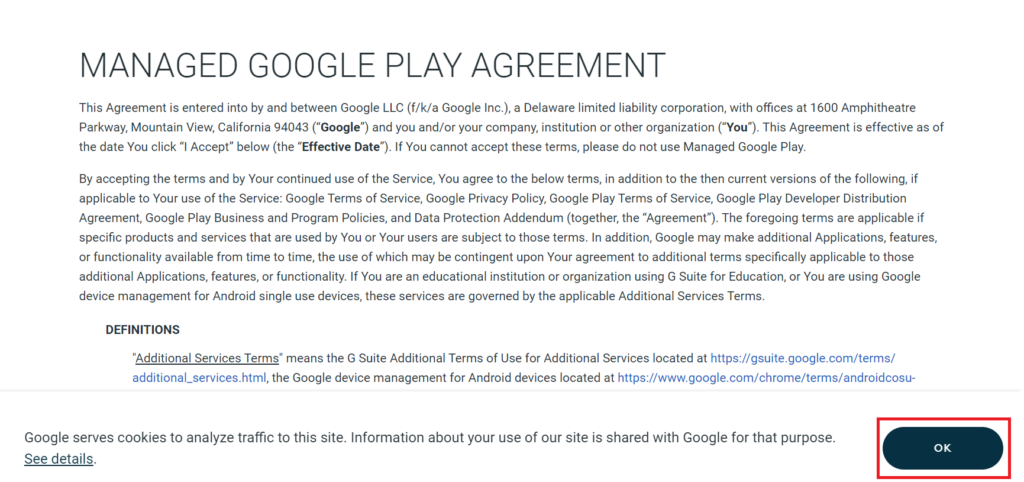
利用規約の画面に戻りますので、[☑]を付け、[同意する]を選択します。
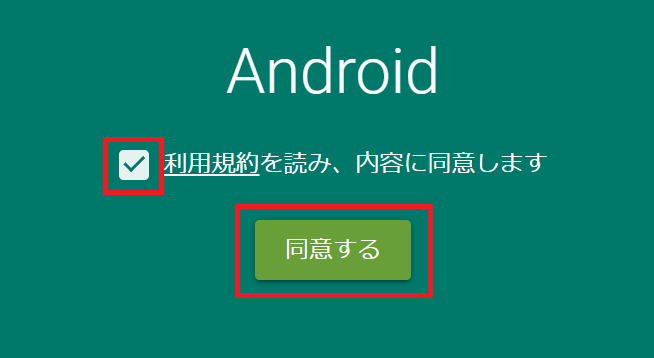
[同意する]を選択し、正しく招待の受け入れが完了していると管理コンソールに遷移します。
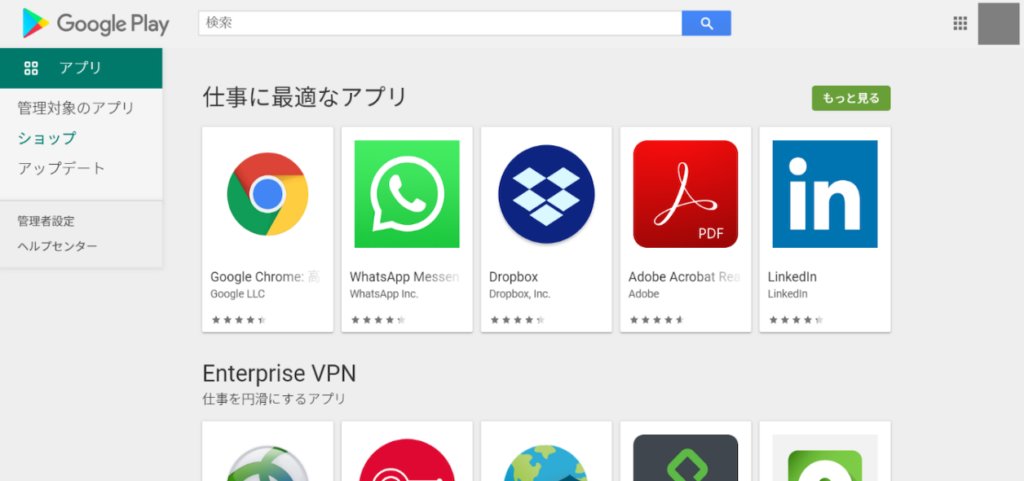
8. 利用規約の確認②:アカウントB
下記のURLに直接アクセスし、利用規約に同意します。
https://play.google.com/work/termsofservice/
※本手順は必ず手順1~7の完了後に実施してください。